
Outlook istifadəçilərə e-poçtları xüsusi təqib xatırladıcısı və son tarixlə qeyd etməyə imkan verir. Ancaq onu əl ilə seçmək və aktivləşdirmək lazımdır. Bu məqalə sizə VBA vasitəsilə avtomatik olaraq necə nail olmağı öyrədəcək.
Outlook bizə kritik e-poçtları daha rahat izləməyə imkan verən “Bayraq” funksiyasını təqdim edir. O, nəinki bizə e-poçt göndərməyə icazə verə bilər, həm də bizə üstünlük verilən bayraq ikonasını seçməyə, müəyyən bir son tarix təyin etməyə və hətta e-poçta fərdi xatırlatma təyin etməyə imkan verir. Şübhəsiz ki, çox rahatdır.
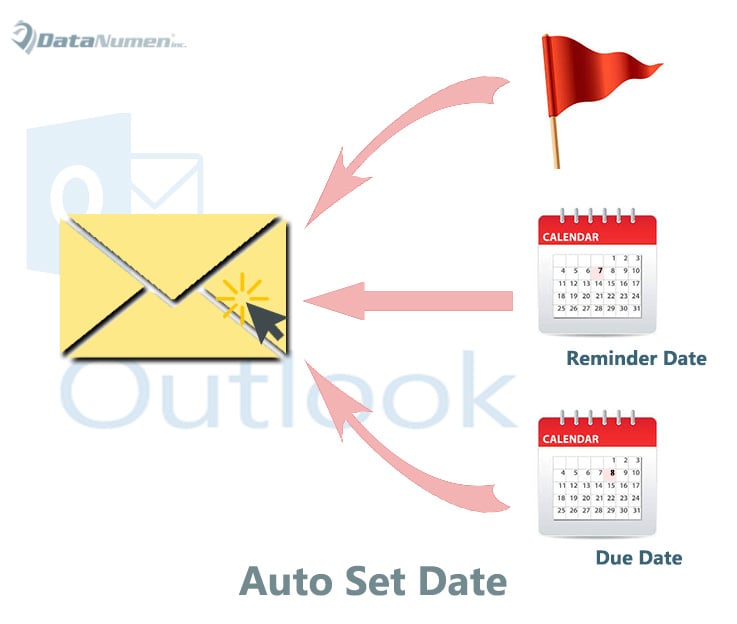
Ancaq bir çox istifadəçinin hələ də başqa arzusu var. Onlar ümid edirlər ki, Outlook bu gündən 3 gün sonra, bu gündən 1 həftə sonra və s. kimi qeyd olunan e-poçtlara nisbətən sabit xüsusi son tarix və xatırlatma vaxtını avtomatik təyin edə bilər. Düzünü desəm, Outlook-un belə yerli xüsusiyyəti yoxdur. Beləliklə, digər vasitələrə, məsələn, VBA-ya müraciət etməlisiniz. Burada bu tələbi həyata keçirmək üçün Outlook VBA-dan necə istifadə edəcəyinizi sizə öyrədəcəyik. Bunu ətraflı öyrənmək üçün oxuyun.
Outlook e-poçtunu işarələyərkən avtomatik olaraq xatırlatma və son tarix təyin edin
- Ən başlanğıcda Outlook proqramını işə salın.
- Sonra VBA redaktoruna daxil olmaq üçün “Alt + F11” düymələrinin qısa yollarını sıxa bilərsiniz.
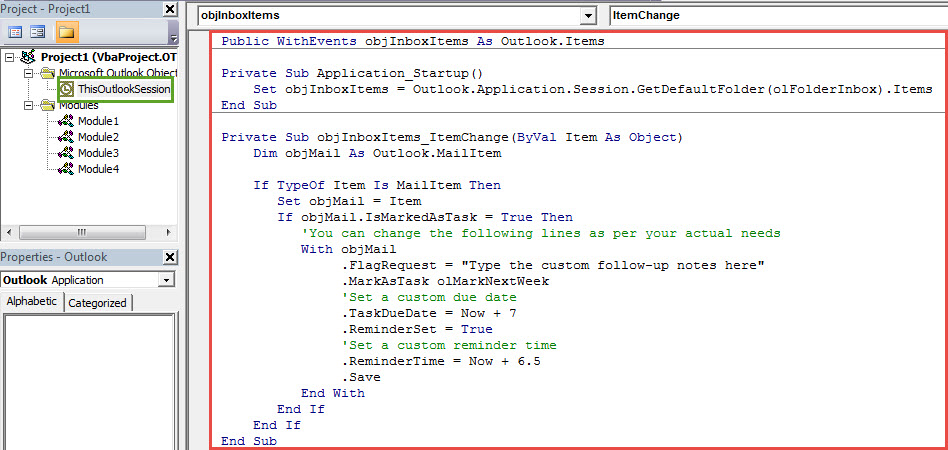
- Növbəti "Proqramlar üçün Microsoft Visual Basic" pəncərəsində, sol tərəfdəki "ThisOutlookSession" layihəsinə iki dəfə klik etməlisiniz.
- Daha sonra aşağıdakı VBA kodlarını kopyalayıb ona yapışdırın.
Public WithEvents objInboxItems As Outlook.Items

Private Sub Application_Startup()
    Set objInboxItems = Outlook.Application.Session.GetDefaultFolder(olFolderInbox).Items
End Sub

Private Sub objInboxItems_ItemChange(ByVal Item As Object)
    Dim objMail As Outlook.MailItem

    If TypeOf Item Is MailItem Then
       Set objMail = Item
       If (objMail.IsMarkedAsTask = True) And (objMail.FlagStatus <> olFlagComplete) Then
          'You can change the following lines as per your actual needs
          With objMail
               .FlagRequest = "Type the custom follow-up notes here"
               .MarkAsTask olMarkNextWeek
               'Set a custom due date
               .TaskDueDate = Now + 7
               .ReminderSet = True
               'Set a custom reminder time
               .ReminderTime = Now + 6.5
               .Save
         End With
       End If
    End If
End Sub
- Bundan sonra bu kodu normal şəkildə imzalamalısınız.
- Daha sonra VBA redaktorundan çıxın və yalnız rəqəmsal imzalanmış makroları aktivləşdirmək üçün Outlook makro parametrlərinizi dəyişməyə davam edin.
- Nəhayət, yeni makronu aktivləşdirmək üçün Outlook-u yenidən başlatmalısınız. Bundan sonra, cəhd edə bilərsiniz.
- E-poçt elementinin quyruğundakı bayraq işarəsinə klikləyin.
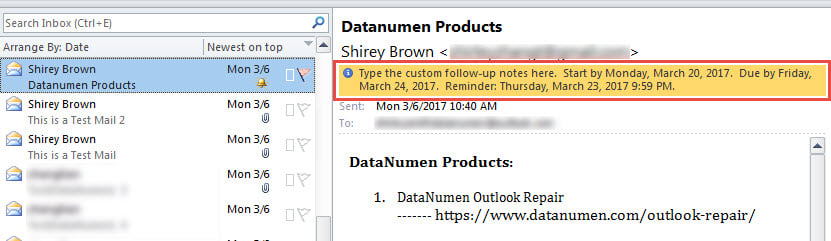
- Bir anda bayraq avtomatik olaraq “Növbəti Həftənin Bayrağı” ikonasına dəyişdiriləcək.
- Və onun bitmə tarixi və xatırlatma vaxtı kodlarda əvvəlcədən təyin etdiyinizə uyğun olaraq təyin olunacaq.

Outlook Crash ilə qarşılaşsanız Panik etməyin
Outlook gözlənilmədən sıradan çıxdıqda, əksər insanlar Outlook məlumatlarının zədələnəcəyindən qorxduqları üçün panikaya düşəcəklər. Amma əslində kifayət qədər tədbir görmüsünüzsə, heç vaxt panikaya düşməyəcəksiniz. Ən vacib tədbir PST fayllarının müntəzəm olaraq ehtiyat nüsxəsini çıxarmaqdır. Bundan əlavə, bərpa etmək üçün əsas vasitəyə də müraciət edə bilərsiniz. zədələnmiş Outlook kimi məlumatlar DataNumen Outlook Repair.
Müəllif Giriş:
Shirley Zhang məlumatların bərpası üzrə mütəxəssisdir DataNumendaxil olmaqla məlumatların bərpası texnologiyaları üzrə dünya lideri olan , Inc sql düzəliş və Outlook təmiri proqram məhsulları. Ətraflı məlumat üçün ziyarət edin www.datanumen.com