
Bu yazıda məqsədimiz naviqasiya panelini yalnız bir müəyyən Word sənədində göstərməyin 2 yolu təqdim etməkdir.
Naviqasiya panelini çox istifadə edənlər üçün onun işə salındıqdan sonra gələcəkdə açılan bütün sənədlər üçün qaldığını görmüsünüz. Beləliklə, onu bağlamaq üçün əl ilə "Bağla" düyməsini sıxmalısınız. Bu qlobal xüsusiyyət bəzən zəhlətökən ola bilər, xüsusən də biz onu yalnız bir xüsusi sənəd üçün açmaq istəyirik.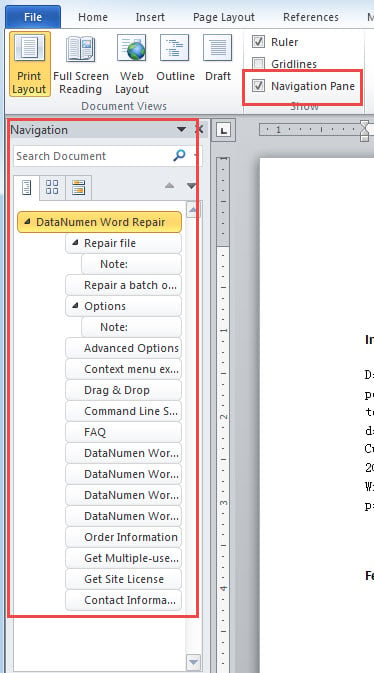
Bu problemi həll etmək üçün bizə Word makrosunun köməyi lazımdır.
Metod 1: Ad və Yolun Tez-tez Dəyişilməsi Tələb Edən Sənədlər üçün Makro
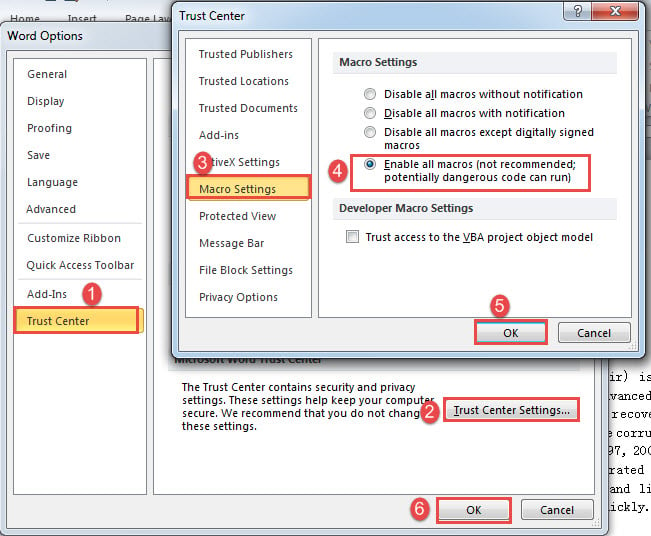
- Birincisi, müəyyən bir sənəddə makro işlətməyimiz lazım olduğundan, əvvəlcə makro parametrlərini dəyişdirməliyik. "Söz Seçimləri" informasiya qutusunu açmaq üçün "Fayl", sonra "Seçimlər" üzərinə klikləyin. Sonra "Güvən Mərkəzi" və "Güvən Mərkəzinin Parametrləri" düyməsini basın. Sonra "Makro Parametrlər" düyməsini basın və "Bütün makroları aktivləşdir" seçin. Hər iki qutuda "OK" düyməsini basın.

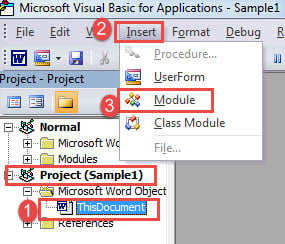
- İndi VBA redaktorunu açmaq üçün "Alt + F11" düyməsini basın.
- Sonra bu xüsusi sənədin layihəsinin altında "Bu Sənəd" üzərinə klikləyin.
- "Daxil et" sekmesini vurun və "Modul" seçin.

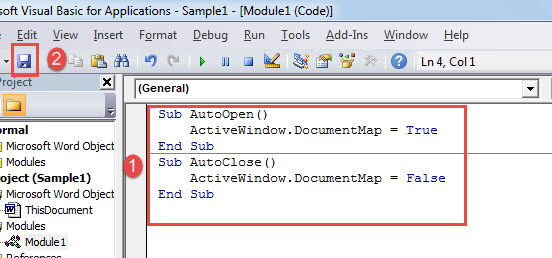
- Sonra modulun üzərinə iki dəfə klikləyin və sağ tərəfdəki boş yerə aşağıdakı kodları yapışdırın:
Sub AutoOpen()
  ActiveWindow.DocumentMap = True
End Sub
Sub AutoClose()
  ActiveWindow.DocumentMap = False
End Sub
- "Saxla" düyməsini basın.

- İndi bir mesaj qutusu olacaq. "Xeyr" düyməsini basın.

- "Farklı Saxla" pəncərəsində saxlama növü üçün "Word Macro-Effektiv Makro" seçin.
- “Saxla” düyməsini vurun.

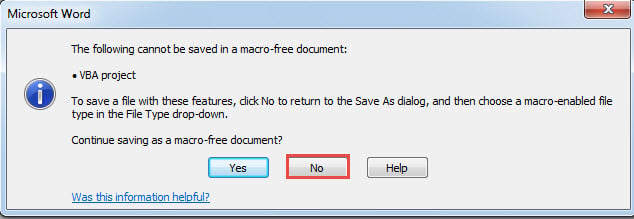
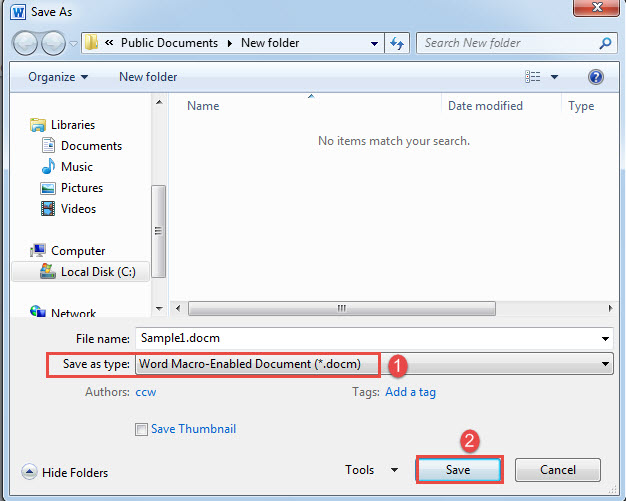
İndi yalnız xüsusi sənəd üçün naviqasiya panelini açacaqsınız.
Metod 2: Sabit adı və yolu olan sənədlər üçün Word makrosu
- Başlamaq üçün Word proqramını açın və VBA redaktorunu işə salmaq üçün "Alt" + "F11" düymələrini basın.
- "Normal" layihəsində "Daxil et" düyməsini basın və "Modul" seçin.
- Kodlaşdırma sahəsini açmaq və aşağıdakı makronu yapışdırmaq üçün modulun üzərinə hələ də iki dəfə klikləyin:
Sub AutoOpen()
  Dim strDocName As String
  Dim strDocpath As String
  Dim nDocName As Integer
  Dim nDocpath As Integer

  strDocName = "Sample.docx"
  strDocpath = "E:\Temp"
  '  If the two strings sort equally, Returns 0.
  nDocName = StrComp(ActiveDocument.Name, strDocName, vbTextCompare)
  nDocpath = StrComp(ActiveDocument.Path, strDocpath, vbTextCompare)

  If nDocName = 0 Then
    If nDocpath = 0 Then
      ActiveWindow.DocumentMap = True
    End If
  Else
    ActiveWindow.DocumentMap = False
  End If
End Sub
- Sonra "Saxla" düyməsini basın.

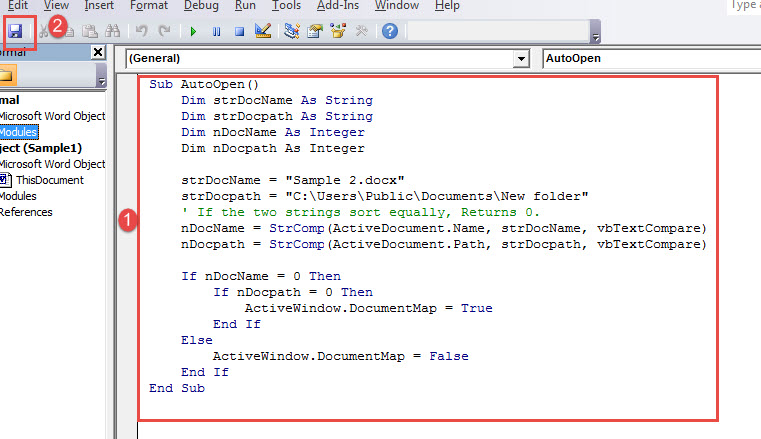
Qeydlər:
- “strDocName = “Nümunə 2.docx”” kod sətirində “Nümunə 2.docx”ı fayl adınızla əvəz edin.
- “strDocpath = “C:\Users\Public\Documents\New qovluq”” kod sətirində “C:\Users\Public\Documents\New qovluq”u faylın saxlandığı qovluğun yolu ilə əvəz edin. Unutmayın ki, sonunda “\” yoxdur.
2 metodun müqayisəsi
| metodika | Üstünlüklər | Dezavantajları |
| Metod 1: Ad və Yolun Tez-tez Dəyişilməsi Tələb Edən Sənədlər üçün Makro | Sənədin adının və ya yolunun dəyişdirilməsi effektə təsir etməyəcək. | 1. Siz sənədi bir neçə addım tələb edən .docm növü kimi saxlamalısınız.
2. Faylı .docm növü kimi saxlamazdan əvvəl makro parametrlərini dəyişdirməlisiniz. 3. Bəzən funksiya çox stabil olmur. |
| Metod 2: Sabit adı və yolu olan sənədlər üçün Word makrosu | 1. Sənədi başqa növdə saxlamağa ehtiyac yoxdur.
2. Sabit adı və yolu olan sənədlərə uyğundur. |
Sənədi köçürmək və ya adını dəyişmək istəyirsinizsə, makronu dəyişdirməli olacaqsınız. |
Word məsələlərini həll edin
Gündəlik istifadəmizdə az-çox Word səhvləri ilə qarşılaşmışıq. Və gözlənilməzlik heç bir əlamət olmadan gəlir. Bu səbəblə təsirlərini azaltmaq docx ziyanı, biz sizi qabaqcadan görkəmli bərpa aləti saxlamağınızı tövsiyə edirik.
Müəllif Giriş:
Vera Çen məlumatların bərpası üzrə mütəxəssisdir DataNumendaxil olmaqla məlumatların bərpası texnologiyaları üzrə dünya lideri olan , Inc korlanmış Excel və pdf proqram məhsullarının təmiri. Ətraflı məlumat üçün ziyarət edin www.datanumen.com