
Bəzi istifadəçilər e-poçtu müəyyən bir qovluğa köçürdükdə Outlook-u avtomatik olaraq çap etmək üçün üsul axtarırlar. Onu dəstəkləyən belə bir xüsusiyyət olmadığı üçün bu məqalə Outlook VBA ilə buna necə nail olmağınıza kömək edəcək.
Əgər həyati əhəmiyyətli e-poçtları müəyyən bir qovluğa köçürməyə vərdiş etmisinizsə və həmişə bu e-poçtları çap etməlisinizsə, ümid edə bilərsiniz ki, Outlook e-poçtları göstərilən qovluğa köçürdükdə avtomatik çap edə bilər. Bunu Outlook qaydaları ilə həyata keçirə bilməsəniz də, buna VBA vasitəsilə nail olmaq olar. İndi ətraflı VBA kodunu və addımlarını əldə etmək üçün oxuyun.
Xüsusi Qovluğa Köçürülən E-poçtu Avtomatik Çap edin
- İlk növbədə, Outlook tətbiqinizi normal olaraq işə salmalısınız.
- Sonra əsas Outlook ekranına daxil olduqdan sonra “Alt + F11” düymələrini sıxmalısınız.
- Sonrakı "Proqramlar üçün Microsoft Visual Basic" pəncərəsində "ThisOutlookSession" layihəsini tapmalı və açmalısınız.
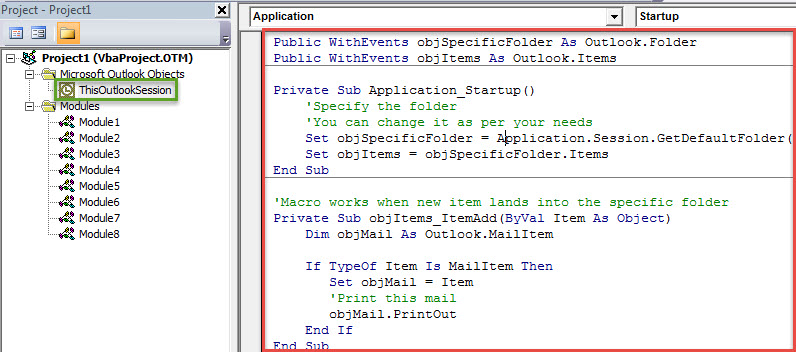
- Bundan sonra, aşağıdakı VBA kodunu bu layihə pəncərəsinə köçürə bilərsiniz.
Public WithEvents objSpecificFolder As Outlook.Folder
Public WithEvents objItems As Outlook.Items

Private Sub Application_Startup()
    'Specify the folder
    'You can change it as per your needs
    Set objSpecificFolder = Application.Session.GetDefaultFolder(olFolderInbox).folders("Print")
    Set objItems = objSpecificFolder.Items
End Sub

'Macro works when new item lands into the specific folder
Private Sub objItems_ItemAdd(ByVal Item As Object)
    Dim objMail As Outlook.MailItem

    If TypeOf Item Is MailItem Then
       Set objMail = Item
       'Print this mail
       objMail.PrintOut
    End If
End Sub
- Daha sonra bu kodu imzalamalısınız.
- Alətlər panelində "Alətlər" düyməsini basın.
- Açılan siyahıdan "Rəqəmsal İmza" seçimini seçin.
- Sonra açılan informasiya qutusunda bu VBA layihəsini imzalamaq üçün ekrandakı təlimatları izləyin.
- Daha sonra VBA redaktoru pəncərəsindən çıxa bilərsiniz. Əsas Outlook pəncərəsində "Developer" sekmesine keçin və "Makro Təhlükəsizlik" düyməsini basın.
- Açılan pəncərədə rəqəmsal imzalanmış makrolara icazə vermək üçün Outlook makro parametrlərinizi dəyişə bilərsiniz.
- Nəhayət, yeni makronu aktivləşdirmək üçün Outlook tətbiqinizi yenidən başladın.
- Bundan sonra hər dəfə e-poçt əvvəlcədən təyin edilmiş qovluğa köçürüldükdə, Outlook onu dərhal çap edəcək.
Təhlükəli Fayldan PST Məlumatını əldə edin
Outlook ciddi korrupsiyaya məruz qalan kimi, zədələnmiş PST faylından Outlook məlumatlarını geri almağa davam etməlisiniz. Əgər ehtiyat nüsxələriniz varsa, məlumatları bərpa etmək olduqca asan və rahatdır. Yedəkləmə yoxdursa, cəhd edə bilərsiniz scanpst. Ancaq uğursuz olarsa, daha güclü bir bərpa alətini seçməlisiniz, məsələn DataNumen Outlook Repair. Heç bir təlaş olmadan PST korrupsiyasını skan edə və minimuma endirə bilər.
Müəllif Giriş:
Shirley Zhang məlumatların bərpası üzrə mütəxəssisdir DataNumendaxil olmaqla məlumatların bərpası texnologiyaları üzrə dünya lideri olan , Inc pozulmuş mdf və Outlook təmiri proqram məhsulları. Ətraflı məlumat üçün ziyarət edin www.datanumen.com