
Bəzən həftəlik işlərinizi bildirmək üçün e-poçtlar kimi xüsusi e-poçtlara tələb olunan qoşmaları əlavə etməyi unuda bilərsiniz. Bu məqalə sizə xüsusi e-poçtları əlavələr olmadan göndərməyin qarşısını almaq üçün pop-up xəbərdarlığını aktivləşdirməyi öyrədəcək.
Outlook 2010 və əvvəlki versiyalardan fərqli olaraq, Outlook 2013, gedən e-poçtlara heç bir fayl əlavə etmədiyiniz zaman sizə xatırlatmaq üçün yerli dəstəyə malikdir. Bu funksiyanı aşağıdakı ekran görüntüsü kimi Outlook Seçimlərində aktivləşdirə bilərsiniz: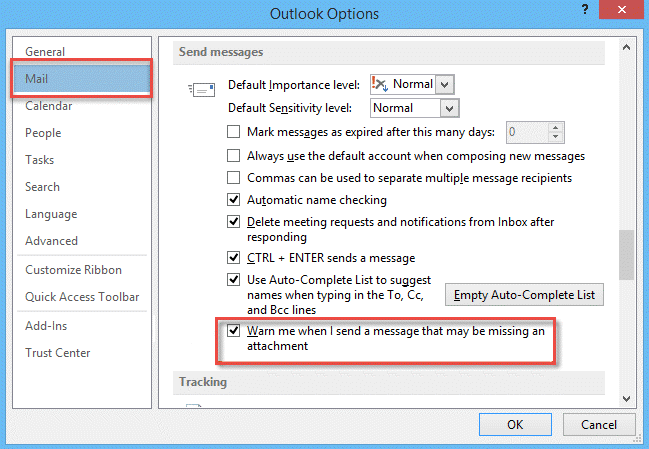
Əlavələrin olmaması barədə avtomatik xəbərdarlıq funksiyasını aktivləşdirdiyiniz müddətcə, hər dəfə e-poçt göndərdiyiniz zaman bir xəbərdarlıq görünəcək. Lakin əksər hallarda fayl əlavə etməyinizə ehtiyac yoxdur. Belə hallarda xəbərdarlıq əsəbi olacaq. Burada Outlook VBA vasitəsilə müəyyən gedən e-poçtlarda əlavələr olmadıqda avtomatik xəbərdarlıq funksiyasını necə aktivləşdirəcəyinizi sizə izah edəcəyik.
Xüsusi Gedən E-poçtlarda Qoşmaların Avtomatik Yoxlanması
- Əvvəlcə Outlook-u işə salın və "Developer" sekmesine keçin.
- "Kod" qrupunda "Visual Basic" düyməsini basın.

- Sonra yeni açılan “Proqramlar üçün Microsoft Visual Basic” pəncərəsində onu açmaq üçün “ThisOutlookSession” layihəsinə iki dəfə klik etməlisiniz.
- Daha sonra aşağıdakı kodları “ThisOutlookSession” layihəsinə köçürməlisiniz.

Sub Application_ItemSend(ByVal Item As Object, Cancel As Boolean)
    Dim strMsg As String
    Dim intAns As Integer

    If Item.Class <> olMail Then
       Exit Sub
    End If

    'Specify the Email Recipient and Subject
    If InStr(LCase(Item.To), "test") > 0 And InStr(LCase(Item.Subject), "worklog") > 0 Then
       If Item.Attachments.Count = 0 Then
          strMsg = "Do you want to send the email without attachments?"
          intAns = MsgBox(strMsg, vbYesNo + vbDefaultButton2 + vbExclamation, "Check for Missing Attachments")
          If intAns = vbNo Then
             Cancel = True
          End If
       End If
    End If
End Sub
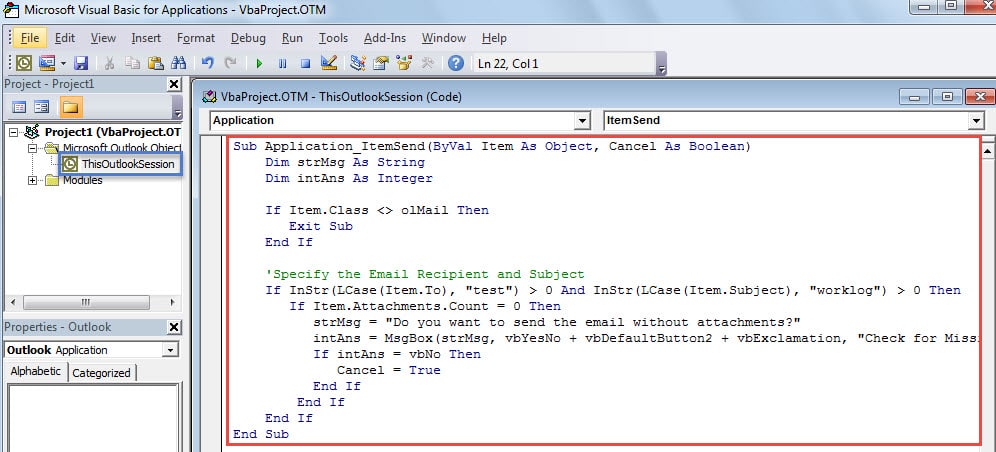
- Sonra alətlər panelində saxla simgesini basın.
- Bundan sonra bu kodu imzalamağa davam etməlisiniz.
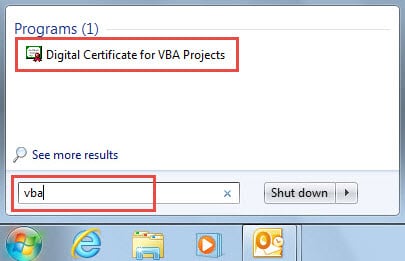
- Əvvəlcə rəqəmsal sertifikat yaratmalısınız. MS Office daxili yardım proqramı ilə təchiz olunub - "VBA Layihələri üçün Rəqəmsal Sertifikat". Bunu "Başlat Menyu"nda "vba" axtararaq tapa bilərsiniz.

- Sonra kodu imzalamaq üçün "vizual əsas" pəncərəsinə qayıdın.

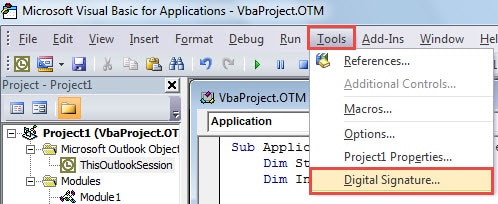
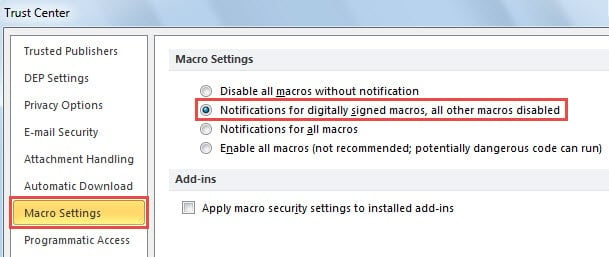
- Bundan sonra, "Visual Basic" dən çıxın və "Developer" sekmesinde "Makro parametrləri" düyməsini basın. “Güvən Mərkəzi” dialoq qutusunda siz yalnız rəqəmsal imzalanmış makroları aktiv etməyi seçməlisiniz. Son olaraq “OK” düyməsini sıxmağı unutmayın.

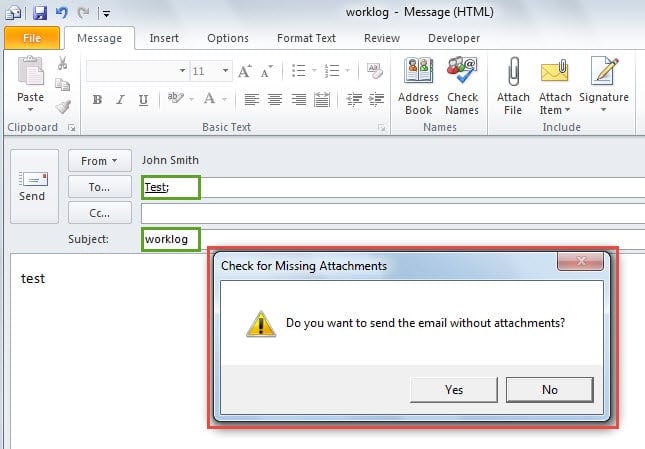
- Nəhayət, bir cəhd edə bilərsiniz. Xüsusi alıcı və mövzu ilə, lakin əlavələr olmadan yeni mesaj yaradın. "Göndər" düyməsini kliklədikdə, aşağıdakı şəkildə göstərilən pop-up xəbərdarlıq alacaqsınız:

Outlook məlumatlarınızı qoruyun
Outlook korrupsiyaya meylli olduğundan, Outlook məlumatlarınızı qorumaq üçün səy göstərməlisiniz. Ən yaxşı yol ardıcıl və aktual ehtiyat nüsxəsini yaratmaqdır. Beləliklə, asanlıqla edə bilərsiniz zədələnmiş Outlook məlumatlarını bərpa edin gözlənilməz Outlook qəzasına uğrasa belə ehtiyat nüsxələrindən. Əlavə olaraq, ehtiyat nüsxə uğursuz olarsa, təcrübəli təmir alətindən kömək almaqdan başqa çarəniz yoxdur, məsələn DataNumen Outlook Repair.
Müəllif Giriş:
Shirley Zhang məlumatların bərpası üzrə mütəxəssisdir DataNumendaxil olmaqla məlumatların bərpası texnologiyaları üzrə dünya lideri olan , Inc SQL db xətasını təmir edin və Outlook təmiri proqram məhsulları. Ətraflı məlumat üçün ziyarət edin www.datanumen.com