
Bu yazıda biz sizə Word-də məktubların birləşdirilməsi funksiyasını tətbiq edərkən nömrə formatının dəyişdirilməsi ilə bağlı 5 fərqli üsul təqdim edəcəyik.
İndi və sonra biz Excel fayllarından məlumat toplusunu idxal etmək üçün Word-də məktubların birləşdirilməsi funksiyasından istifadə edəcəyik. Ancaq bəzən işlər çox fərqli şəkildə gedə bilər. Məsələn, ondalıq rəqəmləri olan məlumatlara gəldikdə, çox güman ki, sənədin dünyagörüşünə xələl gətirə biləcək çoxlu onluq rəqəmləri olan bir nömrə əldə edə bilərik. Aşağıda bir nümunə verilmişdir: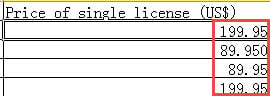

Buna görə də, biz burada belə bir problemi həll etmək üçün 5 təsirli üsul seçdik. Bu məqalə əsasən onluq say məsələsinə diqqət yetirəcəyinə görə, biz Word-də məktubların birləşmə funksiyasından necə istifadə ediləcəyinə dair addımları atlayacağıq. Yalnız istinad üçün əvvəlki məqalələrimizdən birini oxuya bilərsiniz: Word-də Poçt Birləşməsi Xüsusiyyəti ilə Partiyalarda Fərdi Məktublar və ya E-poçtlar Necə Yaradılır
Metod 1: Sahə kodlarını dəyişdirin
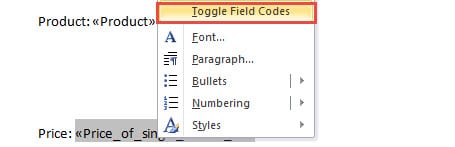
- Birincisi, birləşmə sahəsini daxil etdikdən sonra "Bitir və birləşdir" düyməsini sıxmağa tələsməməlisiniz. Bunun əvəzinə sahəyə sağ vurun.
- Sonra siyahı menyusunda "Sahə kodlarını dəyişdir" seçin.
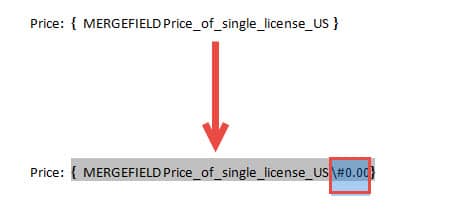
- İndi “}” simvolundan əvvəl “\#”0.00” daxil edin. “\#”0.00” yazmaq, aldığınız nömrədə 2 onluq rəqəmi saxlamaq istədiyiniz deməkdir. Eynilə, əgər sizə yalnız 1 onluq rəqəm lazımdırsa, siz “\#”0.0” daxil edə bilərsiniz.

- Sonra kursoru sahə kodlarının içərisinə qoyun və "F9" düyməsini basın və ya sağ klikləyin və yenidən "Sahə Kodlarını dəyişdir" seçin.
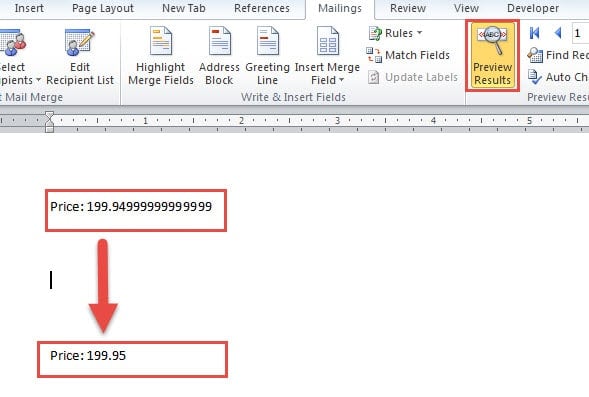
- Daha sonra nəticələrin düzgün olub-olmadığını görmək üçün "Nəticələrə ön baxış" düyməsini klikləyə bilərsiniz. Bundan sonra, tapşırığı yerinə yetirmək üçün sol addımları rahatlıqla tamamlaya bilərsiniz.

Metod 2: Mənbə məlumatlarını mətn formatına çevirin
- Başlamaq üçün mənbə məlumatlarını ehtiva edən Excel faylını açın.
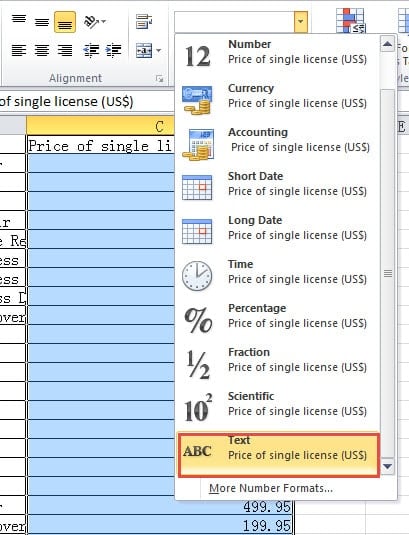
- Daha sonra, hədəf sətrini və ya sütununu seçin.
- Sonra "Ev" sekmesi altında "Nömrə" qrupuna keçin və "Nömrə Format" üçün "Mətn" seçin.

- Excel faylını saxlamağı unutmayın.
- Sonra Word faylını açın və məktubların birləşdirilməsi addımlarını yerinə yetirin.
Metod 3: Cədvələ yeni sətir daxil edin
- Əvvəlcə Excel faylını açın.
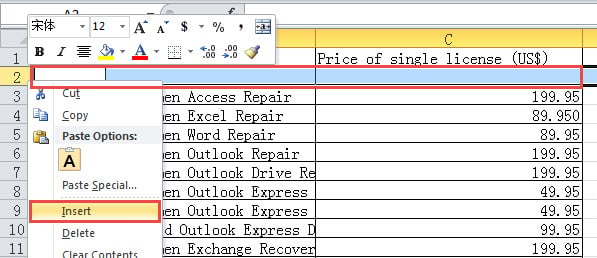
- Sonra başlığın altındakı sıranı seçin.
- Sonrakı sağ klikləyin.
- Və cədvələ yeni sətir daxil etmək üçün menyudan “Daxil et” seçin.

- Sonra birinci rəqəmin üstündəki xanaya istədiyiniz hərfi daxil edin. Məsələn, orada "a" yaza bilərsiniz.
- Növbəti addım olaraq, Word proqramını açıb poçt birləşdirməsinə başladıqda, nəhayət, "a" hərfi olan bir səhifə görəcəksiniz. Sadəcə onu silin və qalan rəqəmlər düzgün formatda qalacaq.
Metod 4: Excel cədvəlini Word One-a çevirin
- Əvvəlcə Excel faylını açın.
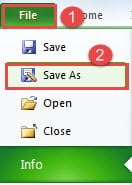
- İkincisi, "Fayl" sekmesini vurun.
- Sonra "Farklı Saxla" seçiminə klikləyin.

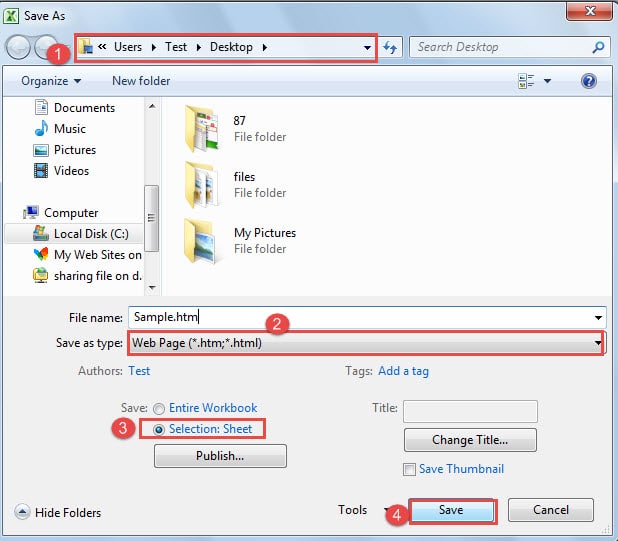
- "Fərqli Saxla" pəncərəsində əvvəlcə saxlama yerini tapın.
- Sonra "Növ kimi saxla" bölməsində "Veb səhifə" seçin.
- Sonra, sol aşağı küncdə "Seçim: Vərəq" seçin.
- Və "Saxla" düyməsini basın.

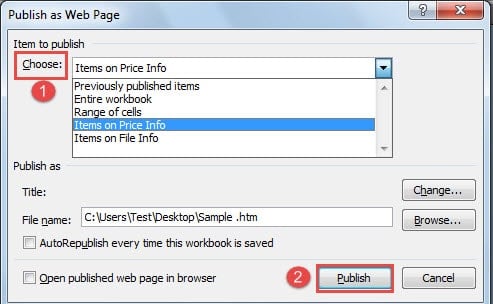
- İndi “Veb Səhifə kimi dərc et” informasiya qutusunda ilk olaraq “Seç”in açılan siyahısından dərc ediləcək elementi seçirsiniz.
- Sonra, "Nəşr et" düyməsini basın.

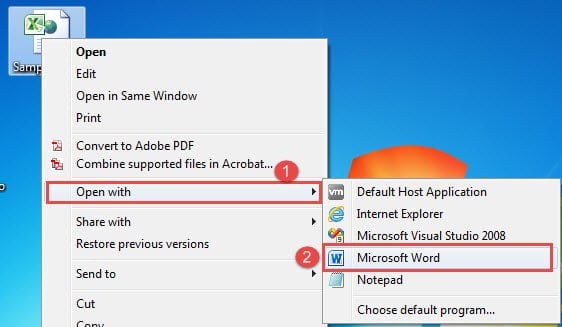
- İndi veb faylı tapmaq üçün gedin və üzərinə sağ vurun.
- Sonra "Birlikdə aç" seçin.
- Və faylı Word-də açmaq üçün "Microsoft Word" seçiminə klikləyin.

- İndi birinci abzas işarəsindən əvvəl heç bir boşluq olmadığından əmin olun. Əgər varsa, sadəcə onları silin.

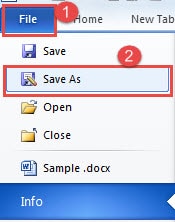
- Və "Fayl" sekmesini vurun.
- Sonra "Fərqli Saxla" düyməsini basın.

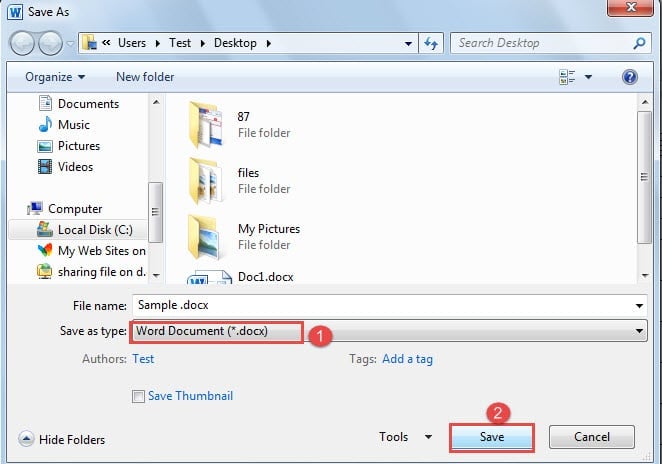
- “Farklı Saxla” pəncərəsində faylı “.doc” və ya “.docx” genişlənməsi ilə yadda saxlamağı seçin.
- Sonra "Saxla" düyməsini basın.

- Nəhayət, məktubların birləşməsini başa çatdırmaq üçün addımları izləyin.

Metod 5: Word-də Açıq-da Fayl Formatına çevrilməni təsdiqləyin
- Birincisi, mənbə faylının “.xls” uzantısında saxlandığından və cədvəldə mənbə məlumatının birinci vərəqdə olduğundan əmin olun.
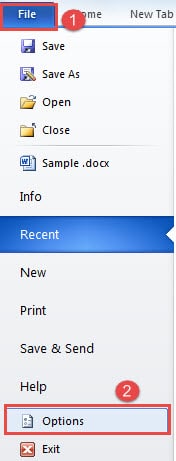
- Sonra Word proqramını açın və "Fayl" sekmesini vurun.
- Sonra "Söz Seçimləri" informasiya qutusunu açmaq üçün "Seçimlər" üzərinə klikləyin.

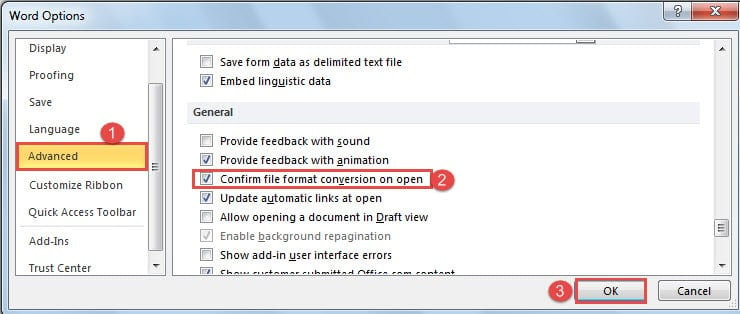
- Sonra "Qabaqcıl" seçin.
- Sonra "Ümumi" səhifəsinə keçin. "Açıqda fayl formatının çevrilməsini təsdiqləyin" qutusunu yoxlayın.
- Dəyişikliyi saxlamaq üçün "OK" düyməsini basın.

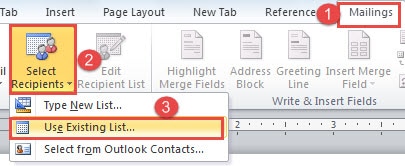
- Növbəti şey, sənədin redaktəsini bitirdikdən sonra "Maillər" sekmesine klikləyin.
- Sonra "Alıcıları seçin" düyməsini basın.
- Və "Mövcud Siyahıdan istifadə et" seçin.

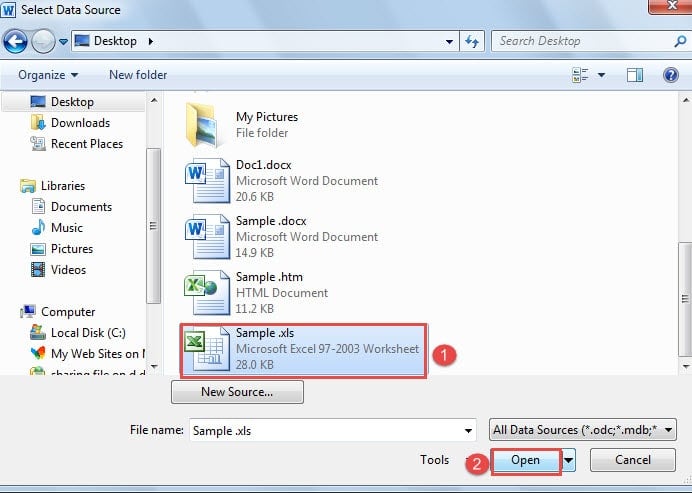
- İndi "Məlumat mənbəyini seçin" informasiya qutusunda düzgün faylı seçin və sonra "Açıq" düyməsini basın.

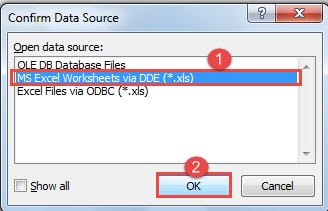
- "Məlumat Mənbəsini Təsdiq et" informasiya qutusunda "MS Excel İş Vərəqləri DDE vasitəsilə" seçin.
- Sonra “OK” düyməsini basın.

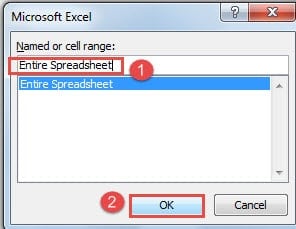
- Sonra "Microsoft Excel" informasiya qutusu açılacaq. "Bütün elektron cədvəl" seçin.
- Və "OK" düyməsini basın.

- Poçt birləşməsini tamamlamaq üçün adi üsuldan istifadə edin.
5 metodun müqayisəsi
| metodika | Üstünlüklər | Dezavantajları |
| Metod 1: Sahə kodlarını dəyişdirin | 1. Müqayisəli sadə addımlar
2. Siz onluq rəqəmləri seçə bilərsiniz. 3. Mənbə faylı dəyişməyə ehtiyac yoxdur 4. Bu üsul əlavə sənəd səhifəsi əlavə etməyəcək. |
Bütün məlumatlar eyni onluq rəqəmlərə sahib olacaq. |
| Metod 2: Mənbə məlumatlarını mətn formatına çevirin | 1. Müqayisəli sadə addımlar
2. Ondalık rəqəmlər mənbə fayldakı ilə eyni olacaq. 3. Bu üsul əlavə sənəd səhifəsi əlavə etməyəcək. |
O, mənbə faylındakı nömrə formatını dəyişəcək. |
| Metod 3: Cədvələ yeni sətir daxil edin | 1. Müqayisəli sadə addımlar
2. Ondalık rəqəmlər mənbə fayldakı ilə eyni olacaq.
|
1. Siz yeni sətir mənbə faylı daxil etməlisiniz.
2. Əlavə səhifəni əl ilə silməlisiniz. |
| Metod 4: Excel cədvəlini Word One-a çevirin | 1. Bu üsul əlavə sənəd səhifəsi əlavə etməyəcək.
2. Ondalık rəqəmlər mənbə fayldakı ilə eyni olacaq. 3. Mənbə faylı dəyişməyə ehtiyac yoxdur 4. Excel fayl formatına görə siz məhdudlaşmayacaqsınız. |
1. Müqayisəli olaraq daha çox addımlar
2. Siz hər dəfə yalnız bir vərəqdən məlumat əldə edə bilərsiniz. |
| Metod 5: Word-də Açıq-da Fayl Formatına çevrilməni təsdiqləyin | 1. Bu üsul əlavə sənəd səhifəsi əlavə etməyəcək.
2. Ondalık rəqəmlər mənbə fayldakı ilə eyni olacaq. 3. Mənbə faylı dəyişməyə ehtiyac yoxdur
|
1. Müqayisəli olaraq daha çox addımlar
2. Bəzən daha uzun cavab müddəti tələb edə bilər. 3. Mənbə faylı “.xls” formatında saxlanmalıdır. 4. Məlumatı yalnız birinci iş vərəqindən əldə edə bilərsiniz. |
Fayl Korrupsiyaları Həmişə Fürsətini Tapın
Yuxarıdakı məqalədə Word sənədləri və Excel faylları arasındakı əməliyyatlardan danışdıq. Tələb dəyişdikcə müxtəlif üsullardan istifadə edilir. Ancaq şübhəsiz ki, bütün bu hərəkətlər Word fayllarının zədələnməsi ehtimalını əhəmiyyətli dərəcədə artıra bilər. Sonra, güclü Word faylı xətalarının təmiri vasitəsi sizə çox lazım olacaq şeydir.
Müəllif Giriş:
Vera Çen məlumatların bərpası üzrə mütəxəssisdir DataNumendaxil olmaqla məlumatların bərpası texnologiyaları üzrə dünya lideri olan , Inc zədələnmiş Excel xls təmiri və pdf proqram məhsullarının təmiri. Ətraflı məlumat üçün ziyarət edin www.datanumen.com