
Varsayılan olaraq, Outlook e-poçtu 100% böyütmə səviyyəsində açılır. E-poçtunuzu həmişə 150% kimi fərdi böyütmə səviyyəsində açmaq istəyirsinizsə, bu məqalədə paylaşılan üsuldan istifadə edə bilərsiniz.
Əslində, əvvəlki yazımda “Outlook-da böyütmə səviyyəsini necə tənzimləmək olar”, siz həm oxu panelində, həm də Mesaj pəncərəsində böyütmə səviyyələrini tənzimləmək vasitələrini öyrənə bilərsiniz. Bununla belə, həmin məqalədə təqdim olunan üsullar fərdi böyütmə səviyyəsini sabit, yəni daimi olaraq saxlaya bilməz. Növbəti dəfə avtomatik olaraq standart parametrlərinə qayıdacaq. Beləliklə, e-poçtu həmişə fərdi böyütmə səviyyəsində açmaq istəyirsinizsə, aşağıdakı yanaşmadan istifadə edə bilərsiniz.
Həmişə E-poçtunuzu Fərdi Böyütmə Səviyyəsində açın
- Əvvəlcə Outlook proqramınızı normal olaraq başlatmalısınız.
- Sonra, görünən Outlook pəncərəsində "Alt + F11" düymələrinin qısa yollarını basın.
- Daha sonra siz “ThisOutlookSession” layihəsinə daxil ola biləcəyiniz VBA redaktoru pəncərəsinə daxil olacaqsınız. Sadəcə onu sol tərəfdə tapın və açmaq üçün iki dəfə klikləyin.
- Sonra, aşağıda sadalanan VBA kodunu bu layihə pəncərəsinə köçürün.
Private WithEvents objInspectors As Outlook.Inspectors
Private WithEvents objMail As Outlook.MailItem

Private Sub Application_Startup()
    Set objInspectors = Outlook.Application.Inspectors
End Sub

Private Sub objInspectors_NewInspector(ByVal Inspector As Inspector)
    If TypeOf Inspector.CurrentItem Is MailItem Then
       Set objMail = Inspector.CurrentItem
    End If
End Sub

Private Sub objMail_Open(Cancel As Boolean)
    Dim objMailDocument As Word.Document

    'When opening an email which is not a new mail
    If Len(Trim(objMail.Subject)) <> 0 Then
       Set objMailDocument = objMail.GetInspector.WordEditor
       'Change "150" as per your desired zoom level
       objMailDocument.Windows(1).Panes(1).View.Zoom.Percentage = 150
    End If
End Sub
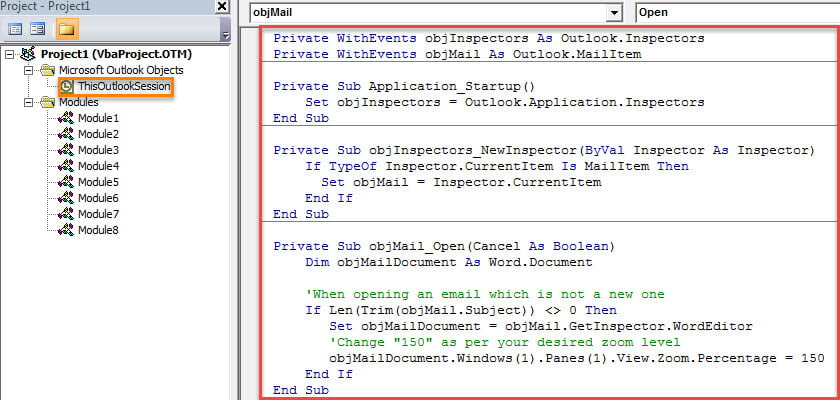
- Bundan sonra bu kodu imzalamalısınız.
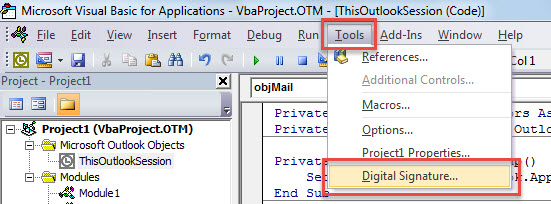
- Alətlər panelində "Alətlər" düyməsini basın.
- Sonra açılan siyahıdan “Rəqəmsal İmza…” seçimini seçin.

- Sonra, açılan informasiya qutusunda rəqəmsal sertifikatı aktivləşdirin.
- Nəhayət, mövcud "Microsoft Visual Basic for Applications" pəncərəsindən çıxın və yeni VBA layihəsini aktivləşdirmək üçün Outlook tətbiqinizi yenidən başladın.
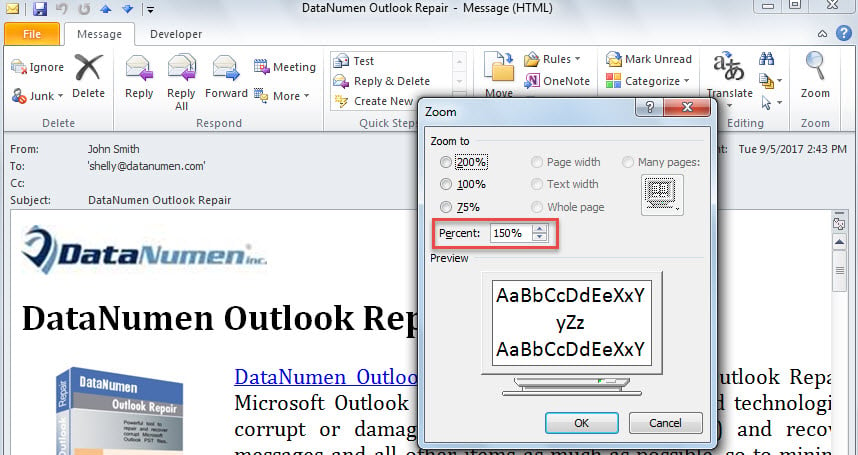
- O vaxtdan bəri, hər dəfə yeni poçt olmayan e-poçtu açdığınız zaman, e-poçt aşağıdakı şəkil kimi fərdi böyütmə səviyyənizdə görünəcək:

Outlook-u qəzaya qarşı müdafiə edin
Outlook məlumat faylı zədələnməyə çox həssasdır. Beləliklə, Outlook məlumatlarınızı qorumaq olduqca çətin bir işdir. Outlook məlumat faylınız ətrafında müxtəlif təhlükələr var, o cümlədən e-poçt vasitəsilə ötürülən viruslar, hardware xətaları, insan səhvləri və proqram təminatı problemləri. PST faylınız zədələnən kimi onu xilas etmək üçün onu düzəltmək kimi nəhəng bir alət saxlamaq tövsiyə olunur. DataNumen Outlook Repair. Bacarır Outlook-u təmir edin problemləri və maksimum Outlook məlumatlarını effektiv şəkildə bərpa edin.
Müəllif Giriş:
Shirley Zhang məlumatların bərpası üzrə mütəxəssisdir DataNumendaxil olmaqla məlumatların bərpası texnologiyaları üzrə dünya lideri olan , Inc zədələnmiş mdf və Outlook təmiri proqram məhsulları. Ətraflı məlumat üçün ziyarət edin www.datanumen.com