
Bu yazıda biz sizə Word sənədinizdə simvolların və ya paraqrafların formatını tez və asanlıqla təmizləməyin 8 yolunu təqdim edəcəyik.
İndi və sonra, bir sənədin formatını yenicə bitirdiyiniz zamanlar ola bilər, ancaq tapmaq üçün mətnlərin müəyyən formatını, məsələn, simvol formatı və ya yalnız paraqraf formatını təmizləməlisiniz. Və ya bəzən sadəcə bütün sənədin orijinal formatını silməli olacaqsınız.
Aşağıdakı məzmunda yuxarıda qeyd olunan bütün problemlərin həlli var.
Yalnız simvol formatını silin
Addan göründüyü kimi simvol formatı kursiv və ya alt xətt kimi simvol səviyyəsində mətnə tətbiq edilən formatlaşdırmaya aiddir.
Bu cür formatlaşdırmanı silməyin yolu hədəf mətnləri seçmək və sonra “Ctrl+Boşluq” düymələrini basmaqdır. Daha sonra bütün sözlər standart ölçü və üslubda şriftə qaytarılmalıdır.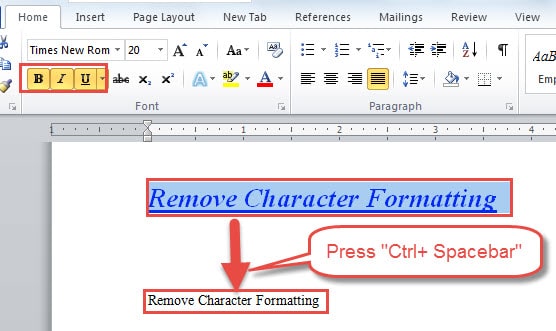
Yalnız Paraqraf Formatını Silin
Deməyə ehtiyac yoxdur ki, paraqraf formatı bütün düzülmələr və ya kölgələrlə paraqraf səviyyəsində mətnə təsir göstərir.
Paraqraf formatını təmizləmək üçün əvvəlcə mətnləri seçməlisiniz və sonra “Ctrl+Q” düyməsini sıxmalısınız. Budur təsir: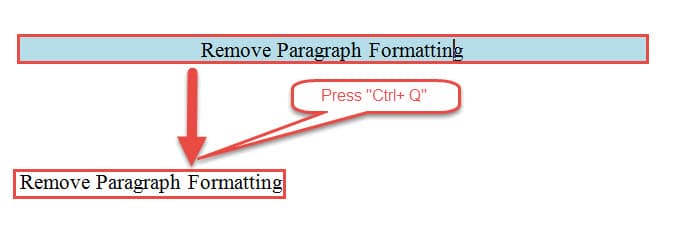
Həm simvol, həm də paraqraf formatını silməyin 3 yolu
Bir yolla həm xarakter, həm də paraqraf formatından xilas olmaq istəyirsinizsə, qarşıdakı 3 üsula da nəzər sala bilərsiniz.
Metod 1: "Formatlaşdırmanı Sil" Seçimindən istifadə edin
- Birincisi, həmişə mətnləri seçməyi unutmayın.
- Sonra "Ana səhifə" sekmesinin altındakı "Şrift" qrupunda "Formatlaşdırmanı Sil" düyməsini basın.
Və nəticə budur: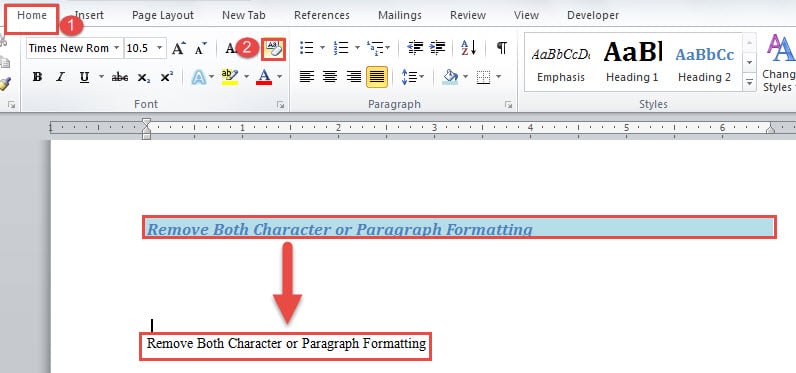
Metod 2: Bütün üslubları silin
- Əvvəlcə mətnləri seçimdə saxlayın.
- Sonra, "Ev" sekmesinin altındakı "Üslublar" qrupunda aşağı ox düyməsini basın.

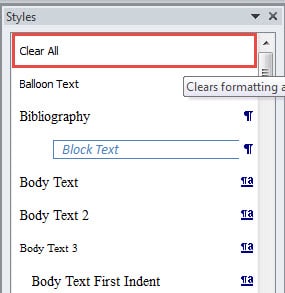
- İndi "Üslublar" pəncərəsində açın, tapın və "Hamısını Sil" düyməsini basın.


Metod 3: Normal mətnə qayıdın
- Yuxarıdakı üsul 2-də ilk 2 addımı təkrarlayın.
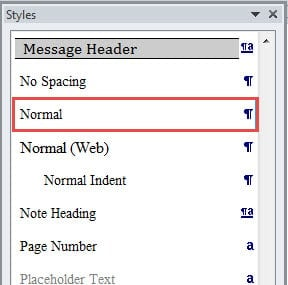
- Yalnız bu dəfə "Üslublar" pəncərəsində "Normal" tapıb klikləmək lazımdır. Təsir 1-ci üsulda göstərildiyi kimidir.

Bununla belə, bu 3 üsul, əgər sənəddə varsa, hiperlinkləri silməkdə sizə kömək edə bilməz. Bununla mübarizə aparmaq üçün bu məqaləni oxuya bilərsiniz: Word sənədinizdə hiperlinkləri necə tapmaq, dəyişdirmək və silmək olar
Sənəd vasitəsilə xüsusi üslubu silin
- “Üslublar” pəncərəsini açmaq üçün 2-ci üsulda ilk 1 addımı yerinə yetirin.
- Sonra üslub panelində silmək istədiyiniz üslubun adını tapın.
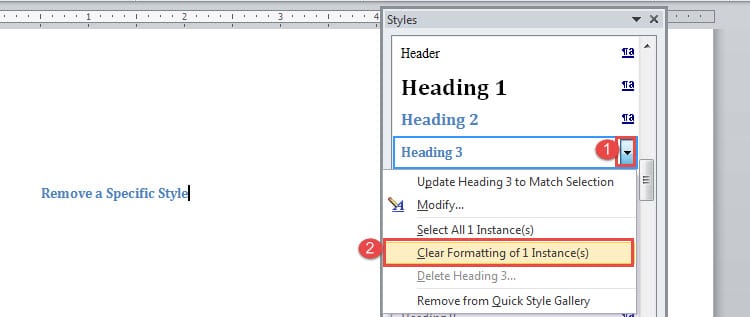
- Kursoru üslub adı üzərinə aparın və tərs üçbucaq düyməsini basın.
- Sonra "XX Nümunələrin Formatını Sil" düyməsini basın. “XX” sənəddə istifadə olunan üslubun nömrəsinə aiddir.

Sənədin bütün Formatını Çıxarmağın 2 Yolu
Bu 2 üsul sizə sənədin bütün formatını, o cümlədən onun tərkibində ola biləcək bütün hiperlinkləri silməyə imkan verəcək.
Metod 1: Makrodan istifadə edin
- Başlamaq üçün bütün sənədi seçmək üçün "Ctrl + A" düymələrini basın.
- Sonra VBA redaktorunu açmaq üçün "Alt + F11" düyməsini basın.
- Yeni modul daxil etmək üçün "Daxil et" düyməsini basın və onu açmaq üçün iki dəfə klikləyin.
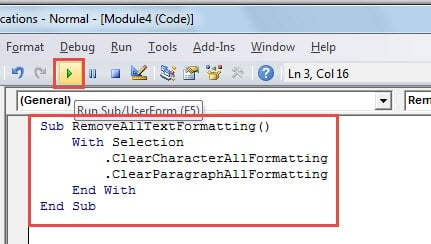
- Sonra aşağıdakı kodları ora yapışdırın və "Çalış" düyməsini basın:
Sub RemoveAllTextFormatting()
  With Selection
    .ClearCharacterAllFormatting
    .ClearParagraphAllFormatting
  End With
End Sub
 Metod 2: Formatlaşdırılmamış mətn kimi yapışdırın
 Metod 2: Formatlaşdırılmamış mətn kimi yapışdırın
- Bütün mətnləri seçmək üçün "Ctrl + A" düyməsini basın.
- Sonra kopyalamaq üçün "Ctrl + C" düymələrini basmağa davam edin.
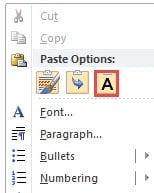
- Və yeni bir sənəd açın və üzərinə sağ vurun.
- "Yalnız mətni saxla" seçimini seçin.

Word problemlərini həll etmək üçün alət əldə edin
Ümumiyyətlə, Word o qədər yaxşı işləyir ki, biz gündəlik hesabatlarımızı və sənədlərimizi emal etmək üçün ona çox güvənirik. Bununla belə, fayllarımızda işləyən bütün xüsusiyyətlər və funksiyalar ilə işlər səhv gedə bilər. Beləliklə, biz sizə təklif edirik Word məlumatlarını düzəltmə vasitəsi əvvəlcədən.
Müəllif Giriş:
Vera Çen məlumatların bərpası üzrə mütəxəssisdir DataNumendaxil olmaqla məlumatların bərpası texnologiyaları üzrə dünya lideri olan , Inc xlsx fayl zədələnməsini bərpa etmək üçün alət və pdf proqram məhsullarının təmiri. Ətraflı məlumat üçün ziyarət edin www.datanumen.com