
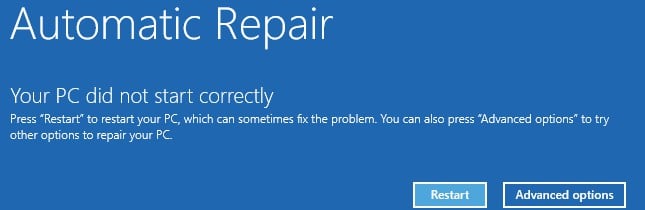
Heç kompüterinizi işə salıb "Kompüteriniz düzgün başlamayıb" kimi bir səhv mesajı ilə uğursuz olmusunuzmu? Bu məqalədə bu problemin 8 təsirli həlli sizinlə bölüşəcəyik.
Kompüterinizi açarkən "Kompüteriniz düzgün başlamadı" xətası ilə qarşılaşmaq olduqca əsəbi ola bilər. Bu, kompüterinizi açmağınıza mane olur, kompüter məlumatlarınıza giriş əldə etməyinizi demirəm. Buna görə də, məlumat itkisinin qarşısını almaq üçün onu mümkün qədər tez düzəltməlisiniz. Buna görə də tələsin və aşağıdakı 8 tədbiri görün!
1. Sistem Fayl Denetleyicisini Çalıştırın
Əvvəlcə cəhd etməlisiniz Sistem Fayl Yoxlayıcısı (SFC) zədələnmiş və ya itkin sistem fayllarını bərpa etmək üçün. Aşağıdakı addımları izləyə bilərsiniz.
- Windows yüklənə bilən və ya quraşdırma sürücüsünü kompüterə daxil edin.
- Sonra, bu sürücüdən kompüteri yenidən başladın.
- Sonra, üstünlükləri seçin və "Sonrakı" düyməsini basın.
- Daha sonra "Kompüterinizi təmir edin" > "Problemləri aradan qaldırın" > "Əmr əmri" seçin.
- Sonra, yeni "Command Prompt" pəncərəsində "sfc / scannow" daxil edin və "Enter" düyməsini basın.
- Bundan sonra "exit" yazın və "Enter" düyməsini basın.
- Sonda, səhvin davam edib-etmədiyini yoxlamaq üçün kompüteri normal rejimdə yenidən başladın.
2. Boot Konfiqurasiya Məlumatlarını yenidən qurun
Həmçinin, yükləmə məsələlərinə gəldikdə, yükləmə konfiqurasiyası məlumatlarının pozulduğunu nəzərə almalısınız. Beləliklə, məlumatları yenidən qurmaq üçün bootrec.exe alətindən istifadə etməlisiniz.
- Həmişə olduğu kimi, kompüteri yüklənə bilən sürücüdən yükləyin.
- Sonra yuxarıdakı həll yolu kimi "Əmr əmri"nə daxil olun.
- Sonra, aşağıdakı əmr sətirlərini növbə ilə yerinə yetirin.
- Nəhayət, Əmr əmrindən çıxın və kompüteri yenidən başladın.
bootrec /fixmbr
bootrec /fixboot
bootrec /rebuildbcd
3. Antivirusu söndürün
Antivirus funksiyası da bu xətaya səbəb ola bilər. Beləliklə, aşağıdakı addımlarla zərərli proqramdan qorunmanı söndürməklə kompüterinizi yenidən işə sala bilərsiniz.
- Başlamaq üçün, "səhv" ekranında "Ətraflı Seçimlər" seçin.
- Daha sonra "Problemlərin aradan qaldırılması" > "Başlanğıc parametrləri" > "Yenidən başlat" seçin.
- Bundan sonra, “8” və ya “F8” düyməsini sıxaraq “Erkən işə salınan anti-zərərli proqramdan qorunma” seçimini seçin.
- Sonda kompüterinizi yenidən başladın.
4. Master Boot Record-u düzəldin
Əsas yükləmə qeydi yükləmə və disk bölmə məlumatlarınızı ehtiva edən həyati vacib yükləmə sektorudur. Buna görə də, zədələnibsə, siz də səhv mesajı ala bilərsiniz. Onu təmir etmək üçün xüsusi alət və ya xidmətlərdən istifadə etməlisiniz.
5. Təhlükəsiz rejimdə yeni proqram təminatı və ya sürücüləri silin
Yeni proqram təminatı və ya sürücüləri quraşdırdıqdan sonra bu xətanı alırsınızsa, bunun bu yeni məsələlərə görə baş verməsi ehtimalı yüksəkdir. Bu vəziyyətdə, onları təhlükəsiz rejimdə silə bilərsiniz.
- Kompüterinizi xarici yüklənə bilən sürücüdən yükləyin.
- Daha sonra "Kompüterinizi təmir et" > "Problemlərin aradan qaldırılması" > "Başlanğıc parametrləri" > "Yenidən başlat" seçin.
- Sonra Windows-u təhlükəsiz rejimdə yükləmək üçün "F4" düyməsini basın.
- PC uğurla yüklənirsə, yeni proqramı və ya sürücüləri dərhal silin.
6. Windows'u yeniləyin
Bundan əlavə, köhnəlmiş Windows sisteminin bu xətaya səbəb olma ehtimalı var. Beləliklə, Windows sistemini yeniləməlisiniz. Yeniləmələri yoxlamaq üçün sadəcə olaraq “Parametrlər” > “Yeniləmələr və təhlükəsizlik” bölməsinə keçə bilərsiniz.
7. Sistem bərpa
İndi mövcud sistemdə səhv bir şey baş verdiyinə görə, sistemi əvvəlki yaxşı vəziyyətə qaytarmaqla onlardan xilas olmağa cəhd edə bilərsiniz.
- Əvvəlcə "Kompüterinizi təmir edin" > "Problemləri aradan qaldırın" > "Qabaqcıl seçimlər" > "Sistem Bərpası" seçin.
- Daha sonra hədəf sistemini seçin.
- Növbəti "Sistem Bərpası" pəncərəsində, sistem bərpa nöqtəsini seçmək və onu başlatmaq üçün ekrandakı təlimatları izləyin.
8. Windows-u yenidən quraşdırın
Yuxarıda göstərilən bütün həllərin sizə kömək edə bilməyəcəyini fərz etsək, son DIY çarəniz, şübhəsiz ki, Windows-u yenidən quraşdırmaqdır. Bununla belə, bu üsul bəzi məlumatları siləcək. Beləliklə, geri qayıtmaq kimi tərləmədən məlumatları bərpa etməyə imkan verəcək effektiv məlumat ehtiyat nüsxəsinə zəmanət verməlisiniz pozulmuş PST ehtiyat nüsxələnmiş PST fayllarından məlumatlar.
Müəllif Giriş:
Shirley Zhang məlumatların bərpası üzrə mütəxəssisdir DataNumendaxil olmaqla məlumatların bərpası texnologiyaları üzrə dünya lideri olan , Inc mdf təmiri və Outlook təmiri proqram məhsulları. Ətraflı məlumat üçün ziyarət edin www.datanumen.com