
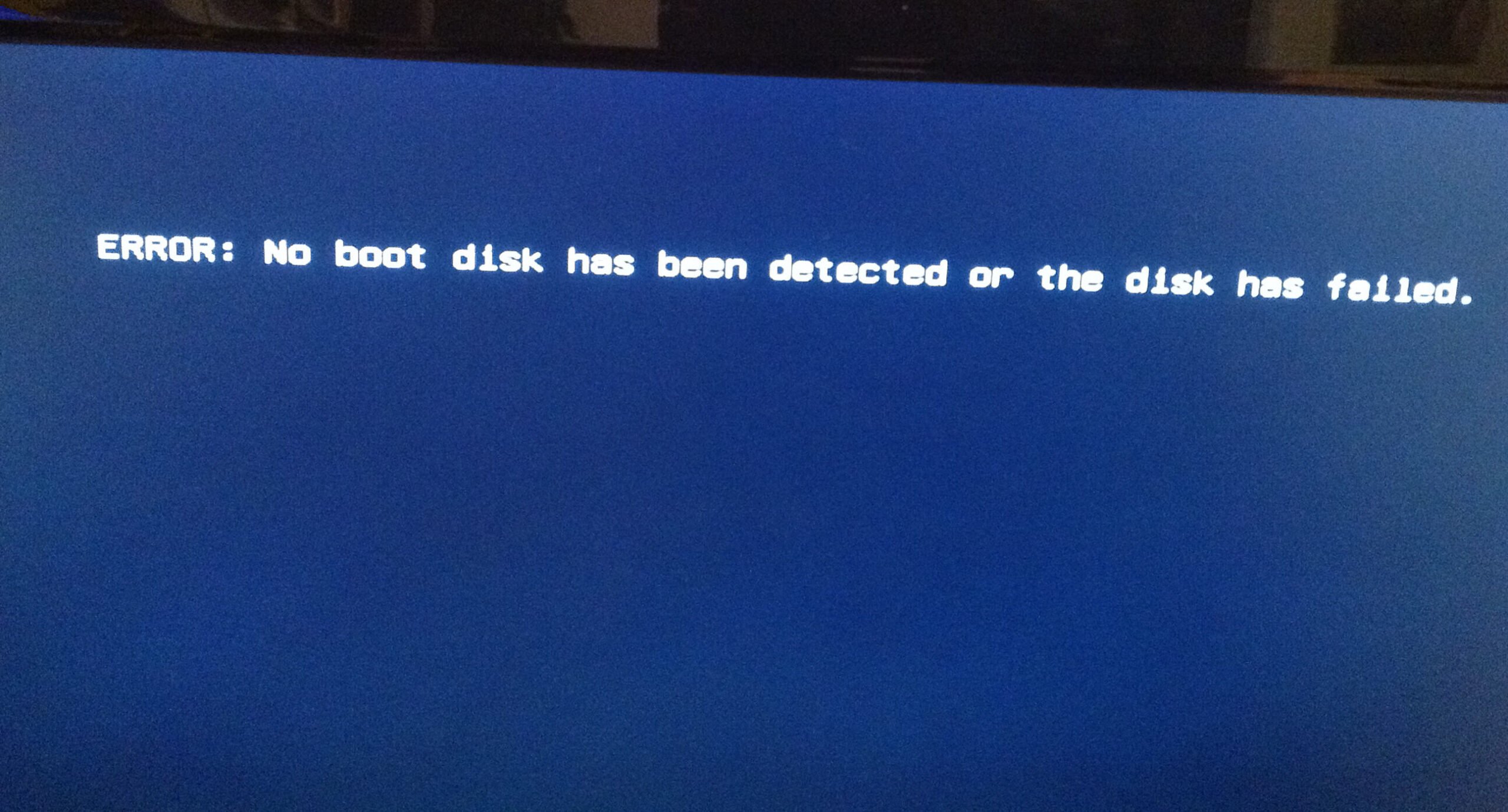
“Heç bir yükləmə diski aşkar edilmədi və ya disk uğursuz oldu” xətası adətən istifadəçilər kompüteri yükləməyə çalışdıqda görünür. Bu, adətən yükləmə konfiqurasiyasının səhv olduğunu və ya yükləmə diskinin zədələndiyini bildirir. Bu məqalə bu məsələyə 7 yanaşma təqdim edəcək.
“Yükləmə diski aşkarlanmadı və ya disk uğursuz oldu” xətası sizi narahat edir? Bu, ümumiyyətlə, yükləmə konfiqurasiyasında və ya kompüterinizdəki yükləmə diskində səhv bir şeyin baş verdiyini göstərir. Bunu aradan qaldırmaq üçün aşağıdakı 7 həll yolu istifadə edə bilərsiniz.
Həll yolu 1: Boot Diskinin düzgün qoşulduğundan əmin olun
Səhvin kompüterinizin sabit diskindəki nasaz və ya boş bağlantılardan qaynaqlanması ehtimalı var. Buna görə də, nasaz bağlantının günahkar olub olmadığını müəyyən etmək üçün kabelləri yoxlamaq üçün kompüter qutusunu açmalısınız. Əlbəttə ki, bu addım təcrübəsizlər üçün bir az mürəkkəb görünür. Buna görə də kömək üçün mütəxəssislərlə əlaqə saxlamağınız məsləhətdir.
Həll yolu 2: Kompüterin açılış sırasını yoxlayın
Bundan əlavə, kompüterdə düzgün olmayan yükləmə sırası da bu xətaya səbəb ola bilər. Beləliklə, yükləmə ardıcıllığını yoxlamaq lazımdır.
- Əvvəlcə kompüterinizi yenidən başladın və BIOS quraşdırma ekranına daxil olmaq üçün "Sil" və ya "F1" və ya "F2" düymələrini basın.
- Sonra yuxarıdakı seçim siyahısında "BIOS" sekmesine keçin.
- Bundan sonra, kompüterin sabit diskinin əsas prioritet olub-olmadığını görmək üçün yükləmə cihazının prioritetini yoxlaya bilərsiniz. Yoxdursa, sıranı dəyişdirin.
- Nəhayət, dəyişiklikləri saxlamaq və BIOS quraşdırmasından çıxmaq üçün "F10" düyməsini basın.
Həll yolu 3: Boot Disk Yoxlaması üçün Diaqnostikanı işə salın
Yuxarıda göstərilən vasitələr bu xətanı düzəltməyə kömək etmirsə, çox güman ki, sərt diskdə bəzi problemlər var. Bu vəziyyətdə, daxili "Windows Diaqnostikası" alətindən istifadə etməklə diski skan etməli və təmir etməlisiniz.
- Əvvəlcə kompüteri yenidən başladın və "F12" düyməsini basın.
- Boot menyusuna daxil olarkən "Utility Partition" və ya "Diaqnostika" bölmələrini seçin.
- Sonra aləti işə salmaq üçün "Enter" düyməsini basın.
- O, kompüterdəki bütün avadanlıqları avtomatik yoxlayacaq və aşkar edilmiş problemləri bildirəcək.
Həll 4: Yükləmə Diskində "Avtomatik Təmir"
"Diaqnostika"dan başqa, Windows disk təmiri üçün "Avtomatik Təmir" funksiyasını da təklif edir.
- Başlamaq üçün Windows quraşdırma DVD-sini daxil edin.
- Sonra, kompüteri yenidən başladın.
- Sonra, DVD-dən yükləmək üçün istənilən düyməni basın.
- Daha sonra “Kompüterinizi təmir edin” > “Problemləri aradan qaldırın” > “Qabaqcıl Seçimlər” > “Avtomatik Təmir” üzərinə klikləyin.
- Təmirdən sonra kompüteri yenidən başlatmağa çalışın.
Həll 5: CHKDSK və SFC-ni işə salın
"Avtomatik Təmir" köməksizdirsə, ruhdan düşməyin. Sadəcə CHKDSK-dan istifadə edin və Sistem Fayl Yoxlayıcısı (SFC) diski yenidən təmir etmək üçün.
- Əvvəlcə “Qabaqcıl Seçimlər” siyahısına daxil olmaq üçün Həll 4-dəki addımları izləyin.
- Sonra, "Əmr əmri" seçimini seçin.
- Komanda sorğusu pəncərəsində aşağıdakı sətirləri daxil edin və "Enter" düyməsini basın:
sfc /scannow /offbootdir=c:\ /offwindir=c:\windows
chkdsk c: /r
- Nəhayət, əmr satırından çıxın və kompüteri yenidən başladın.
Həll 6: Yükləmə Sektorunu Təmir edin
Üstəlik, yükləmə sektorunun pis olması şərtilə, səhv də baş verəcəkdir. Beləliklə, açılış sektorunu təmir etmək vacibdir.
- Yuxarıdakı həll kimi, əmr satırını işə salın.
- Sonra aşağıdakı əmr sətirlərini bir-bir sınayın.
bootrec.exe /FixMbr
bootrec.exe /FixBoot
bootrec.exe /RebuildBcd
- Bundan sonra, əmr satırından çıxın və kompüteri yenidən başladın.
Həll yolu 7: Windows-u təmiz quraşdırın
Təəssüf ki, yuxarıda göstərilən bütün həllər faydasızdırsa, cinayətkarın nasaz işləyən Windows sistemi ola bilər. Bu vəziyyətdə, "Windows-u təmiz quraşdırmağı" cəhd edə bilərsiniz. Ancaq bu şəkildə, açılış diskindəki bütün məlumatlar silinəcəkdir. Bundan sonra, işə götürmək kimi məlumatların bərpasına cəhd etməlisiniz PST bərpası İtirilmiş PST məlumatlarını bərpa etmək üçün proqram.
Müəllif Giriş:
Shirley Zhang məlumatların bərpası üzrə mütəxəssisdir DataNumendaxil olmaqla məlumatların bərpası texnologiyaları üzrə dünya lideri olan , Inc mdf bərpa edin və Outlook təmiri proqram məhsulları. Ətraflı məlumat üçün ziyarət edin www.datanumen.com