
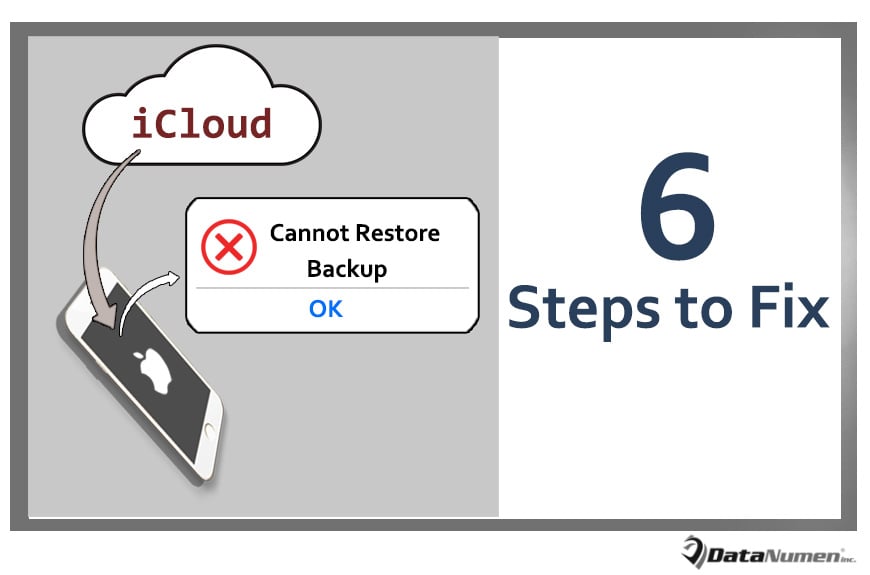
iCloud, iPhone məlumatlarının ehtiyat nüsxələrində həyati əhəmiyyətli rol oynayır. Lakin, bəzən iCloud-dan ehtiyat nüsxələrini bərpa etməyə çalışarkən bəzi problemlərlə, məsələn, "Yedəkləməni bərpa edə bilmir" xətası ilə qarşılaşa bilərsiniz. Bu yazı sizə bunu 6 asan addımda necə həll edəcəyinizi öyrədəcək.
Şübhəsiz ki, iPhone-unuza çoxlu məlumatlar yazılmış olmalıdır. Beləliklə, şübhəsiz ki, iPhone məlumat itkisinə rast gəlmək istəmirsiniz. Bu halda, iPhone üçün məlumat ehtiyat nüsxəsi getdikcə daha əhəmiyyətli olur, bu halda ehtiyat nüsxə sizə gələcək məlumatların bərpasında çox kömək edəcək, məsələn, asan PST bərpası Outlook qəzasından sonra ehtiyat nüsxədən.
Varsayılan olaraq, iPhone üçün iki daxili ehtiyat nüsxə yolu var. Biri iTunes, digəri isə iCloud-dur. Bir çox istifadəçi əlçatanlığı və işləmə asanlığı sayəsində iCloud-a üstünlük verir. Ancaq ehtiyat nüsxə və ya bərpa prosesindən asılı olmayaraq, uğursuz ola bilər. İndi, aşağıda, iCloud-dan "Yedəkləməni bərpa etmək mümkün deyil" probleminə diqqət yetirəcəyik və onu düzəltmək üçün 6 asan addımı ifşa edəcəyik.
1. iCloud Yedəkləmələrini yoxlayın
Yedək nüsxələrini bərpa edərkən belə bir səhvlə qarşılaşdığınız zaman, ilk növbədə etməli olduğunuz şey iCloud ehtiyat nüsxələrini yoxlamaqdır. Ümumiyyətlə, iCloud müxtəlif vaxtlar üçün 3 növ ehtiyat nüsxəsini saxlayır. Beləliklə, səhv yalnız bir ehtiyat nüsxə ilə əlaqəli ola bilər. Digər ikisi hələ də toxunulmaz ola bilər. Buna görə də, yenidən cəhd etmək üçün onları bərpa etmək üçün seçə bilərsiniz.
2. iPhone Wi-Fi Bağlantısını yoxlayın
Hamımızın bildiyimiz kimi, iCloud vasitəsilə məlumatların ehtiyat nüsxəsi və ya məlumatların bərpası sabit və aktiv şəbəkə bağlantısı tələb edir. Şəbəkə uğursuz olarsa, şübhəsiz ki, iCloud-dan ehtiyat nüsxələrinizi bərpa edə bilməyəcəksiniz. Beləliklə, iPhone Wi-Fi bağlantınızın yaxşı olduğundan əmin olmalısınız.
3. iPhone Qalan Yaddaşını yoxlayın
Üstəlik, iCloud məlumat ehtiyat nüsxələrini iPhone-a bərpa etmək, mütləq cihazınızın kifayət qədər yaddaş sahəsinə malik olmasını tələb edir. Əks halda, məlumatların bərpası tamamilə uğursuz olacaq. Həmçinin, bu, gözlənilməz ehtiyat nüsxələnmiş məlumatların pozulmasına və itkisinə səbəb ola bilər. Beləliklə, yuxarıda göstərilən addımlar kök səbəbi tapmasa və bu problemi həll etmirsə, iPhone yaddaşınızın qalan hissəsini yoxlamağa davam etməlisiniz.
4. iPhone-u yenidən başladın və yenidən cəhd edin
Düzünü desəm, bəzən sadə bir yenidən başlatma bu problemdən xilas olmağa kömək edə bilər. Beləliklə, yuxarıda qeyd olunan 3 addım bu problemi həll edə bilmirsə, iPhone-unuzu yenidən başlatmağa davam edə və iCloud-dan ehtiyat nüsxələrini yenidən bərpa etməyə cəhd edə bilərsiniz. Əvvəlcədən sizə uğurlar arzulayıram.
5. iOS-u ən son versiyaya qədər yeniləyin
Üstəlik, köhnə iOS-un əsas səbəbi bəzən köhnə iOS-da çoxlu qüsurlar ola bilər ki, bu da belə səhvlərə səbəb ola bilər. Beləliklə, yuxarıdakı 4 addımdan sonra səhvin davam etdiyini fərz etsək, iOS-un çox köhnə olduğundan şübhələnməlisiniz. Onu yoxlamaq və yeniləmək çox tələb olunur və tövsiyə olunur.
6. Üçüncü tərəf alətlərindən istifadə edin
Yuxarıda sadalanan bütün problemlərin aradan qaldırılması addımlarının bu xətanı aradan qaldıra bilməyəcəyini düşünsək, hələ də çaxnaşmaya ehtiyac yoxdur. Məlumatların bərpası sənayesi getdikcə inkişaf etdikcə, iPhone məlumatlarının bərpası uğursuzluğu üçün hazırlanmış bir çox alət var. Bu vəziyyətdə, şübhəsiz ki, bu səhvdən qurtulmanıza kömək edəcək nəhəng və etibarlı birini tapa biləcəksiniz.
Müəllif Giriş:
Shirley Zhang məlumatların bərpası üzrə mütəxəssisdir DataNumendaxil olmaqla məlumatların bərpası texnologiyaları üzrə dünya lideri olan , Inc mdf bərpa edin və Outlook təmiri proqram məhsulları. Ətraflı məlumat üçün ziyarət edin www.datanumen.com