
Bu yazıda biz sizə Word sənədinizdə mətn qutusuna baxmağın 3 effektiv yolunu göstərməkdən məmnunuq.
Word-də yalnız seçdiyiniz obyektləri nəzərdən keçirməyə imkan verən "Gözdən keçirmə obyektini seçin" əmri var. Məsələn, cədvəl və ya səhifəyə görə gözdən keçirməyi seçə bilərsiniz. Təəssüf ki, mətn qutusuna baxmaq üçün daxili funksiya yoxdur. Buna görə də sizə bunu etməyin 3 yolunu təqdim edəcəyik.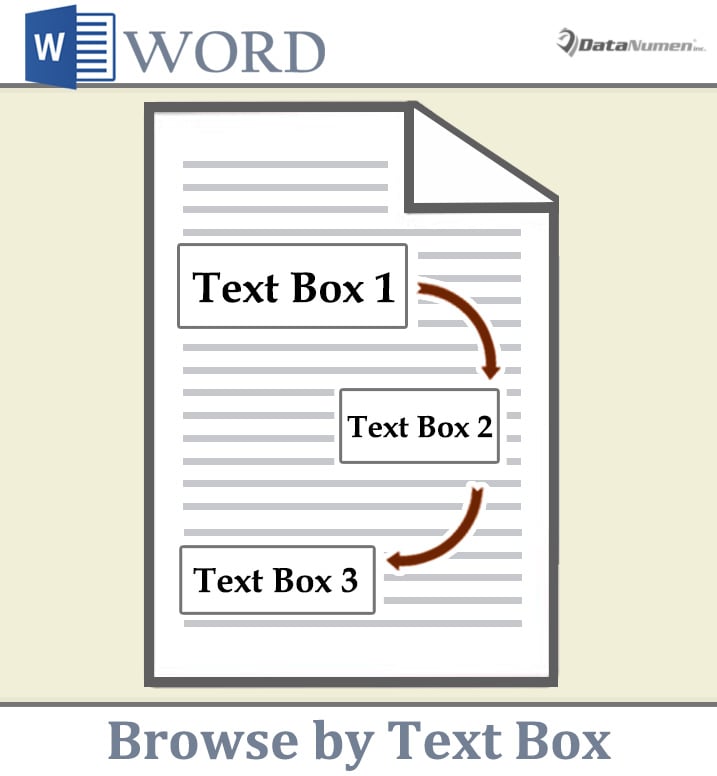
Metod 1: "Tab" düyməsini istifadə edin
- Əvvəlcə sənədin əvvəlinə keçmək üçün "Ctrl+Home" düymələrini basın.
- Sonra ilk mətn qutusunu tapıb üzərinə klikləyin.
- Sonra növbəti mətn qutusuna keçmək üçün "Tab" düyməsini basın.
Yeri gəlmişkən, bu yolla həm də sənəddəki forma və şəkilləri tapacaqsınız.
Metod 2: Bir mətn qutusundan digərinə keçmək üçün Makronu işə salın
- İlk növbədə, Word-də VBA redaktorunu işə salmaq üçün "Alt" + "F11" düymələrini basın.
- Sonra "Normal" düyməsini basın.
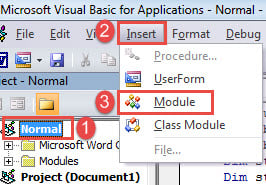
- Sonra "Daxil et" düyməsini basın və açılan menyudan "Modul" seçin.

- İki dəfə kliklə yeni modulu açın.
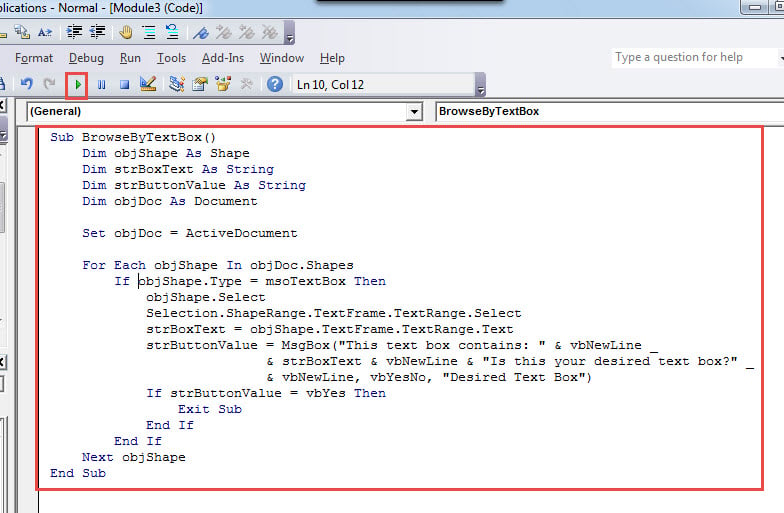
- İndi kodlaşdırma sahəsinə aşağıdakı kodları yapışdırın:
Sub BrowseByTextBox()
  Dim objShape As Shape
  Dim strBoxText As String
  Dim strButtonValue As String
  Dim objDoc As Document

  Set objDoc = ActiveDocument

  For Each objShape In objDoc.Shapes
    If objShape.Type = msoTextBox Then
      objShape.Select
      Selection.ShapeRange.TextFrame.TextRange.Select
      strBoxText = objShape.TextFrame.TextRange.Text
      strButtonValue = MsgBox("This text box contains: " & vbNewLine _
                       & strBoxText & vbNewLine & "Is this your desired text box?" _
                       & vbNewLine, vbYesNo, "Desired Text Box")
      If strButtonValue = vbYes Then
        Exit Sub
      End If
    End If
  Next objShape
End Sub
- Kodları yerinə yetirmək üçün menyu çubuğundakı "Çalış" düyməsini və ya "F5" düyməsini basın.

Makronu işə salmağa başladıqdan sonra, aşağıdakı kimi bir mesaj qutusu görünəcək: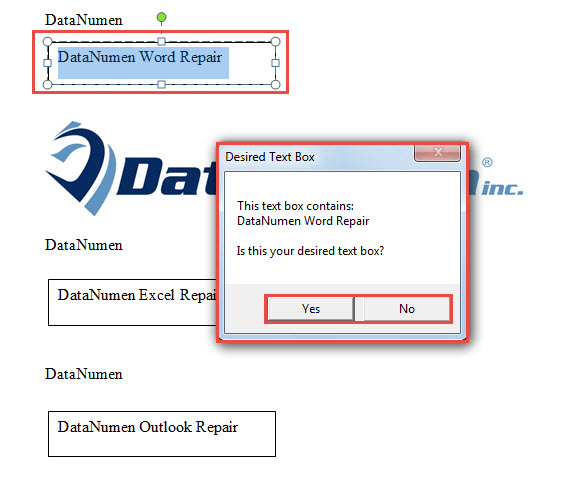
Qutuda cari seçilmiş mətn qutusunun məzmunu göstərilir. İstədiyiniz mətn qutusudursa, onu dayandırmaq üçün "Bəli" düyməsini klikləyə bilərsiniz. Əks halda, növbəti mətn qutusuna keçmək üçün “Xeyr” düyməsini klikləyin.
Metod 3: Xüsusi mətn qutusunu tapın
Sənəddə mətn qutusu üçün başlıq təyin etsəniz, onu dərhal tapmaq üçün onu aşağıdakı makro ilə birlikdə istifadə edə bilərsiniz.
- Hər şeydən əvvəl, makro qurmaq və işə salmaq üçün 2-ci üsuldakı addımlara baxın.
- Sonra makronu bununla əvəz etməyi unutmayın:
Sub FindASpecificTextBox()
  Dim objShape As Shape
  Dim strBoxTitle As String
  Dim objInlineShape As InlineShape
  Dim objDoc As Document

  Application.ScreenUpdating = False

  Set objDoc = ActiveDocument
  strBoxTitle = InputBox("Enter the title of the text box to be found here: ")

  For Each objShape In objDoc.Shapes
    If objShape.Type = msoTextBox Then
      objShape.Select
      Selection.ShapeRange.TextFrame.TextRange.Select
      If objShape.Title = strBoxTitle Then
        Exit Sub
      End If
    End If
  Next objShape
  For Each objInlineShape In objDoc.InlineShapes
    If objInlineShape.Type = msoTextBox Then
      objInlineShape.Select
      Selection.ShapeRange.TextFrame.TextRange.Select
      If objInlineShape.Title = strBoxTitle Then
        Exit Sub
      End If
    End If
  Next objInlineShape

  Application.ScreenUpdating = True
End Sub
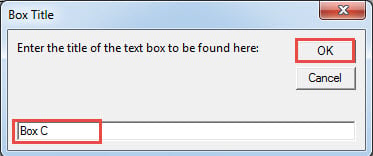
- Növbəti olaraq, açılan giriş qutusunda tapılacaq mətn qutusunun başlığını daxil edin və davam etmək üçün "OK" düyməsini basın. Seçimdə hədəf mətn qutusunu tapacaqsınız.

Məlumat itkisi ilə mübarizə aparın
Word ən çox istifadə edilən proqram təminatından biri olduğundan, Word cavab verməyi dayandırdıqdan sonra bəzi tövsiyələri bilmək vacibdir. korrupsioner doc, yeganə seçiminiz onu bərpa etməkdir. Bunu etmək üçün, etibar edə biləcəyiniz üçüncü tərəf alətini diqqətlə seçməlisiniz.
Müəllif Giriş:
Vera Çen məlumatların bərpası üzrə mütəxəssisdir DataNumendaxil olmaqla məlumatların bərpası texnologiyaları üzrə dünya lideri olan , Inc xarab xlsx və pdf proqram məhsullarının təmiri. Ətraflı məlumat üçün ziyarət edin www.datanumen.com