
Bu yazıda Word sənədinizdə həm sol, həm də sağ tərəflərdə abzaslar yerləşdirməyin 4 faydalı yolu təqdim olunur.
İndi və sonra biz Word sənədində paraqraflar və ya mətnlərdən sitat gətirmək istərdik. Buna görə də, onları fərqləndirmək üçün hər iki tərəfi eyni girinti dəyərində təyin etmək yaxşı bir fikirdir.
Bu səbəbdən burada 4 üsul mövcuddur.
Metod 1: Paraqraf formatını təyin edin
- Başlamaq üçün kursoru düzgün yerləşdirin. Yalnız bir abzas varsa, kursoru onun içərisində istənilən yerə qoyun. Mətn bloku varsa, onları seçin.
- Sonra sağ klikləyin və "Paraqraf" seçin.
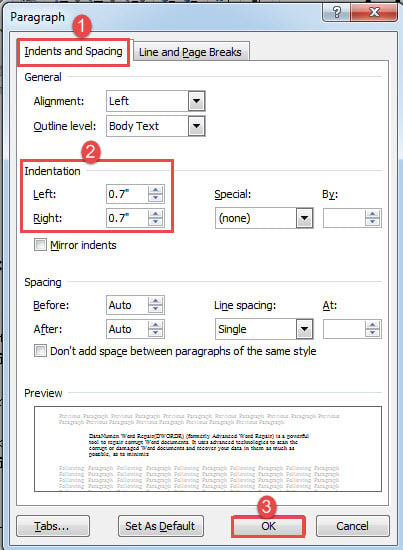
- Açılan dialoq qutusunda “Girişlər və boşluqlar” sekmesinin aktiv olduğundan əmin olun. Sonra sol və sağ üçün eyni girinti dəyərini təyin edin.
- Sonra "OK" düyməsini basın.

- Nəhayət, "Ev" sekmesi altındakı "Əsaslandır" düyməsini basın.
Aşağıdakı effekti yoxlayın: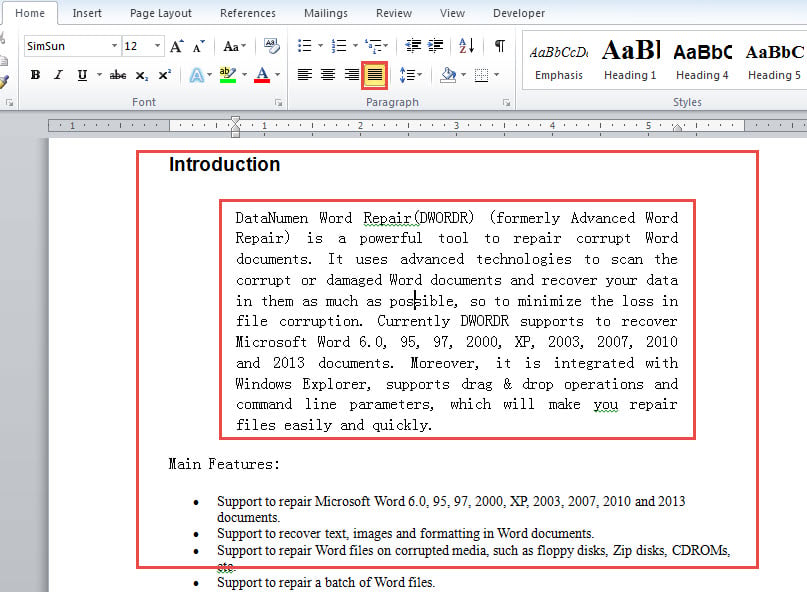
Metod 2: "Blok Mətni" üslubunu tətbiq edin
- Əvvəlcə mətn diapazonunu müəyyən etmək üçün 1-ci üsulda 1-ci addımı təkrarlayın.
- Sonra eyni adlı pəncərəni açmaq üçün "Ev" sekmesinin altındakı "Üslublar" qrupunda ox düyməsini basın.

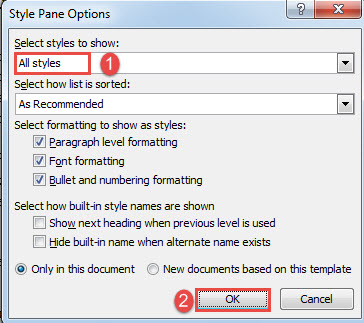
- "Üslub Bölməsi Seçimləri" qutusunu işə salmaq üçün pəncərənin sağ aşağı küncündə "Seçimlər" üzərinə klikləyin.
- "Göstəriləcək üslubları seçin" qutusunda "Bütün üslublar" seçin və "OK" düyməsini basın.

- Sonrakı "Üslublar" pəncərəsində, "Mətni blokla" üslubunu tapın və vurun.

Nəticəyə aşağıdakı kimi baxın: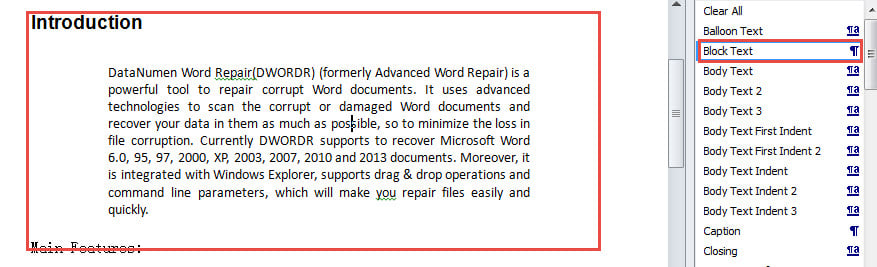
Şübhəsiz ki, siz girinti dəyərini və ya digər formatlaşdırmanı dəyişdirmək üçün "Blok Mətni" üslubunu dəyişdirməyi seçə bilərsiniz.
Metod 3: Paraqrafları tez daxil etmək üçün “Format Rəssamı”ndan istifadə edin
Əgər siz həm solda, həm də sağda abzas və ya blok mətni daxil etmisinizsə, formatlaşdırmanı tez surətdə köçürmək və onu digər mətnlərə tətbiq etmək üçün “Format Rəssamı”ndan istifadə edə bilərsiniz.
- Əvvəlcə kursoru formatlanmış mətnlərin içərisinə qoyun.
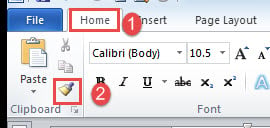
- Sonra "Ev" sekmesinin altındakı "Pano" qrupunda "Format Rəssam" düyməsini basın.

- Növbəti klikləyin və hədəf mətnlərin üzərinə seçim çəkin.
Metod 4: Paraqraf İşarəsini Tez Abzaslar üçün Kopyalayın
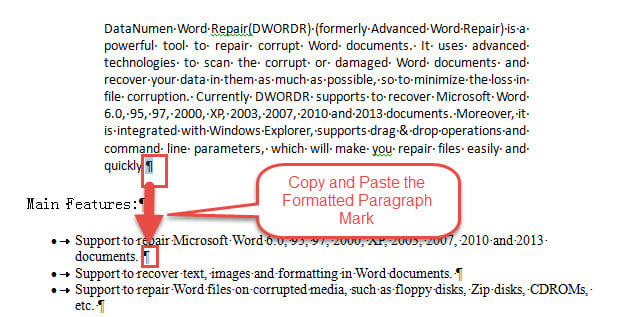
- Əvvəlcə sənəddəki bütün gizli işarələri aşkar edin.
- Daha sonra formatlanmış mətnin abzas işarəsini kopyalayın və hədəf abzasların sonuna yapışdırın.

- Blokda bir neçə abzas varsa, sonuncu abzas işarəsindən başqa hamısını əl ilə sətir kəsimləri ilə əvəz etmək üçün “Tap və dəyişdir” funksiyasından istifadə edə bilərsiniz. Sonra qalan son abzas işarəsini formatlı ilə əvəz edin. Bu, sizi təkrar kopyalayıb yapışdırmaqdan azad edə bilər.
Sənədlərin Təmiri üzrə Əla İş
Sənədlərin bərpası bir çox hallarda iştirak edir. Və ehtiyaclar artır. Beləliklə, etibarlı bir şey əldə etmək vacibdir docx təmiri alət. Bundan danışarkən, həqiqətən etibarlı bir məhsul seçməlisiniz, çünki hər hansı bir keyfiyyətsiz faylınızı təmir etmək əvəzinə daha çox zərər verə bilər.
Müəllif Giriş:
Vera Çen məlumatların bərpası üzrə mütəxəssisdir DataNumendaxil olmaqla məlumatların bərpası texnologiyaları üzrə dünya lideri olan , Inc Excel təmiri və pdf proqram məhsullarının təmiri. Ətraflı məlumat üçün ziyarət edin www.datanumen.com