
Bu yazıda sizə Word sənədinizdə üfüqi və şaquli mətnləri çevirməyin 4 sürətli və asan yolunu nümayiş etdirmək istərdik.
İndi və sonra, çox güman ki, sənədimizdə mətnləri üfüqi və ya şaquli olaraq təşkil edirik. Sonra üfüqi mətni şaquli mətnə çevirmək şansları var. Bütün məlumatları yenidən yazmaq çox vaxt aparar və səbr tələb edərdi.
Buna görə də, biz sizə üfüqi mətni şaquli mətnə və əksinə dəyişdirməyin 4 yolunu təklif etmək istəyirik, məsələn, aşağıdakılar: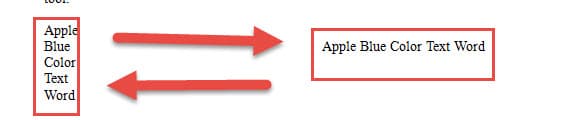
1-ci hal: Şaquli mətnləri üfüqi mətnlərə çevirin
Əvvəla, şaquli və üfüqi mətnlər arasında dəyişiklik etməyin 2 üsulu var.
Metod 1: "Əvəz et" funksiyasından istifadə edin
- Əvvəlcə hədəf mətni seçin.
- Sonra "Ev" sekmesini vurun.
- Sonra "Redaktə etmə" qrupuna keçin və "Əvəz et" seçiminə klikləyin. Və ya "Tap və dəyişdir" dialoq qutusunu açmaq üçün "Ctrl + H" düymələrini basa bilərsiniz.

- İndi kursoru "Nə tapın" mətn qutusuna qoyun, "^p" daxil edin.
- Və "Əvəz et" mətn qutusuna boşluq yazın.
- Sonra "Hamısını dəyişdirin" düyməsini basın.

- Açılan bir dialoq qutusu görünəcək, sadəcə "Bəli" düyməsini basın.



Metod 2: Makronu işə salın
- Əvvəlcə "Developer" sekmesini vurun.
- Sonra VBA redaktorunu işə salmaq üçün "Visual Basic" düyməsini basın. Alternativ yol "Alt + F11" düyməsini sıxmaqdır.

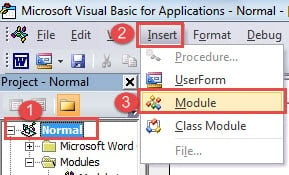
- Sonra "Normal" layihəsinə klikləyin.
- Və "Daxil et" düyməsini basın.
- Normal layihədə yeni modul yaratmaq üçün “Modul” seçin.

- Sonra redaktə sahəsini açmaq üçün modulun üzərinə iki dəfə klikləyin.
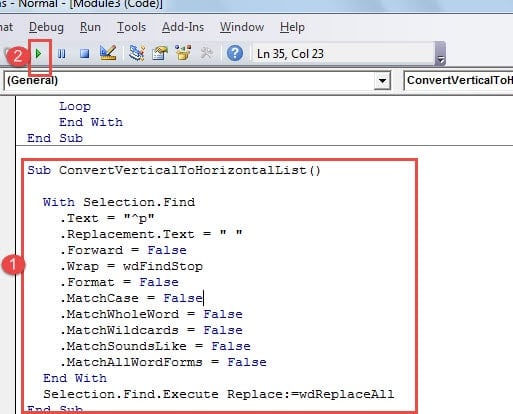
- Aşağıdakı kodları oraya yapışdırın:

Sub ConvertVerticalToHorizontalList()

  With Selection.Find
    .Text = "^p"
    .Replacement.Text = " "
    .Forward = False
    .Wrap = wdFindStop
    .Format = False
    .MatchCase = False
    .MatchWholeWord = False
    .MatchWildcards = False
    .MatchSoundsLike = False
    .MatchAllWordForms = False
  End With
  Selection.Find.Execute Replace:=wdReplaceAll
End Sub
- Nəhayət, "Çalış" düyməsini basın.

Case 2: Üfüqi mətnləri şaquli mətnlərə çevirin
Metod 1: Yenidən "Əvəz et" funksiyasına keçin
- Başlamaq üçün, 1-ci halın 1-ci metodundakı ilk 3 addımı təkrarlayın.
- Lakin bu dəfə “Tap və Dəyişdir” informasiya qutusunda “Nəyi tap” mətn qutusuna boşluq və “Əvəz et” qutusuna “^p” daxil edin.
- Sonra "Hamısını dəyişdirin" düyməsini basın.


Metod 2: Makronu işə salın
- Eynilə, 6-ci halın 2-ci metodunda ilk 1 addımı izləyin.
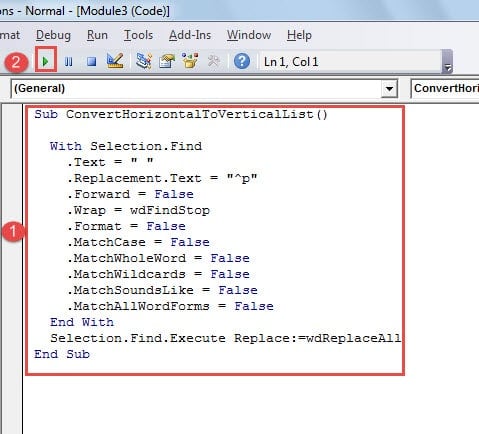
- Və bu dəfə yerinə aşağıdakı kodları yapışdırın:
Sub ConvertHorizontalToVerticalList()

  With Selection.Find
    .Text = " "
    .Replacement.Text = "^p"
    .Forward = False
    .Wrap = wdFindStop
    .Format = False
    .MatchCase = False
    .MatchWholeWord = False
    .MatchWildcards = False
    .MatchSoundsLike = False
    .MatchAllWordForms = False
  End With
  Selection.Find.Execute Replace:=wdReplaceAll
End Sub
- "Çalış" düyməsini basmağı unutmayın.

L-nizi geri alınost File
İndiki işlərdə daim rəqəmsal cihazlarla məşğul olmaq məcburiyyətindəyik, biz də kritik məlumatı itirmək riski ilə üzləşirik. Bunun qarşısını almaq üçün ehtiyat nüsxələrin alınması əla həlldir. Bununla belə, ehtiyat nüsxələmə gündəlik əzmkarlıq tələb edir. Zaman keçdikcə, faylların ehtiyat nüsxəsini çıxarmaq qərarınız gündəlik həyatın fonuna keçə bilər. Və heç bir şey gümüş güllə deyil, hətta ehtiyat nüsxələri də. Buna görə də, sizə lazım olacaq zədələnmiş Word sənədinin bərpası vasitəsi.
Müəllif Giriş:
Vera Çen məlumatların bərpası üzrə mütəxəssisdir DataNumendaxil olmaqla məlumatların bərpası texnologiyaları üzrə dünya lideri olan , Inc zədələnmiş xlsx təmir aləti və pdf proqram məhsullarının təmiri. Ətraflı məlumat üçün ziyarət edin www.datanumen.com