
İrəlidən fərqli olaraq, e-poçt yönləndirməsi orijinal mesaj başlıqlarını daxil etməyəcək və e-poçt mövzusuna eyni şəkildə “FW” prefiksini əlavə etməyəcək, belə ki, alıcılar orijinal e-poçtun faktiki mənbələrini bilə bilməzlər. Bu məqalə sizə e-poçtu yönləndirməyin 2 sürətli üsulunu göstərəcək.
E-poçtu yönləndirdiyiniz zaman, yönləndirici e-poçtun avtomatik olaraq orijinal mesaj başlığını, yəni onun faktiki mənbələrini ehtiva etdiyini görəcəksiniz. Və "FW" prefiksi aşağıdakı ekran görüntüsü kimi mövzuya avtomatik əlavə olunacaq:
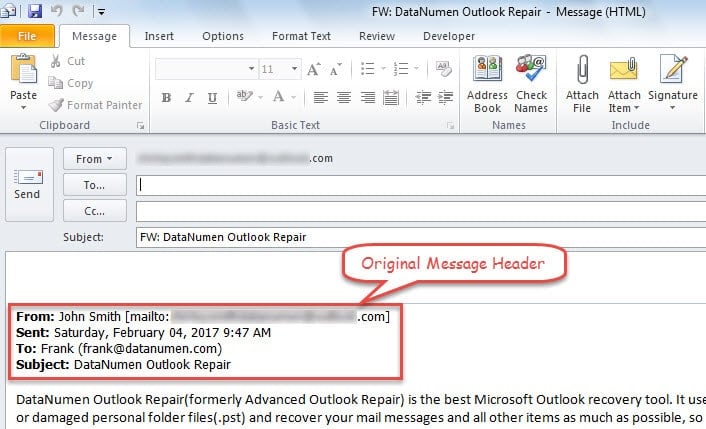
Bununla belə, bəzən, bəzi səbəblərə görə, alıcılarınıza orijinal mesajın faktiki mənbələrini bildirməkdən çəkinirsiniz. Buna görə də, əgər siz hələ də “İrəli” istifadə etsəniz, hər dəfə e-poçt başlığını və “FW”i əl ilə silməlisiniz. Problemli olacaq. Bu halda niyə “E-poçt Yönləndirməsini” cəhd etməyəsiniz? O, orijinal mesajla eyni e-poçt yaradacaq və onun başlığını daxil etməyəcək. Həmçinin, mövzuda “FW” kimi heç bir prefiks görməyəcəksiniz. Burada e-poçtu yönləndirmək üçün 2 ağıllı məsləhət var.
İpucu 1: Bu E-poçtu yenidən göndərin
- Ən başında, Outlook tətbiqini həmişəki kimi başladın.
- Sonra yönləndirmək istədiyiniz e-poçtu göstərin.
- Sonra öz pəncərəsində açmaq üçün poçtun üzərinə iki dəfə klikləyin.
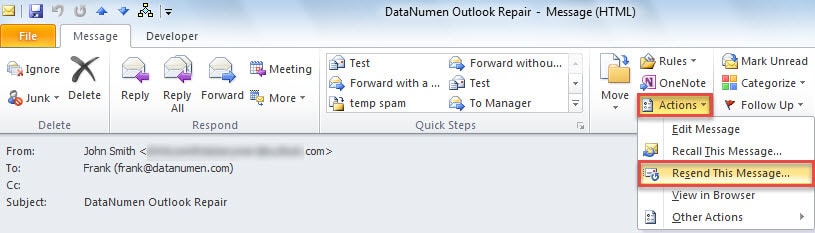
- Açılan mesaj pəncərəsində "Move" qrupunda "Fəaliyyətlər" düyməsini basın.
- Açılan siyahıdan "Bu Mesajı Yenidən Göndər" i seçməlisiniz.

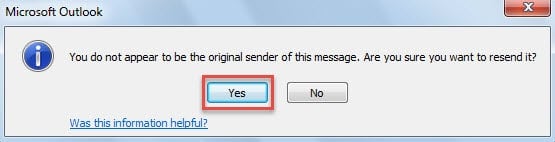
- Sonradan aşağıdakı ekran görüntüsü kimi bir mesaj ala bilərsiniz. İndi "Bəli" seçməlisiniz.

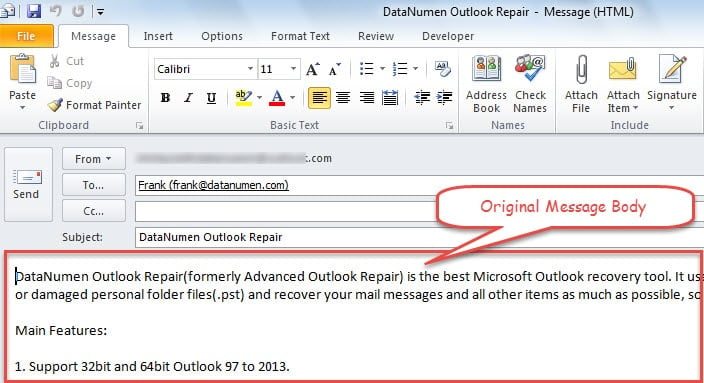
- Nəhayət, yalnız orijinal mesajın mətninin qaldığı yeni mesaj görünəcək. Bu nöqtədə, siz mesajı tərtib edib son olaraq göndərə bilərsiniz.

İpucu 2: Outlook VBA ilə e-poçtu yönləndirin
- İlk növbədə, "Developer" sekmesine keçin və "Visual Basic" düyməsini basın.
- Sonra yeni pəncərədə “Daxil et” > “Modul” vasitəsilə yeni modul aça bilərsiniz.
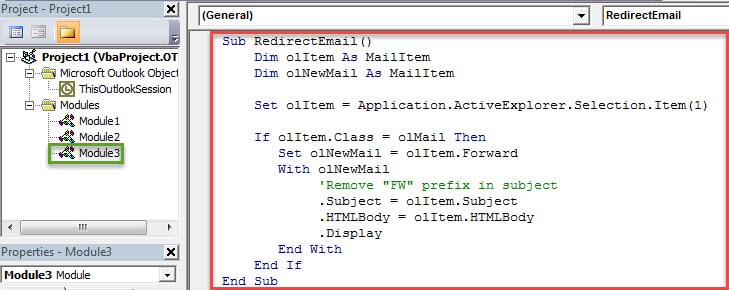
- Sonradan aşağıdakı VBA kodlarını kopyalayıb ona yapışdırmalısınız.
Sub RedirectEmail()
    Dim olItem As MailItem
    Dim olNewMail As MailItem

    Set olItem = Application.ActiveExplorer.Selection.Item(1)

    If olItem.Class = olMail Then
       Set olNewMail = olItem.Forward
       With olNewMail
            'Remove "FW" prefix in subject
            .Subject = olItem.Subject
            .HTMLBody = olItem.HTMLBody
            .Display
       End With
    End If
End Sub
- Bundan sonra, cari pəncərədən çıxa və makro təhlükəsizlik səviyyənizi aşağı səviyyəyə dəyişə bilərsiniz.
- Daha sonra yeni VBA layihəsini Tez Giriş Alətlər Panelinə və ya lentə əlavə etməlisiniz. Burada nümunə olaraq "Lent" götürürük.
- Əvvəlcə “Fayl” > “Seçimlər” > “Lenti fərdiləşdirin” bölməsinə keçin.
- Sonra "Ev" sekmesinde yeni qrup yaradın.

- Sonra, yeni xüsusi qrupa yeni makro əlavə etməli və ona aşağıdakı şəkil kimi üstünlük verilən simvolu seçməlisiniz.

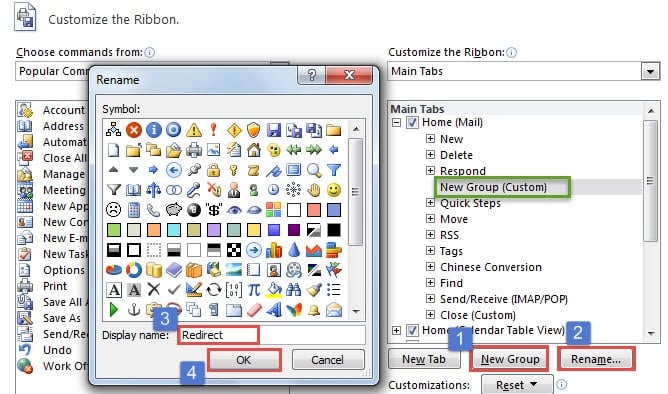
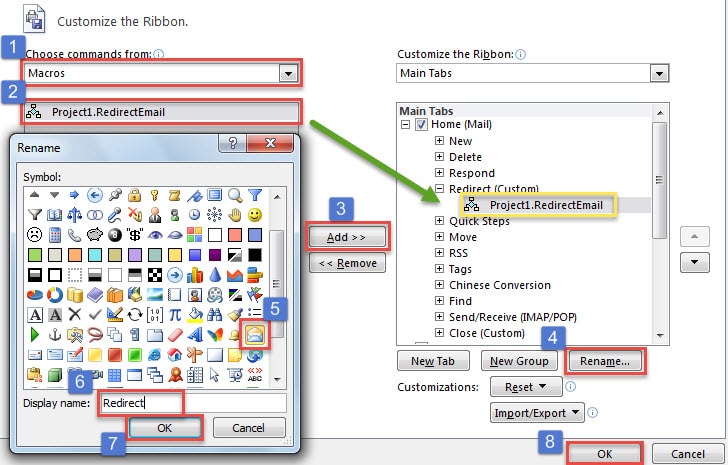
- Nəhayət, əsas Outlook pəncərəsinə qayıda bilərsiniz. Aşağıdakı şəkildə göstərilən yeni düyməni tapacaqsınız.
 Bundan sonra hər dəfə e-poçtu yönləndirmək istədiyiniz zaman əvvəlcə e-poçtu seçib, sonra düyməni sıxa bilərsiniz.
 Bundan sonra hər dəfə e-poçtu yönləndirmək istədiyiniz zaman əvvəlcə e-poçtu seçib, sonra düyməni sıxa bilərsiniz.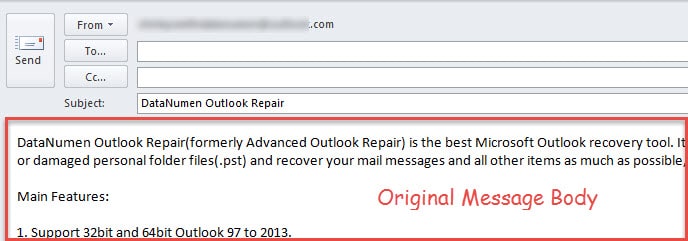
Outlook Məlumat Mühafizəsinə Heç vaxt Aşağı Baxmayın
Bəzi istifadəçilər uzun müddətdir heç bir Outlook səhvi ilə qarşılaşmayıblar, buna görə də heç vaxt əziyyət çəkməyəcəklərini hiss edirlər Outlook PST məlumatlarının zədələnməsi. Əslində belə düşünmək ədəbsizlikdir. Outlook problemləri heç bir xəbərdarlıq olmadan baş verə bilər. Beləliklə, müntəzəm ehtiyat nüsxələri çıxarmaq və güclü təmir alətinə sahib olmaq da daxil olmaqla, kifayət qədər ehtiyat tədbirləri görməyə davam etməlisiniz.
Müəllif Giriş:
Shirley Zhang məlumatların bərpası üzrə mütəxəssisdir DataNumendaxil olmaqla məlumatların bərpası texnologiyaları üzrə dünya lideri olan , Inc zədələnmiş təmir SQL Server mdf məlumatları və Outlook təmiri proqram məhsulları. Ətraflı məlumat üçün ziyarət edin www.datanumen.com