
Gündəlik işinizdə Outlook-da e-poçtlarınızı təsnif etmək vərdişləriniz yoxdursa, görüşmək üçün əlaqəli e-poçtlar kimi istədiyiniz e-poçtları tapmaq çətin olacaq. Bu məqalə Outlook-da görüşlə bağlı bütün e-poçtları tez bir zamanda axtarmaq üçün 4 sadə üsul təqdim edəcək.
Outlook-da, müəyyən bir e-poçt növü tapmaq istədiyiniz zaman, onun “Mesaj Sinifindən” istifadə edə bilərsiniz. Məsələn, görüşlə bağlı bütün e-poçtlar “IPM.Schedule.Meeting” mesaj sinfinə aiddir. Beləliklə, siz “IPM.Schedule.Meeting” üçün axtarış meyarlarını təyin edə bilərsiniz. Görüşlə bağlı e-poçtları tez tapmaq üçün burada 4 yanaşma var.
Metod 1: Xüsusi Axtarış Qovluğu yaradın
- Başlamaq üçün, Poçt naviqasiya panelində "Qovluqları axtar" üzərinə sağ vurun.
- Kontekst menyusundan "Yeni Axtarış Qovluğu" seçimini seçin.
- Sonra açılan informasiya qutusunda "Xüsusi axtarış qovluğu yarat" seçin və aşağıda "Seç" düyməsini basın.
- Bundan sonra, növbəti dialoq qutusunda bu qovluq üçün “Görüşlə əlaqəli e-poçtlar” kimi bir ad göstərin və sonra “Kriteriyalar” düyməsini basın.
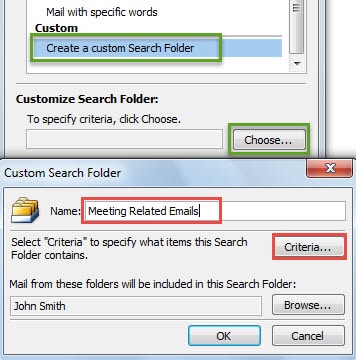
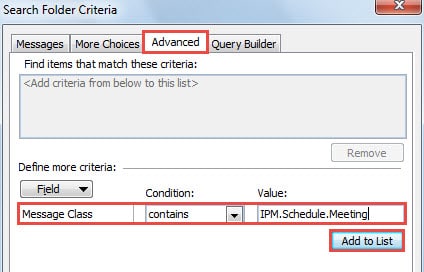
- "Axtarış Qovluq Kriteriyaları" nın sonuncu dialoq qutusunda "Qabaqcıl" sekmesine keçin. Sonra "Sahə"ni "Mesaj Sinfi" olaraq təyin edin. "Vəziyyət" xanasında "içerir" seçin. Və sonra “Dəyər” qutusunda “IPM.Schedule.Meeting”i doldurun.

- Daha sonra təkmil meyarları aktivləşdirmək üçün "Siyahıya əlavə et" düyməsini basın.
- Nəhayət, bütün dialoq qutuları bağlanana qədər bir sıra "OK" düyməsini basın. Bundan sonra siz görüşlə bağlı bütün e-poçtları bir qovluqda yoxlaya bilərsiniz.
Metod 2: Baxmaq üçün filtr tətbiq edin
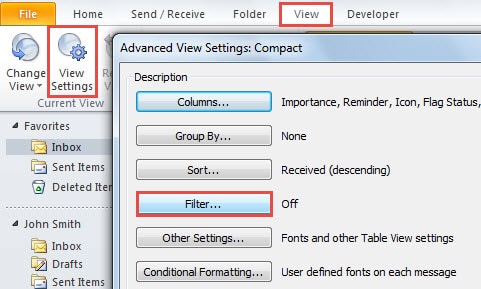
- Ən başlanğıcda, Outlook Mail panelində "Görünüş" sekmesine keçin.
- Sonra "Cari Görünüş" qrupunda "Görünüş Parametrləri" düyməsini basın.
- "Ətraflı Görünüş Parametrləri" nin yeni dialoq qutusunda "Filtr" düyməsini basın.

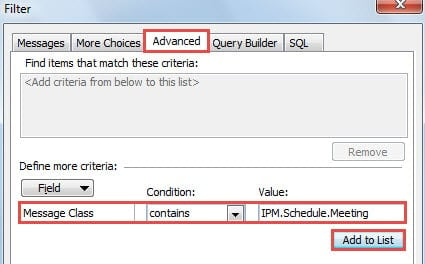
- Sonrakı "Filtr" informasiya qutusunda "Qabaqcıl" sekmesine keçin. Birinci üsuldakı 5-ci addım kimi, siz “Sahə”ni “Mesaj Sinfi”, “Şərtlər”i “tərkib edir” olaraq dəyişməli və “Dəyər”ə “IPM.Schedule.Görüş” yazmalısınız. "Siyahıya əlavə et" düyməsini basın.

- Nəhayət, Outlook poçt bölməsinə qayıtmaq üçün bir neçə "OK" düyməsini basın. Filtrdən keçirilmiş görünüşü tətbiq etdiyiniz poçt qovluğunda yalnız görüşlə bağlı e-poçtların olduğunu görəcəksiniz.
Metod 3: Qabaqcıl Tapma Alətindən istifadə edin
- Əvvəlcə poçt siyahısının üstündəki axtarış qutusuna klikləyin.
- Sonra "Axtarış" sekmesine keçin, tapın və "Axtarış Alətləri" > "Ətraflı Tap" düyməsini basın.
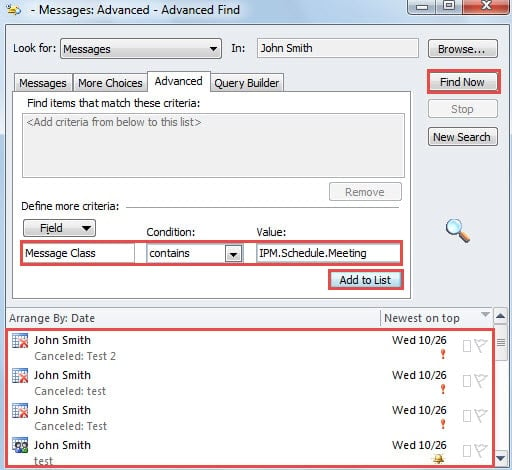
- Sonra açılan informasiya qutusunda "Qabaqcıl" sekmesine keçməlisiniz. Və "Daha çox meyar müəyyənləşdirin" bölməsində xüsusi axtarış meyarlarını əlavə etmək üçün birinci üsulda 5-ci addımı təkrarlayın.
- “Siyahıya əlavə et” düyməsini kliklədikdən sonra aşağı hissədə göstəriləcək bütün görüşlə bağlı e-poçtları axtarmaq üçün “İndi tap” düyməsini klikləyə bilərsiniz.

Metod 4: Ani Axtarışda xüsusi sorğudan istifadə edin
- Başlamaq üçün, ani axtarışı aktivləşdirmək üçün axtarış qutusuna klikləyin.
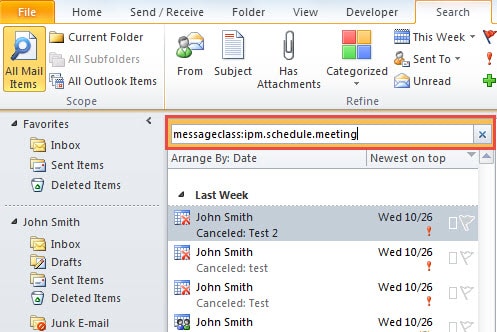
- Sonra axtarış qutusuna “messageclass:ipm.schedule.meeting” dəqiq axtarış sorğusunu daxil edin.
- Bundan sonra, axtarış nəticələrində yalnız görüşlə bağlı mesajların görünəcəyini görəcəksiniz.

Outlook məlumat itkisinə qarşı mübarizə
Outlook məlumat itkisi ilə mübarizə aparmağın ən yaxşı yolunun ardıcıl və aktual məlumat ehtiyat nüsxəsini saxlamaq olduğunu inkar etmək olmaz. Outlook bərpası gözlənilməz Outlook qəzaları halında daha asan. Bundan əlavə, daha yaxşı olar ki, güclü təmir aləti, məsələn DataNumen Outlook Repair, ehtiyat nüsxə uğursuz olduqda xilasetmənizə gələ bilər.
Müəllif Giriş:
Shirley Zhang məlumatların bərpası üzrə mütəxəssisdir DataNumendaxil olmaqla məlumatların bərpası texnologiyaları üzrə dünya lideri olan , Inc sql bərpa və Outlook təmiri proqram məhsulları. Ətraflı məlumat üçün ziyarət edin www.datanumen.com