
Növbəti məqalədə Word sənədinizə tarix və ya vaxtı daxil etməyin 3 fərqli yolu haqqında danışacağıq.
Çox vaxt olur ki, bir neçə gün Word sənədi üzərində işləməli olursunuz. Hər dəfə əməliyyatınızı qeyd etmək üçün sənədə tarix və ya vaxtı əl ilə daxil etməli ola bilərsiniz. Əlbəttə ki, hər zaman özünüz yazmaq böyük bir iş olmaya bilər. Bununla belə, işinizi düzəltməyə və Word-ün daha çox imkanlarını öyrənməyə kömək edəcək ağıllı fəndlər var.
Metod 1: "Tarix Seçici Məzmun Nəzarəti" daxil edin
Başlanğıcda bilməlisiniz ki, Word standart olaraq “Menyu Paneli”ndə “Developer” seçimini yerləşdirmir. Beləliklə, bu üsuldan istifadə etmək üçün əvvəlcə "Menyu Paneli"nə "Developer" seçimini əlavə etməlisiniz. Onu necə əlavə edəcəyinə gəlincə, başqa bir məqaləni oxuyun: Word sənədinizə fon musiqisini necə daxil etmək olar
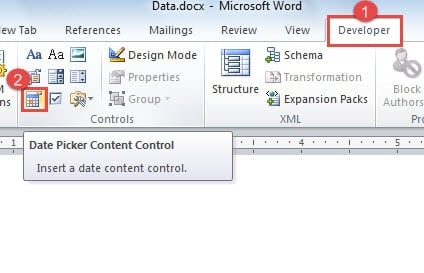
- Əvvəlcə "Geliştirici" düyməsini basın.
- Sonra "İdarəetmələr" qrupunda "Tarix Seçici Məzmun Nəzarəti" üzərinə klikləyin.
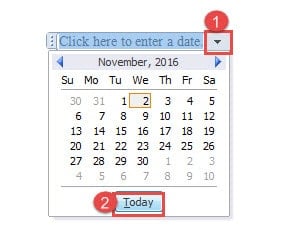
- İndi nəzarətdə açılan düyməni basın.
- Sonra təqvimə baxa bilərsiniz. Sadəcə "Bu gün" düyməsini basın.

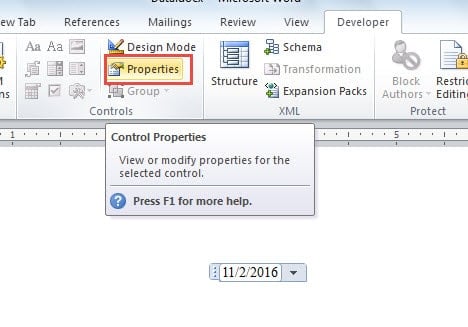
- Sonra "İdarəetmə" qrupunda "Xüsusiyyətlər" düyməsini basın.

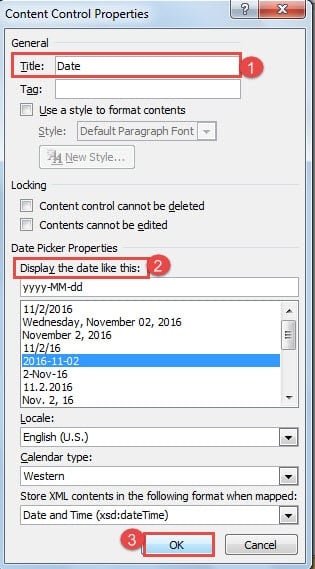
- İndi "Məzmun Nəzarət Xüsusiyyətləri" informasiya qutusu açılır. "Başlıq" mətn qutusuna ad yazın. Məsələn, burada biz “Tarix” yazırıq.
- Sonra, ekran üslubunu seçin.
- Nəhayət, dəyişikliyi saxlamaq üçün "OK" düyməsini basın.


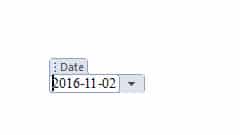
Növbəti dəfə, bu sənəd üzərində işləməyi başa vurduğunuzda, sadəcə nəzarətdə açılan düyməni klikləyin və onu yeniləmək üçün həmişə “Bu gün” seçin.
Metod 2: Klaviatura Qısayollarından istifadə edin
Tarixi daxil etməyin yolu:
- Əvvəlcə tarix əldə etmək üçün "Alt + Shift + D" düyməsini basın.
- Sonra tarixə klikləyin.
- Tarixi yeniləmək üçün "Yeniləmə" düyməsini və ya "F9" düyməsini basın.

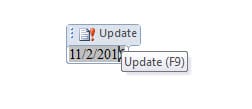
Vaxtı daxil etməyin yolu
- Vaxtı əldə etmək üçün əvvəlcə "Alt + Shift + T" düyməsini basın.

- Tıklayınız.
- Yeniləmək üçün "F9" düyməsini basın.

Metod 3: "Tarix və Saat" Seçimindən istifadə edin
- Əvvəlcə "Daxil et" düyməsini basın.
- Sonra “Mətn” qrupunda “Tarix və Saat” seçiminə klikləyin.

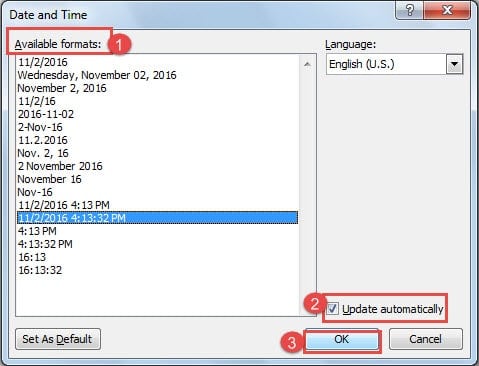
- İndi "Tarix və Saat" informasiya qutusunda əvvəlcə ekran tərzini seçin.
- Sonra, "Avtomatik yeniləmə" qutusunu yoxlayın.
- Sonda “OK” düyməsini basın.

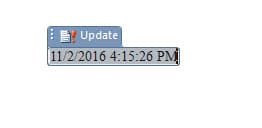
- Onu yeniləmək üçün əvvəlcə üzərinə klikləməlisiniz.
- Sonra performansı yerinə yetirmək üçün "Yeniləmə" düyməsini basın və ya "F9" düyməsini basın.


Yeniləməni necə dayandırmaq olar
Əgər sənədinizi bitirsəniz və vaxt və tarixi yeniləməyə ehtiyac yoxdursa, aşağıdakı həll yollarından istifadə etməklə onu tamamilə dayandıra bilərsiniz:
Metod 1 üçün:
- Birincisi, tarixi sağ vurun.
- Sonra "Məzmun Nəzarətini Sil" seçimini seçin.

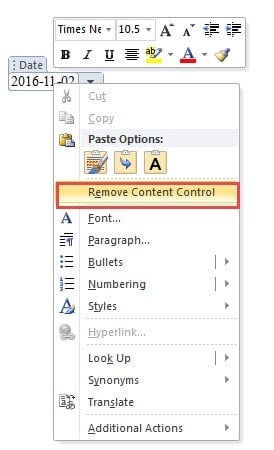
2 və 3-cü üsul üçün isə sadəcə “Ctrl+ Shift+ F9” düyməsini sıxırsınız.
3 metodun müqayisəsi
| metodika | Üstünlüklər | Dezavantajları |
|
“Tarix Seçici Məzmun Nəzarəti” daxil edin |
1. Siz əl ilə daxil etmək əvəzinə açılan təqvimdən istənilən tarixi seçə bilərsiniz.
2. Seçilmiş tarix həmişə etibarlıdır. 3. Klaviatura qısayollarını yadda saxlamağa ehtiyac yoxdur. 4. Tarixi daxil edərkən daha çox nəzarət. |
1. Rahat deyil, çünki “Developer” bölməsinə keçməliyik və müvafiq olaraq idarəetməni seçməliyik.
2. Yalnız tarix daxil edə bilər, vaxtı yox. 3. Avtomatik olaraq cari tarixə yenilənə bilməz. |
| Klaviatura qısa yollarından istifadə edin | 1. Klaviatura qısa yolları ilə daxil edə bildiyimiz üçün çox rahatdır.
2. Həm tarixi, həm də vaxtı daxil edə bilərsiniz. 3. Word tərəfindən daxil edilmiş tarix/saat həmişə etibarlıdır. 4. Avtomatik olaraq cari tarixə yeniləyə və ya əl ilə yeniləmək üçün “F9” düyməsini sıxa bilərsiniz.
|
1. Yalnız cari tarixi/saatı daxil etmək üçün istifadə olunur.
2. İstifadəçi tarixi/saatı əl ilə dəyişdirə və etibarsız tarix/saat daxil edə bilər. 3. Klaviatura qısa yollarını yadda saxlamaq lazımdır. 4. Mürəkkəb sahə kodlarından istifadə etmədikcə, tarix/vaxt üzərində heç bir nəzarət göstərilmir. |
| "Tarix və Saat" Seçimindən istifadə edin | 1. Həm tarixi, həm də vaxtı daxil edə bilərsiniz.
2. Word tərəfindən daxil edilmiş tarix/saat həmişə etibarlıdır. 3. Avtomatik olaraq cari tarixə yeniləyə və ya əl ilə yeniləmək üçün “F9” düyməsini sıxa bilərsiniz. 4. Tarix və vaxtı daxil edərkən daha çox nəzarət.
|
1. Yalnız cari tarixi/saatı daxil etmək üçün istifadə olunur.
2. İstifadəçi tarixi/saatı əl ilə dəyişdirə və etibarsız tarix/saat daxil edə bilər. 3. “Daxil et” bölməsinə keçib, müvafiq olaraq “Tarix və Saat”ı seçməli olduğumuz üçün rahat deyil. |
İtirilmiş Word Fayllarını Bərpa Edin
Word ilə işləyərkən məlumatların itirilməsi qeyri-adi hal deyil, lakin bu, əlbəttə ki, xoş bir təcrübə deyil, amma qorxmayın. Bu günlərdə çoxlu güclü bərpa vasitələrimiz var təmir sözü. Beləliklə, faylınızı geri almaq üçün sadəcə birini seçin.
Müəllif Giriş:
Vera Çen məlumatların bərpası üzrə mütəxəssisdir DataNumendaxil olmaqla məlumatların bərpası texnologiyaları üzrə dünya lideri olan , Inc excel bərpası və pdf proqram məhsullarının təmiri. Ətraflı məlumat üçün ziyarət edin www.datanumen.com