
Aşağıdakı mətndə Word sənədinizdə birdən çox obyekti tez seçib qruplaşdırmağa imkan verən 4 effektiv üsul var.
Bəziləriniz üçün çoxlu formalar, mətn qutuları və şəkillər və s. olan Word sənədi yaratmağınız qeyri-adi deyil. Həm də elə hallar olur ki, siz onları qruplaşdırmaq üçün seçməli olursunuz ki, onları bir-bir idarə etmək əvəzinə birlikdə daşıyasınız. . Şübhəsiz ki, sual çoxsaylı obyektlərin necə seçilməsindədir. Beləliklə, biz sizə 4 metodu nümayiş etdirmək üçün bir neçə axın sxeminin seçilməsi nümunəsini götürəcəyik.
Metod 1: Obyektləri bir-bir seçməklə qruplaşdırın
Aydındır ki, siz obyektlərin sayını bir-bir seçə bilərsiniz.
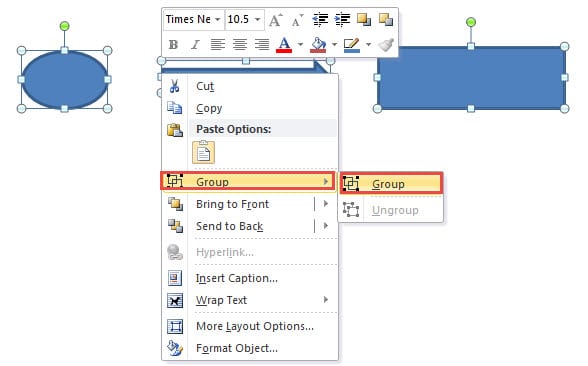
- Əvvəlcə fərz edək ki, aşağıdakı nümunəmiz var:

"Ctrl" və ya "Shift" düyməsini basın.
- Sonra bir-bir qruplaşdırmaq üçün formaları sol klikləyin.
- Sonrakı sağ klikləyin.
- Siyahı menyusunda "Qrup" seçiminə klikləyin.
- Və yenidən genişləndirilmiş siyahı menyusunda "Qrup" düyməsini basın.

İndi siz bu obyektləri qruplaşdırmağa müvəffəq oldunuz və siz onları bütövlükdə birlikdə hərəkət etdirə bilərsiniz.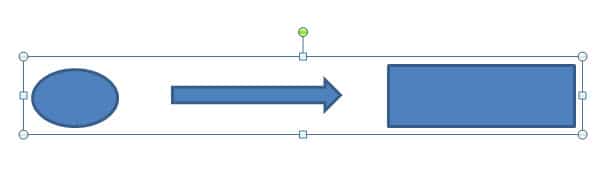
Metod 2: Obyektləri "Seçim Paneli"ndə seçməklə qruplaşdırın
- Bu dəfə əvvəlcə "Səhifə Düzeni" sekmesine klikləyin.
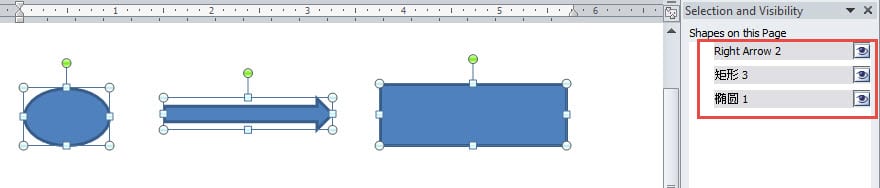
- Sonra "Təşkil et" qrupunda "Seçim Paneli" üzərinə klikləyin.

- Sonra sənədin sağ tərəfində, müəyyən bir səhifədəki bütün formaları görə biləcəyiniz "Seçim Bölməsi" açılacaq. "Ctrl" düyməsini basın və saxlayın.
- Və paneldəki forma adını bir-bir vurun. Sənəd səhifəsindəki formaların seçildiyini görə bilərsiniz.

- Sonra 3-ci üsulda 5-cü addımdan 1-ci addıma qədər təkrarlayın.

Metod 3: Word 2010-da "Select Objects" Seçimindən istifadə edərək obyektləri qruplaşdırın
Word 2010-da "Obyektləri seçin" seçimini birbaşa istifadə edə bilməyəcəyinizi, lakin bütün formaları daxil etməzdən əvvəl Word sənədinə "Yeni Rəsm Kətanını" daxil edə bilməyəcəyinizi bilməlisiniz.
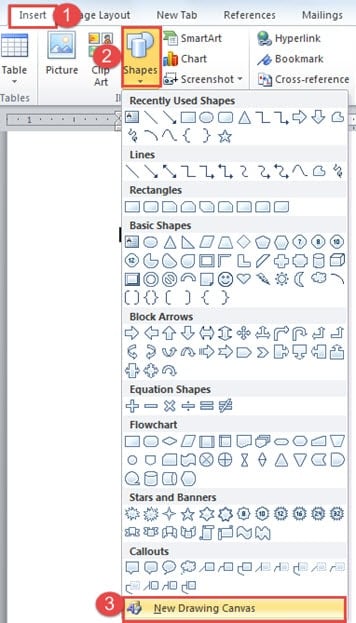
- Başlamaq üçün “Taxmaq” nişanını vurun.
- Sonra "İllüstrasiyalar" qrupunda "Şekiller" seçin.
- Sonra "Yeni Rəsm Kətanı" düyməsini basın.

- Sonra rəsm kətanına lazım olan formaları daxil edin.
- Sonra, "Ev" nişanını vurun.
- Və "Düzəliş" qrupundakı "Seç" seçimini vurun.
- Siyahı menyusunda "Obyektləri seçin" seçin.

- İndi sənəd səhifəsinin sol aşağı küncündə aşağıdakı kimi işarəni görə bilərsiniz:


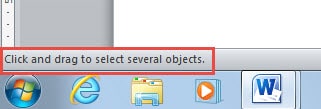
Sadəcə olaraq aparıcıya əməl edin və klikləyin və onları seçmək üçün kətanda bütün obyektlər daxil olmaqla bir sahə çəkmək üçün sürükləyin.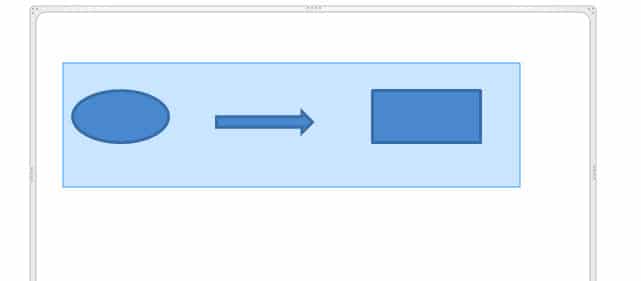
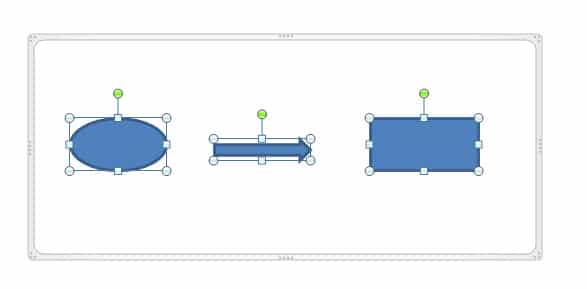
- 3-ci üsulda 5-cü addımdan 1-ci addıma qədər təkrarlayın.
Metod 4: Digər Word Versiyalarında "Obyektləri Seçin" Seçimindən istifadə edərək Obyektləri qruplaşdırın
Əslində, Word 2010 istisna olmaqla, bütün Word versiyalarında əvvəlcə kətan daxil etmədən obyektləri seçmək və qruplaşdırmaq üçün birbaşa “Obyektləri Seçin” seçimindən istifadə edə bilərsiniz. Etməli olduğunuz şey 5-cü üsulda 9-ci addımdan 3-cu addıma qədər davam etməkdir.
Həmçinin siz .docxs faylını .doc faylı kimi saxlaya bilərsiniz ki, siz birbaşa sənəddəki obyektləri seçə biləsiniz.
Əgər siz şəkilləri qruplaşdırmağa çalışırsınızsa, o zaman şəkillərin “Mətn paketləmə” üslubunu “Mətnə uyğun”dan başqa hər hansı birinə dəyişdirməlisiniz.
Müqayisə
| metodika | Üstünlüklər | Dezavantajları |
| Metod 1: Obyektləri bir-bir seçməklə qruplaşdırın | 1. Bu asan və sadə bir yoldur.
2. Hansı Word versiyasından istifadə etməyinizdən asılı olmayaraq bu üsulu tətbiq edə bilərsiniz. |
1. Siz obyektləri bir-bir seçməlisiniz.
2. Bəzi kiçik obyektləri qaçıra bilərsiniz, çünki onlar çox olur. |
| Metod 2: Obyektləri "Seçim Paneli"ndə seçməklə qruplaşdırın | 1. Bu asan və sadə bir yoldur.
2. Obyektlər paneldə göstərildiyi üçün onları qaçırmayacaqsınız. 3. Hansı Word versiyasından istifadə etməyinizdən asılı olmayaraq bu üsulu tətbiq edə bilərsiniz. |
Obyektləri bir-bir seçməlisiniz.
|
| Metod 3: Word 2010-da "Select Objects" Seçimindən istifadə edərək obyektləri qruplaşdırın
& Metod 4: Digər Word Versiyalarında “Obyektləri Seçin” Seçimindən istifadə edərək Obyektləri qruplaşdırın |
1. Siz eyni anda bir neçə obyekt seçə bilərsiniz.
2. Bəzi obyektləri əldən vermə ehtimalınız azdır. 3. Əgər Word 2010-dan istifadə etmirsinizsə, onda siz onları daxil etmək üçün sahə çəkərək birbaşa birdən çox obyekt seçə bilərsiniz. |
1. Word 2010 istifadəçiləri üçün sənədlərə formalar daxil etməzdən əvvəl onları çoxaltmaq üçün rəsm kətanını daxil etməlisiniz.
2. Word 2010 istifadəçiləri üçün obyektləri birbaşa seçmək üçün .docx faylını .doc faylı kimi saxlamağınız lazım ola bilər. |
Yüksək Səmərəli Bərpa Alətini Əlinizdə saxlayın
Əsasən, müasir biznes təcrübələrində vaxt puldur. Beləliklə, faylları zədələdikdən sonra nə edəcəyinizi düşünmək üçün çox vaxtınız yoxdur. Buna görə də, ən yaxşı yol yaxşı işlək vəziyyətdə saxlamaqdır Word faylı təmir aləti siz korrupsiya məsələlərini səmərəli şəkildə həll edə biləsiniz.
Müəllif Giriş:
Vera Çen məlumatların bərpası üzrə mütəxəssisdir DataNumendaxil olmaqla məlumatların bərpası texnologiyaları üzrə dünya lideri olan , Inc zədələnmiş Excel faylının təmiri və pdf proqram məhsullarının təmiri. Ətraflı məlumat üçün ziyarət edin www.datanumen.com