
Bu yazıda biz sizə Word sənədinizdə cədvəlləri şəkillərə çevirməyin 3 sürətli yolunu göstərəcəyik.
Niyə Word cədvəllərini şəkillərə çevirmək lazımdır?
Bu sualın 3 əsas səbəbi var.
- Hüceyrə ölçüsünün təsadüfən dəyişdirilməsinin qarşısını almaq üçün. Word cədvəllərinin şəkillər kimi saxlanması cədvəl formatınızın daha dəyişməyəcəyinə əmin olmağa kömək edə bilər, beləliklə, bütün sənəd olduğu kimi qalacaq. Beləliklə, onu hər zaman tənzimləmək lazım deyil.
- Məlumatların bütövlüyünü qorumaq üçün. Cədvəlləri şəkillərə çevirmək başqalarının cədvəllərinizdəki məlumatları təsadüfən dəyişdirməsinə mane ola bilər.
- Cədvəl məlumatlarını daha asan paylaşmaq üçün. Aydındır ki, fayl paylaşımı zamanı bütöv bir sənəd deyil, bir şəkil göndərmək daha rahatdır. Bundan əlavə, mobil cihazlara gəldikdə, bəzi insanlarda sadəcə Word quraşdırılmır.
Sonra gəlin bu 3 yolun necə işlədiyinə nəzər salaq.
Metod 1: Cədvəlin ekran görüntüsünü çəkin
- İlk növbədə, cədvəlin yerləşdiyi sözü açın.
- Sonra kompüterinizdə ekran görüntüsü proqramı quraşdırmısınızsa, ondan istifadə edərək cədvəlin ekran görüntüsünü çəkə və onu şəkil kimi saxlaya bilərsiniz.
- Və ya tapşırığı yerinə yetirmək üçün daxili "Boya" istifadə edə bilərsiniz. Əvvəlcə "Çap ekranı" düyməsini basın.
- Sonra, "Boya" açın.
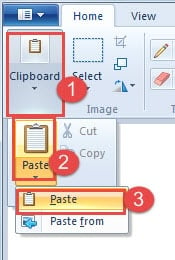
- "Clipboard" düyməsini basın.
- Sonra "Yapışdır" seçiminə klikləyin.
- Siyahı menyusunda yenidən "Yapışdır" düyməsini basın.

- Sonra yalnız cədvəli saxlamaq üçün şəkli kəsməyi seçə bilərsiniz.
- "Saxla" düyməsini basın və saxlama yerini seçin.

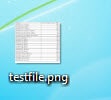
Cədvəl çox uzundursa, ekran görüntüsü addımını bir neçə dəfə təkrarlamalı və onları bir şəkil kimi yapışdırmalı ola bilərsiniz.
Metod 2: Sənədi PDF-ə çevirin
- Əvvəlcə Word sənədini açın.
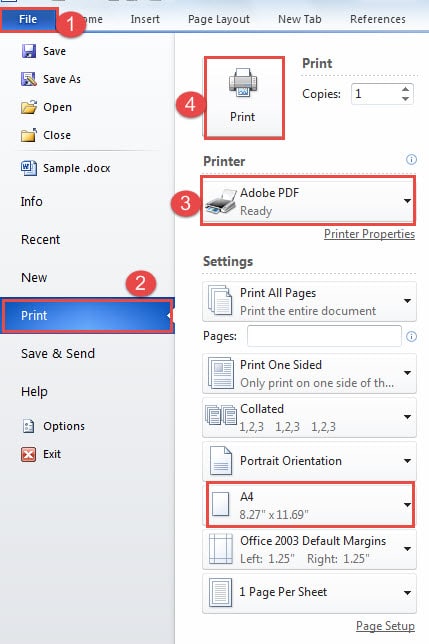
- Sonra "Fayl" sekmesini vurun.
- Sonra "Çap et" düyməsini basın.
- Və "Printer" üçün "Adobe PDF" seçin.
- Sonra "Çap et" düyməsini basın.

- İndi sənəd saxlanılacaq PDF format. açın PDF file.
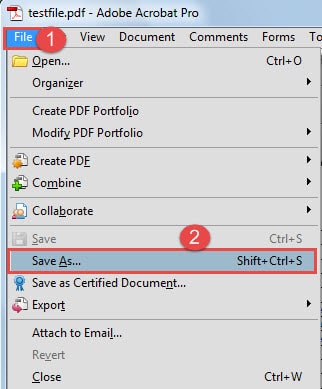
- "Fayl" nişanını vurun.
- Sonra "Fərqli Saxla" düyməsini basın.
- "Farklı Saxla" informasiya qutusunda saxlama növü üçün şəkil formatını seçin.
- Sonra "Saxla" düyməsini basın.


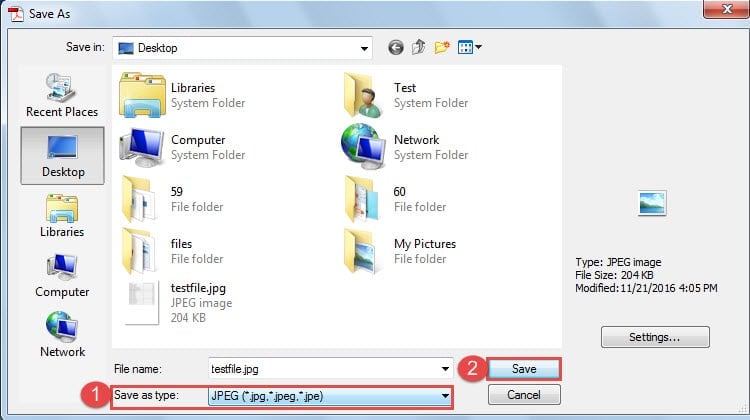

Şübhəsiz ki, şəkli kəsmək üçün "Boya" istifadə edə bilərsiniz.
Bir səhifədən çox uzanan uzun cədvəliniz varsa, kağız ölçüsünü təyin edə bilərsiniz. Məsələn, "A3" və ya daha böyük birini seçə bilərsiniz.
Metod 3: Obyekt daxil edin
- Əvvəlcə cədvəli kopyalayıb yeni sənədə yapışdırın.
- Sonra sənədi saxla və bağlayın.
- İndi başqa bir yeni sənəd açın.
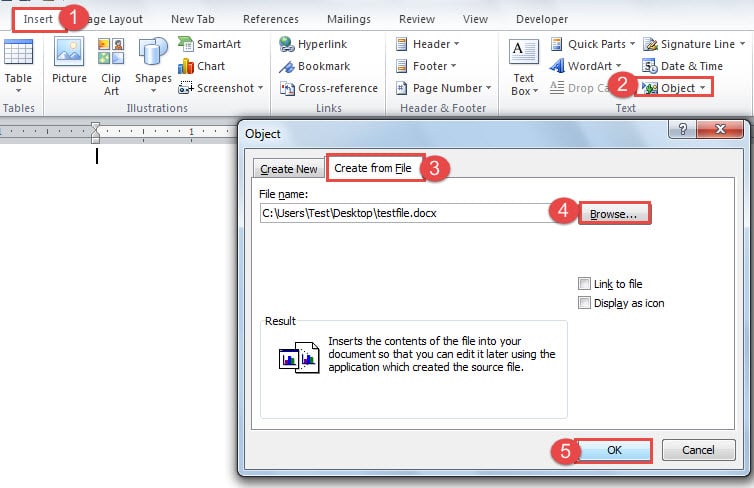
- Əvvəlcə "Daxil et" sekmesini vurun.
- Sonra "Obyekt" düyməsini basın.
- Sonra "Obyekt" informasiya qutusunda "Fayldan Yarat" düyməsini basın.
- Sonra "Gözdən keçir" düyməsini basın.
- Sonra, cədvəlinizi ehtiva edən faylı seçin.
- "Obyekt" informasiya qutusunda "OK" düyməsini basın.

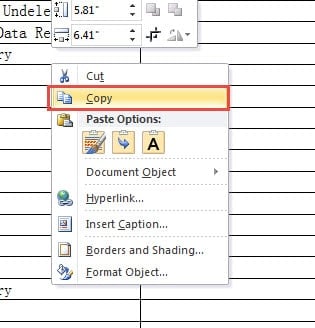
- İndi cədvəl sənəddə görünəcək. Klikləyin.
- Sonra sağ klikləyin.
- Və "Kopyala" seçin.

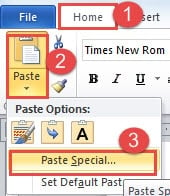
- Sonra "Ev" sekmesini vurun.
- Və "Yapışdır" seçimində tərs üçbucağa klikləyin.
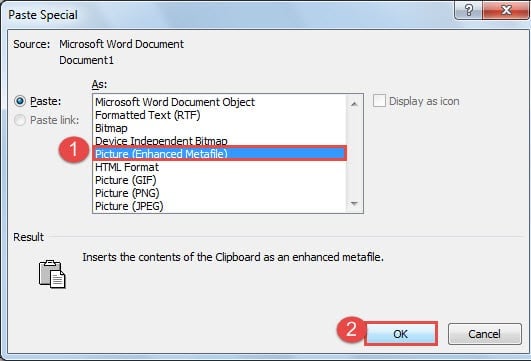
- Siyahıda - menyuda "Xüsusi yapışdır" düyməsini basın.

- İndi “Yapışdır” informasiya qutusunda sadəcə “Şəkil (Təkmilləşdirilmiş Metafayl)” kimi bir şəkil formatını seçin. Lakin siz “Şəkil (JPEG)” seçə bilməzsiniz, çünki məlumatı görə bilmədiyiniz qara cədvəl alacaqsınız.
- Sonra “OK” düyməsini basın.

- Sənədi saxlamağı unutmayın.
Cədvəl uzun olsa da, cədvəli şəkilə çevirməzdən əvvəl səhifəni qurmaq üçün aşağıdakı addımları yerinə yetirə bilərsiniz.
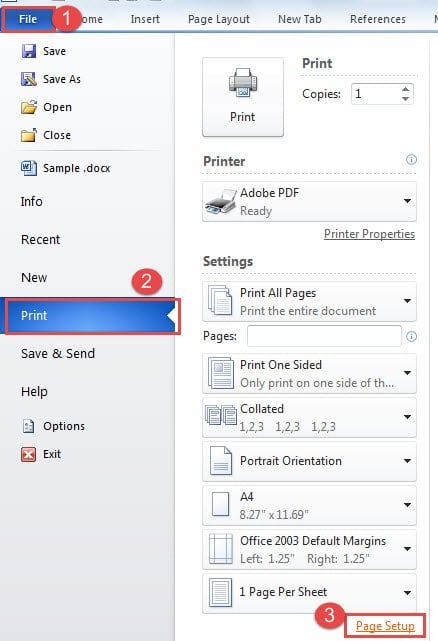
- "Fayl" düyməsini basın.
- Sonra "Çap et" bölməsinə keçin.
- Sonra "Səhifə Quraşdırma" düyməsini basın.

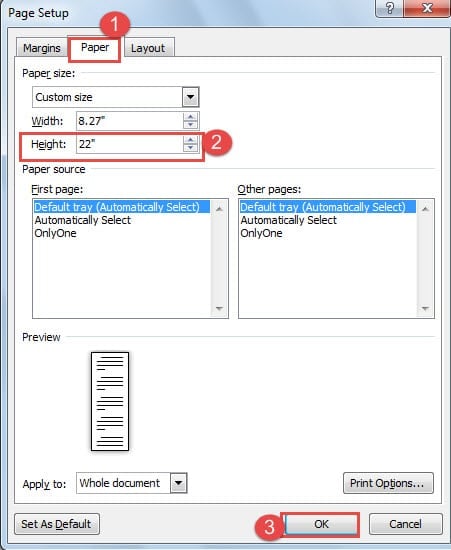
- "Səhifə Quraşdırma" informasiya qutusunda əvvəlcə "Kağız" düyməsini basın.
- Daha sonra “Hündürlük”ün arxasındakı fırlanma qutusunda ən böyük rəqəmi seçə bilərsiniz.
- Sonra "OK" düyməsini basın.

3 metodun müqayisəsi
| metodika | Üstünlüklər | Dezavantajları |
| Cədvəlin ekran görüntüsünü çəkin | Bu cədvəli şəkilə çevirməyin sürətli və sadə yoludur. | 1. Uzun müddətdir ki, bir neçə skrinşot çəkməli və şəkilləri bir yerə yapışdırmalısan.
2. Sizdə yalnız bir şəkil ola bilər. |
| Sənədi PDF-ə çevirin | 1. Bir səhifədə şəkilə çevrilmiş uzun cədvəl əldə edə bilərsiniz.
2. Siz eyni zamanda bir neçə cədvəli şəkillərə çevirə bilərsiniz. |
1. İstifadə olunmamış mətni silmək üçün şəkil alətindən istifadə etməlisiniz.
2. Uzun masa şəklini əldə etmək üçün bir neçə şəkli birinə yapışdırmaq lazım deyil. |
| Obyekt daxil edin | Siz aydın görünüşlü uzun masa şəkli əldə edə bilərsiniz. | 1. Hər dəfə yalnız bir şəkil əldə edə bilərsiniz.
2. Uzun masa şəklini əldə etmək üçün bir neçə şəkli birinə yapışdırmaq lazım deyil. |
Faylın bərpasına diqqət yetirin
Hamımız bilirik ki, Word proqramında daxili fayl təmiri funksiyası var. Yenə də qənaətbəxşdən daha az işləyir. Buna görə də, ixtisaslaşmış zədələnmiş doc faylı təmir aləti lazım olan vaxtda böyük kömək ola bilər. Faylın bərpasına diqqət yetirməyin vaxtıdır.
Müəllif Giriş:
Vera Çen məlumatların bərpası üzrə mütəxəssisdir DataNumendaxil olmaqla məlumatların bərpası texnologiyaları üzrə dünya lideri olan , Inc zədələnmiş Excel faylının bərpası və pdf proqram məhsullarının təmiri. Ətraflı məlumat üçün ziyarət edin www.datanumen.com