
Bu yazıda sizə Word sənədinizdə gizli mətnləri tapmaq üçün 4 asan yol təqdim etməkdən məmnunuq.
Bəzən həssas və məxfi məlumatları qorumaq ehtiyacı üzündən bəzi mətnləri görünməz etmək üçün gizlətmək istəyirik. Lakin zaman keçdikcə onların mövcudluğunu asanlıqla unuda bilərik. Buna görə də, təsadüfən onların üzərinə yazılmaması üçün gizli mətnləri tapmalıyıq. Bu yazı sizə bunu etməyin 4 yolunu göstərəcək.
Metod 1: Sənəddə bütün gizli mətnləri göstərin
- Sənədi açın və "Ev" sekmesini vurun.
- "Paraqraf" qrupunda isə "Göstər/Gizlət" əmri var. Sənəddəki bütün gizli mətnləri görmək üçün üzərinə klikləyin.

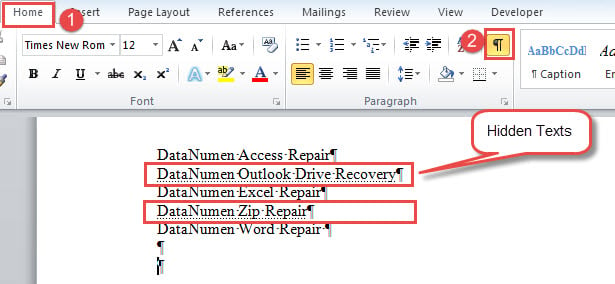
Xəttlərin altından nöqtə qoyulmuş sözlər gizli mətnlərdir. Bilməlisiniz ki, bu əmr sənəddə paraqraf işarəsi kimi bütün digər gizli işarələri və simvolları da aşkar edir.
Metod 2: Yalnız Gizli Mətnləri Göstərin
- Hər şeydən əvvəl “Fayl” nişanını vurun.
- Sonra "Söz Seçimləri" informasiya qutusunu açmaq üçün "Seçimlər" düyməsini basın.
- Sonra "Ekran" düyməsini basın.
- "Həmişə bu formatlama işarələrini ekranda göstərin" bölməsinə aşağıya fırladın, "Gizli mətn" qutusuna baxın.
- Nəhayət, ayarı saxlamaq üçün “OK” düyməsini basın.

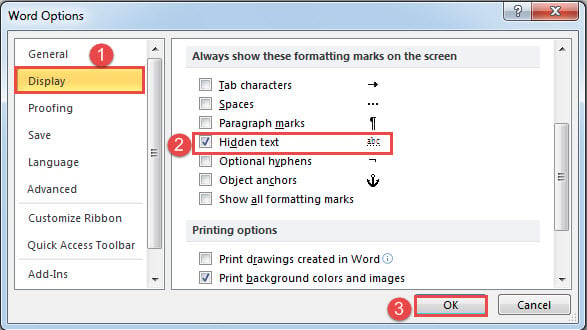
Tətbiq olunan bu yanaşma ilə “Göstər/Gizlət” əmri gizli mətnlər üzərində nəzarəti itirəcək. Bu üsul sənəddəki bütün gizli mətnləri göstərir, lakin paraqraf işarələri kimi digər gizli simvolları aşkar etməməlidir. Beləliklə, sənədiniz daha qısa görünə bilər.
Metod 3: "Qabaqcıl Tapma" funksiyasından istifadə edin
- Başlamaq üçün, bütün gizli işarələri aşkar etmək üçün "Göstər/Gizlət" əmrini sıxmalısınız.
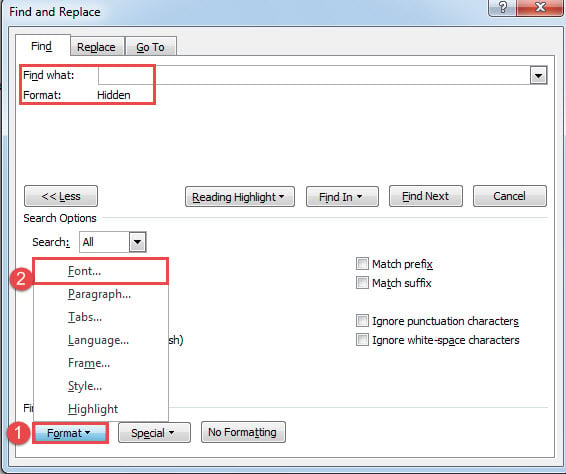
- İkincisi, "Tap" əmrində açılan düyməni basın və "Ətraflı Tap" seçin.
- Sonra "Nə tapın" mətn qutusuna daxil etmə göstəricisini qoyun.
- Sonra "Format" sekmesini vurun və "Şrift" seçin.

- Açılan "Şrifti tap" qutusunda "Gizli" qutusunu seçin və "OK" düyməsini basın.
- İndi "Tap və dəyişdir" qutusuna qayıdın, "Tap" düyməsini basın və "Əsas sənəd" seçin.
- Bütün gizli mətnlər seçimdədir. "Tap və Dəyişdir" qutusunda "Oxuma Vurğulama" sekmesine klikləyin və tapılmış gizli mətnləri vurğulamaq üçün "Hamısını Vurğulayın" seçin.

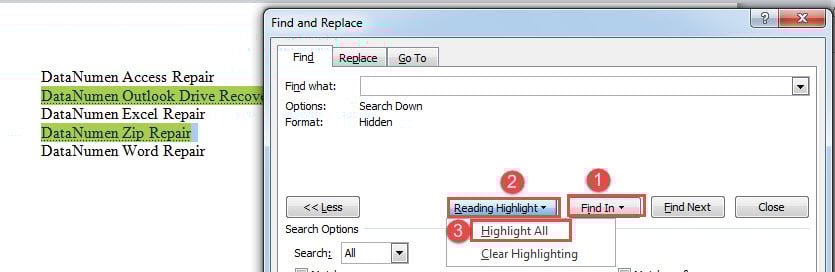
Qeyd:
İlk addımda bütün gizli işarələri göstərmək üçün "Göstər/Gizlət" əmrini sıxmalısınız, əks halda Word heç bir gizli mətni tapa bilməyəcək.
Metod 4: Gizli mətnləri tapmaq və vurğulamaq üçün Word makrounu işə salın
- Əvvəlcə VBA redaktorunu açmaq üçün “Alt+ F11” düyməsini sıxın.
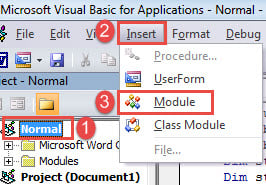
- Sonra sol paneldə "Normal" düyməsini basın.
- Və "Daxil et" sekmesini vurun.
- Sonra "Modul" seçin.

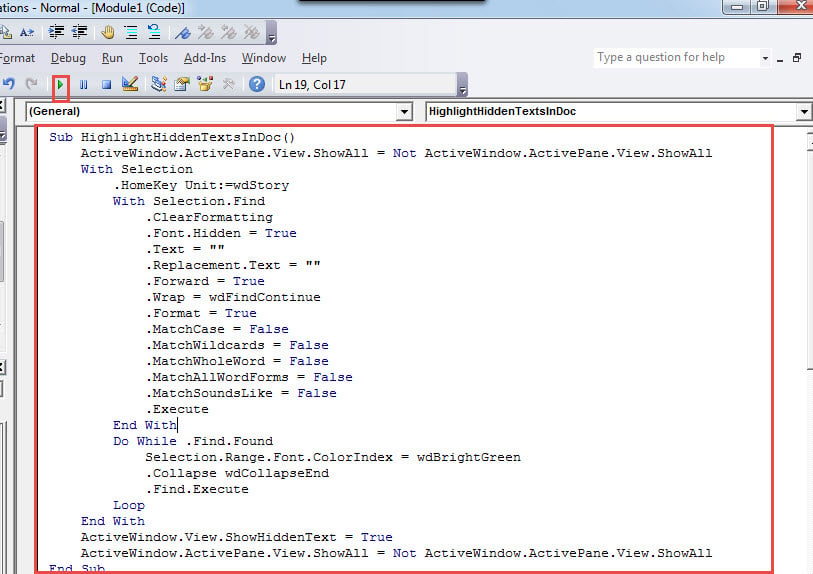
- İki dəfə kliklə modulu açın və aşağıdakı kodları ora yapışdırın:
Sub HighlightHiddenTextsInDoc()
  ActiveWindow.ActivePane.View.ShowAll = Not ActiveWindow.ActivePane.View.ShowAll
  With Selection
    .HomeKey Unit:=wdStory
    With Selection.Find
      .ClearFormatting
      .Font.Hidden = True
      .Text = ""
      .Replacement.Text = ""
      .Forward = True
      .Wrap = wdFindContinue
      .Format = True
      .MatchCase = False
      .MatchWildcards = False
      .MatchWholeWord = False
      .MatchAllWordForms = False
      .MatchSoundsLike = False
      .Execute
    End With
    Do While .Find.Found
      Selection.Range.Font.ColorIndex = wdBrightGreen
      .Collapse wdCollapseEnd
      .Find.Execute
    Loop
  End With
  ActiveWindow.View.ShowHiddenText = True
  ActiveWindow.ActivePane.View.ShowAll = Not ActiveWindow.ActivePane.View.ShowAll
End Sub
- Kursorunuzun makronun içərisində olduğundan əmin olun və kodları işə salmaq üçün “F5” düyməsini basın.

Son effekti belə əldə edəcəksiniz: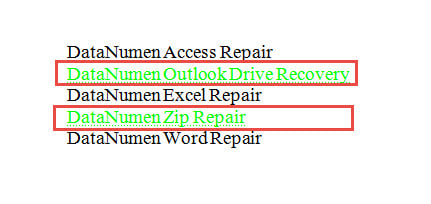
4 metodun müqayisəsi
| metodika | Üstünlüklər | Dezavantajları |
| Metod 1: Sənəddə bütün gizli işarələri göstərin | Ən sürətli üsul və işləmək asandır | 1. Sənəddəki bütün gizli işarələri və simvolları göstərir ki, bu da onu çirkin göstərir.
2. Gizli mətnləri tanımaq asan deyil. |
| Metod 2: Yalnız Gizli Mətnləri Göstərin | O, yalnız gizli mətnləri göstərir, lakin paraqraf işarələri kimi digər gizli simvolları aşkar etməyəcək. | Gizli mətnləri tanımaq asan deyil. |
| Metod 3: "Qabaqcıl Tapma" funksiyasından istifadə edin | O, bütün gizli mətnləri fərqləndirmək üçün vurğulayacaqdır. | 1. “Qabaqcıl Tap” funksiyasından istifadə etməzdən əvvəl bütün gizli işarələri göstərməlisiniz.
2. Sizdə görünən digər gizli işarələr və simvollar olacaq. |
| Metod 4: Gizli mətnləri tapmaq və vurğulamaq üçün Word makrounu işə salın | 1. O, bütün gizli mətnləri fərqləndirmək üçün vurğulayacaq.
2. Başqa heç bir gizli işarə aşkar edilməyəcək. |
Word həmişə ekranda gizli mətnləri göstərəcək, ona görə də zəruri hallarda bu funksiyanı əl ilə söndürməli ola bilərsiniz. |
Sözünüzü təmir edin
Bəzən Word-ün düzgün işləmədiyini görə bilərsiniz. Bəzən sadə bir yenidən başlatma problemi həll edə bilər. Digər vaxtlarda isə daxili funksiyadan istifadə etməli olacaqsınız. Word təmiri. Ən pisi də odur ki, bu da işləmirsə, yalnız etibarınız üçüncü tərəf vasitəsi olacaq.
Müəllif Giriş:
Vera Çen məlumatların bərpası üzrə mütəxəssisdir DataNumendaxil olmaqla məlumatların bərpası texnologiyaları üzrə dünya lideri olan , Inc xls bərpası və pdf proqram məhsullarının təmiri. Ətraflı məlumat üçün ziyarət edin www.datanumen.com