
Bu yazıda sizə yalnız Word cədvəlinizdə konkret mətni tapmağın 3 sürətli yolunu göstərməkdən məmnunuq.
Word-də daxili funksiya olan "Tap və Dəyişdir" funksiyasından istifadə edərək uzun sənəddə müəyyən mətni axtarıb tapa bilərsiniz. Gördüyünüz kimi, bu, bütün sənədə əsaslanır. Axtarış diapazonunu yalnız Word cədvəlləri ilə məhdudlaşdırsaq necə? Detalları görmək üçün oxuyun.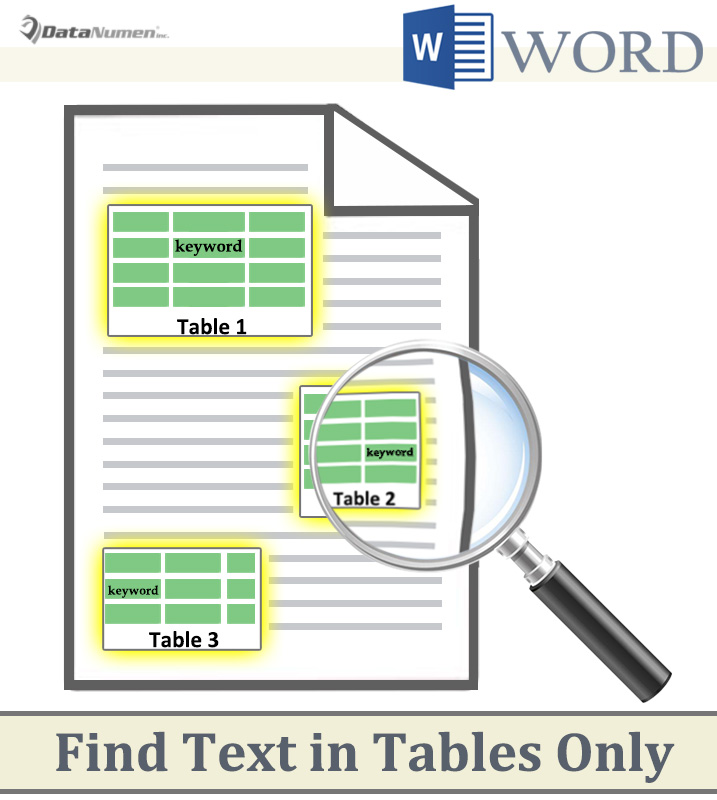
Metod 1: Seçimdə Mətni tapın
- Əvvəlcə sənəddə bir və ya bir neçə cədvəli əl ilə seçin.
- Sonra "Ev" sekmesinde "Tap" əmrinin yanındakı açılan düyməni basın.
- "Tap və dəyişdir" informasiya qutusunu açmaq üçün "Qabaqcıl Tap" seçin.
- Tapılan mətni "Nə tapın" mətn qutusuna daxil edin.
- "Tap" sekmesini vurun və "Cari seçim" seçin.

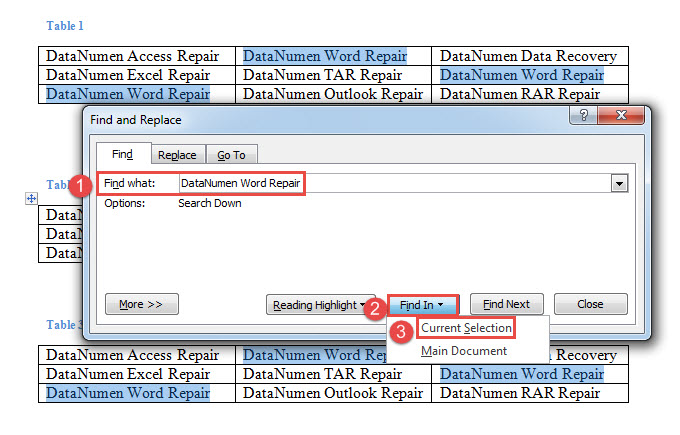
Word yalnız seçiminizdə mətn tapacaq.
Metod 2: Cədvəldə mətn tapın
Adi üsulla yanaşı, daha çox fərdiləşdirilmiş tapşırıqları yerinə yetirmək üçün makro işə salmağı seçə bilərsiniz.
- Əvvəlcə kursoru mətni tapmaq istədiyiniz cədvəlin içərisinə qoyun.
- Sonra VBA redaktorunu açmaq üçün "Alt + F11" düyməsini basın.
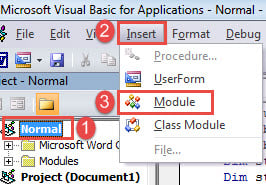
- Sol sütunda "Normal" düyməsini basın.
- Sonra "Daxil et" düyməsini basın və "Modul" seçin.

- Sonra onu açmaq üçün modulu iki dəfə vurun.
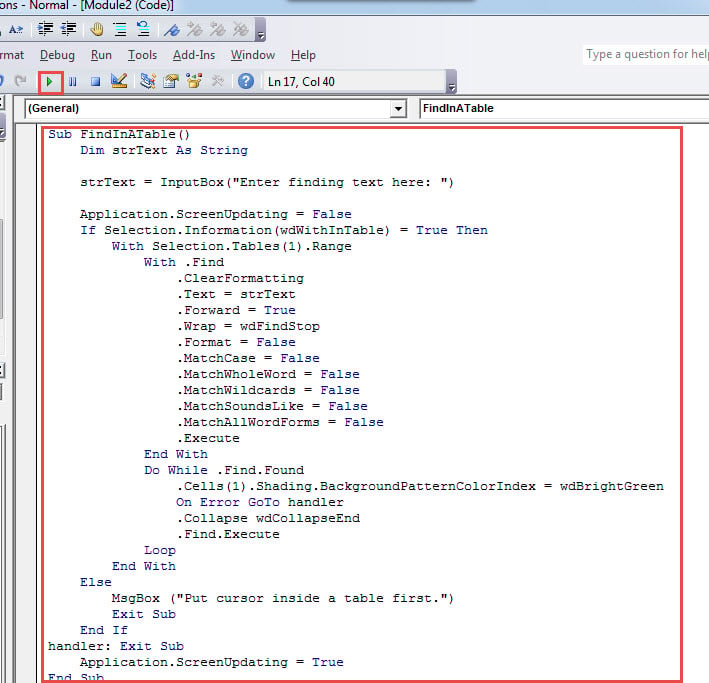
- Aşağıdakı kodları modula yapışdırın:
Sub FindInATable()
  Dim strText As String

  strText = InputBox("Enter finding text here: ")

  Application.ScreenUpdating = False
  If Selection.Information(wdWithInTable) = True Then
    With Selection.Tables(1).Range
      With .Find
        .ClearFormatting
        .Text = strText
        .Forward = True
        .Wrap = wdFindStop
        .Format = False
        .MatchCase = False
        .MatchWholeWord = False
        .MatchWildcards = False
        .MatchSoundsLike = False
        .MatchAllWordForms = False
        .Execute
      End With
      Do While .Find.Found
        .Cells(1).Shading.BackgroundPatternColorIndex = wdBrightGreen
        On Error GoTo handler
        .Collapse wdCollapseEnd
        .Find.Execute
      Loop
    End With
  Else
    MsgBox ("Put cursor inside a table first.")
    Exit Sub
  End If
  handler: Exit Sub
  Application.ScreenUpdating = True
End Sub
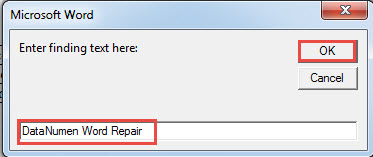
- Nəhayət, "Çalış" düyməsini basın. Daxiletmə qutusuna mətn daxil edin və davam etmək üçün "OK" düyməsini basın.


Metod 3: Sənəddəki bütün cədvəllərdə mətn tapın
- İlk növbədə, makro quraşdırmaq və işə salmaq üçün 2-ci metoddakı addımları təkrarlayın.
- Sonra həmin makronu bununla əvəz edin:
Sub FindTextsInAllTables()
  Dim strText As String

  strText = InputBox("Enter finding text here: ")

  Application.ScreenUpdating = False
  With Selection
    .HomeKey Unit:=wdStory
    With Selection.Find
      .ClearFormatting
      .Text = strText
      .Forward = True
      .Wrap = wdFindStop
      .Format = False
      .MatchCase = False
      .MatchWholeWord = False
      .MatchWildcards = False
      .MatchSoundsLike = False
      .MatchAllWordForms = False
      .Execute
    End With
    Do While .Find.Found = True
      If .Information(wdWithInTable) = True Then
        .Cells(1).Shading.BackgroundPatternColorIndex = wdBrightGreen
      End If
      .Collapse wdCollapseEnd
      .Find.Execute
    Loop
  End With
  Application.ScreenUpdating = True
End Sub
- Eynilə, axtarış mətnini daxiletmə qutusuna daxil edin. Və davam etmək üçün "OK" düyməsini basın.
Məlumatlarınızı vaxtında xilas edin
Təhlükəli məlumatları əldə etdikdən sonra onların bərpa edilə biləcəyini unutmayın. Buna görə cəhd etməzdən əvvəl heç vaxt təslim olmayın. Belə hallarda, əgər varsa, ən son ehtiyat nüsxənizi yoxlamaq lazımdır. Bəzi məlumatlarınızı geri qaytarmaq üçün yaxşı şans var. Bundan əlavə, hər zaman müraciət edə bilərsiniz doc fix məlumatların bərpası üçün alət.
Müəllif Giriş:
Vera Çen məlumatların bərpası üzrə mütəxəssisdir DataNumendaxil olmaqla məlumatların bərpası texnologiyaları üzrə dünya lideri olan , Inc zədələnmiş xls və pdf proqram məhsullarının təmiri. Ətraflı məlumat üçün ziyarət edin www.datanumen.com