
Bir çox istifadəçi Outlook təqvimini Word sənədinə ixrac etməyə ümid edir. Buna görə də, bu məqalədə onu həyata keçirmək üçün 3 asan və sürətli yanaşmanı ifşa edəcəyik.
Outlook-da təqvim elementlərinin siyahısını xarici fayla, Excel faylına və ya Word sənədinə ixrac etmək asandır. Lakin, əksər hallarda ixrac etmək istədiyiniz şey təqvimdir ki, bu da element siyahısını ixrac etmək qədər asan deyil. Buna görə də, bundan sonra sizə bunu həyata keçirmək üçün 3 asan həll yolu göstərəcəyik.
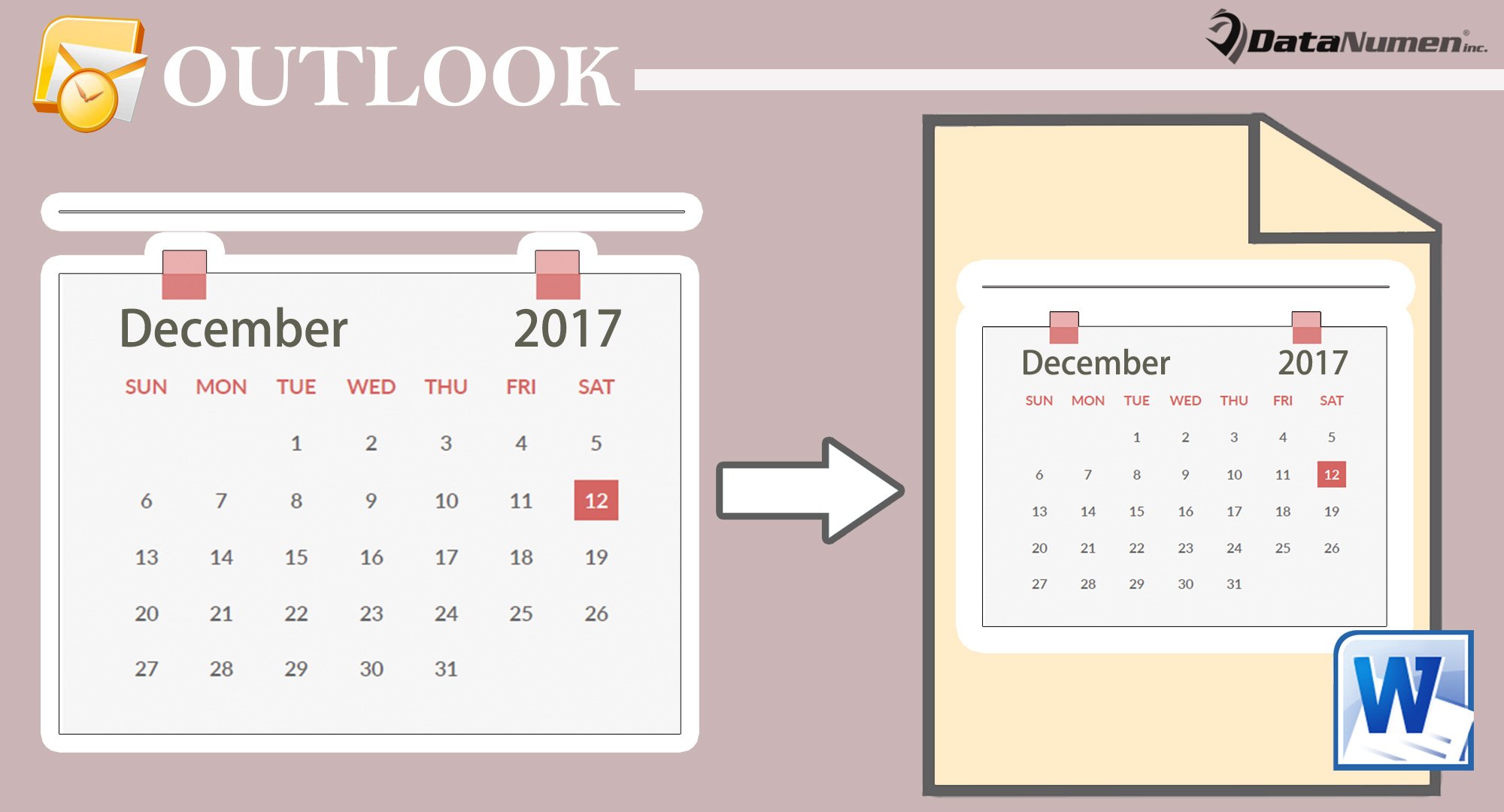
Metod 1: Təqvimin ekran görüntüsünü daxil edin
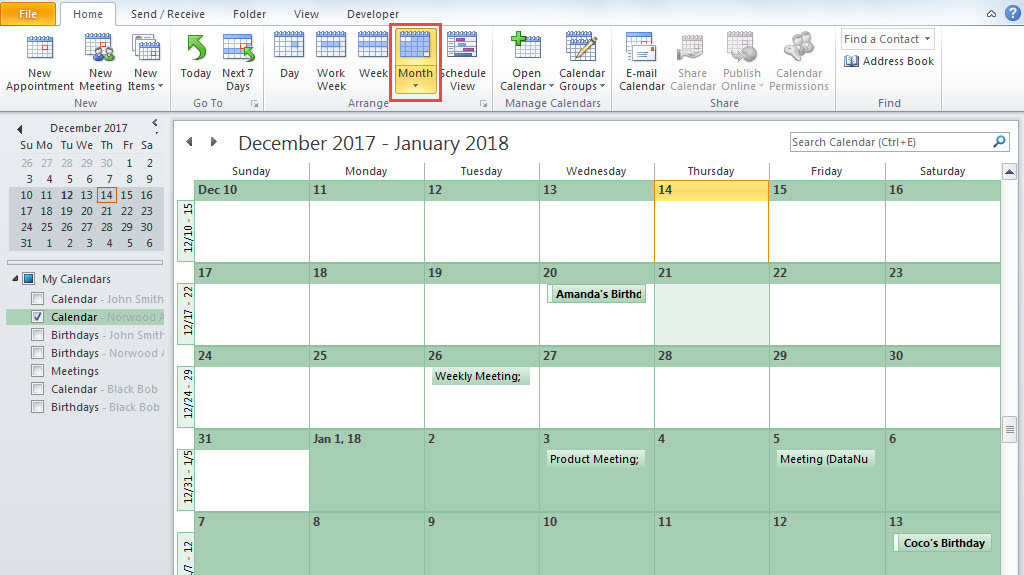
- Əvvəlcə Outlook-da sağ təqvim qovluğunu açın.
- Sonra, cari görünüşün "Aylıq Təqvim" görünüşü olduğundan əmin olun.

- Sonra, ixrac etmək istədiyiniz təqvim ayına qədər yuxarı və ya aşağı diyirləyin.
- Sonra yeni bir Word sənədi yaradın.
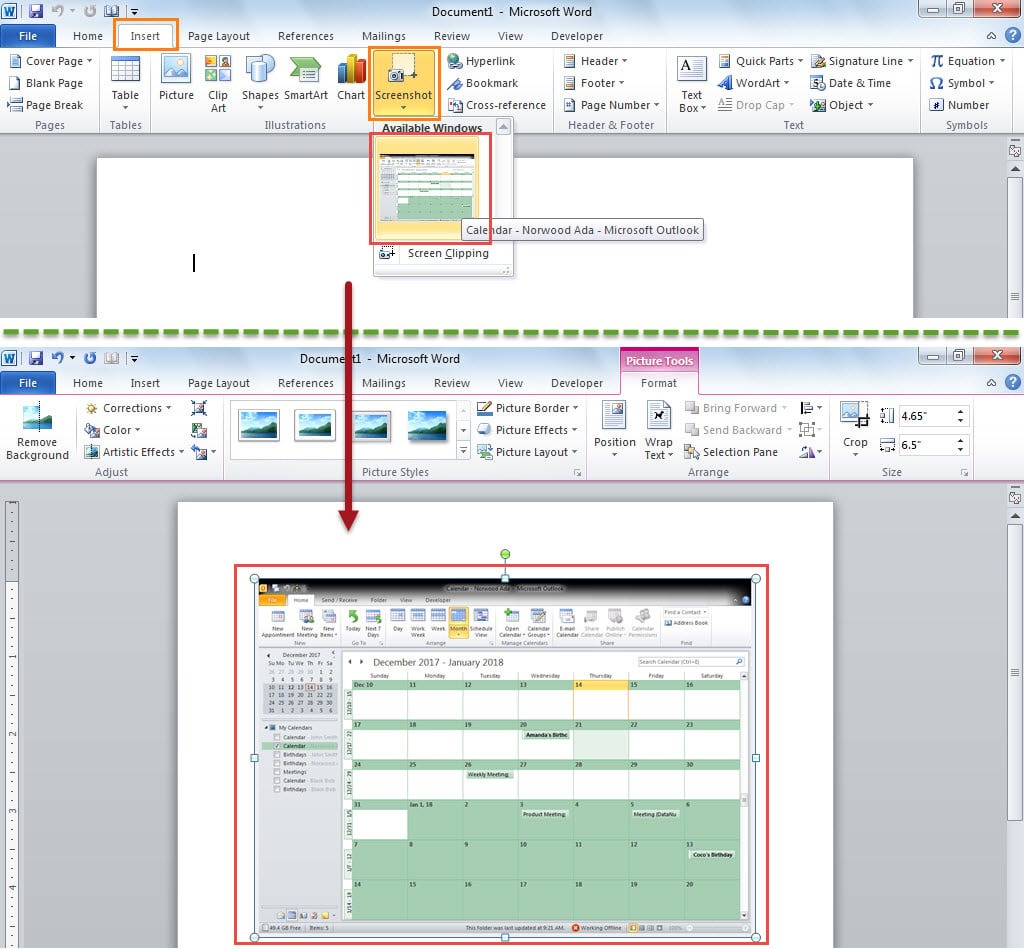
- Bundan sonra, "Daxil et" sekmesine keçin və "Screenshot" düyməsini basın.
- Daha sonra, "Mövcud Windows" dan "Təqvim" ekran görüntüsünü seçin.

- İndi təqvimin digər aylarını sənədə daxil etmək üçün bu üsuldan istifadə edin.
Metod 2: "E-poçt Təqvimi" kopyalayın
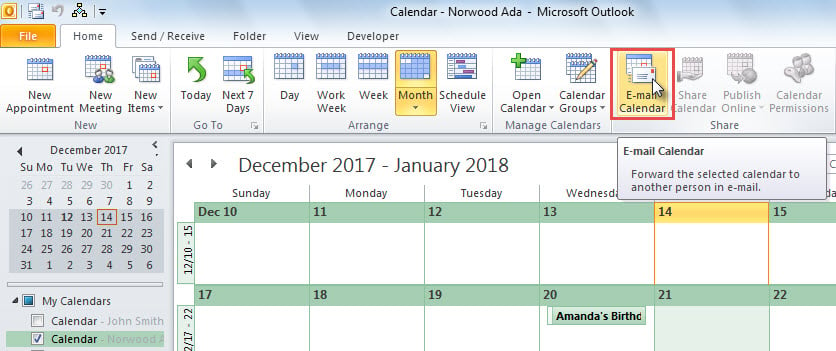
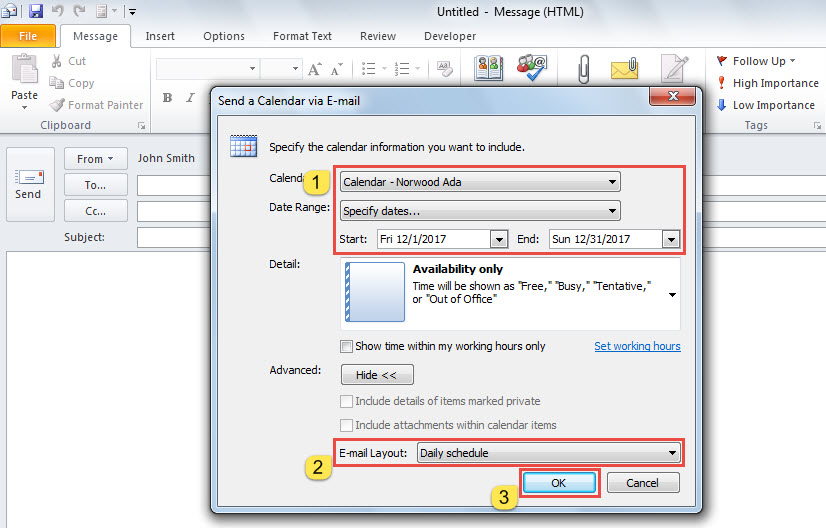
- Başlamaq üçün təqvimdə “E-poçt Təqvimi” düyməsini klikləyin.

- Sonra yeni e-poçt görünəcək.
- Açılan informasiya qutusunda təqvimin tarix diapazonunu təyin etməlisiniz.

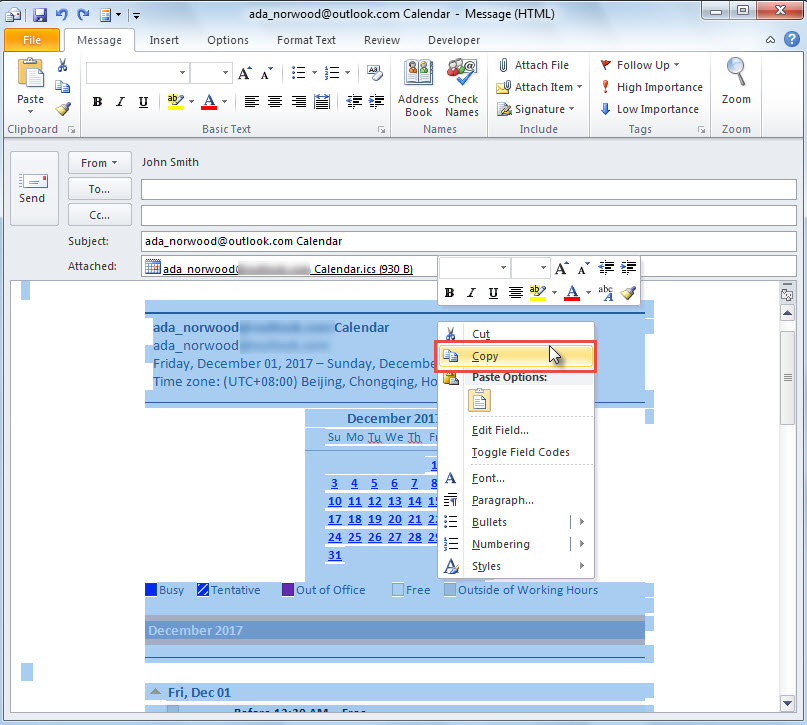
- “OK” düyməsini kliklədikdən sonra təqvim təfərrüatları poçtun mətninə daxil ediləcək.
- İndi bütün e-poçt məzmununu kopyalaya bilərsiniz.

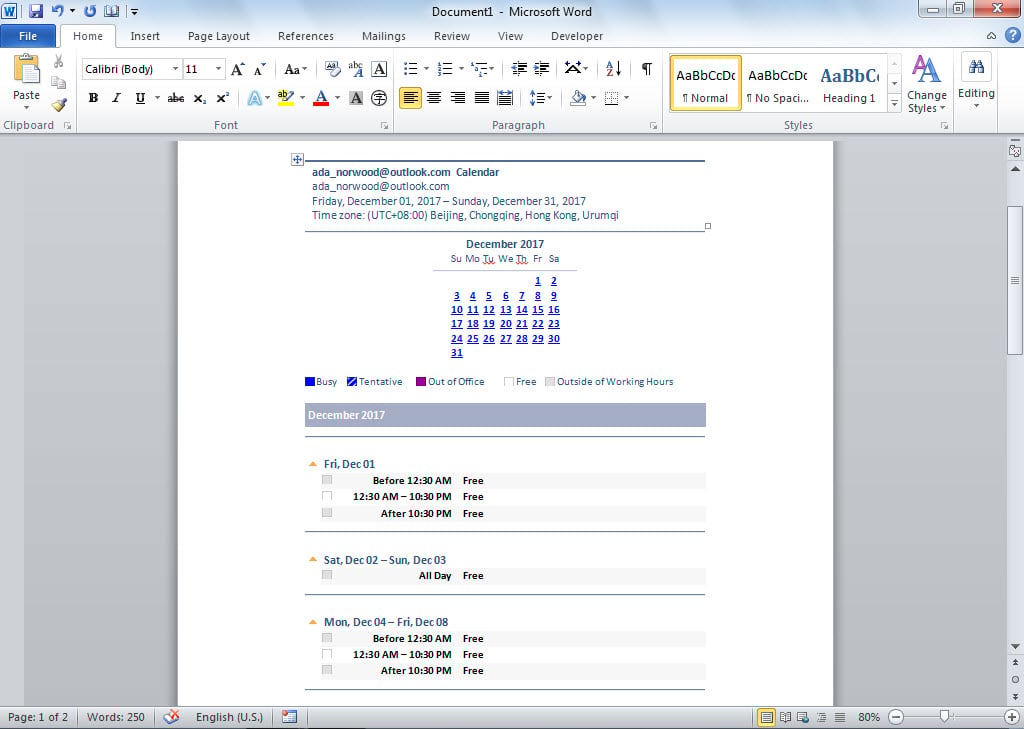
- Nəhayət, Word sənədində, kopyalanan məzmunu yapışdırmaq üçün "Ctrl + V" düyməsini basın.

Metod 3: OneNote vasitəsilə ixrac edin
- Başlanğıcda sağ təqvim qovluğuna daxil olun.
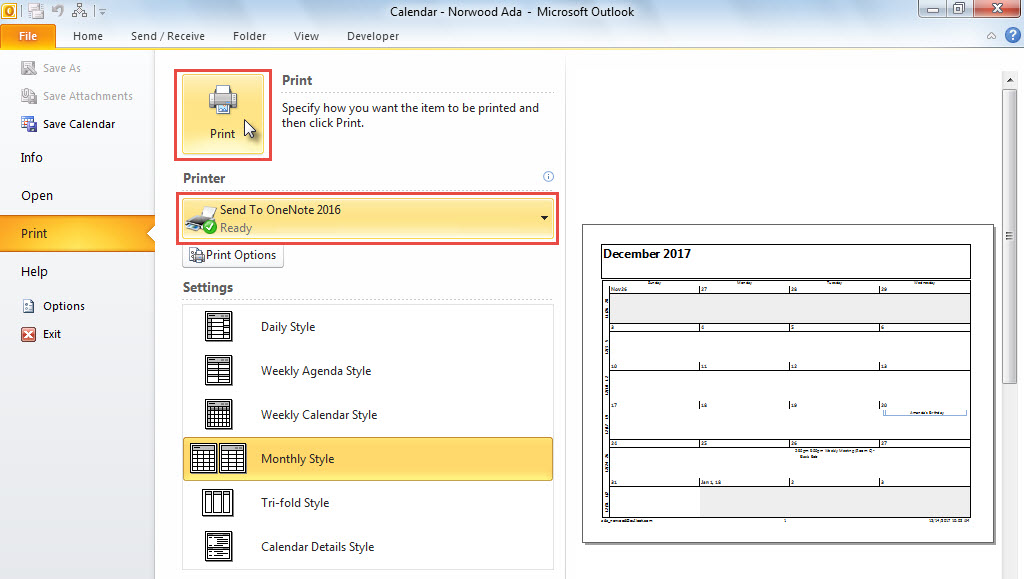
- Sonra "Fayl" menyusuna keçin və "Çap et" sekmesine keçin.
- Bu tabda siz “Çap Seçimləri”ndə tarix diapazonunu dəyişə bilərsiniz.
- Sonra, “Printer”də “OneNote-a göndər” seçin.
- Bundan sonra, "Çap et" düyməsini basın.

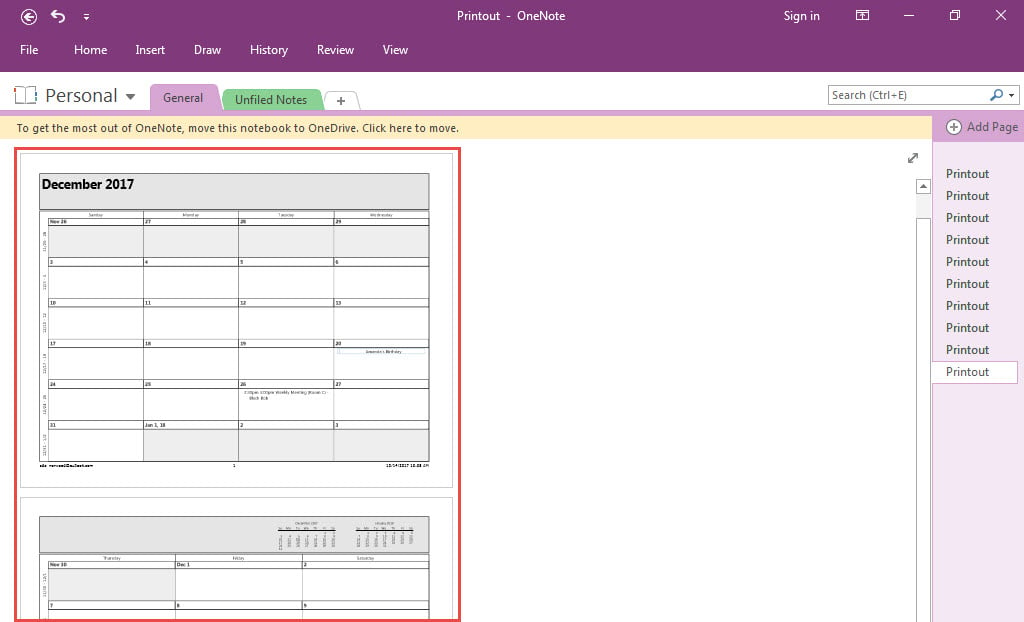
- Təqvim aşağıdakı şəkildəki kimi dərhal MS OneNote-da açılacaq.

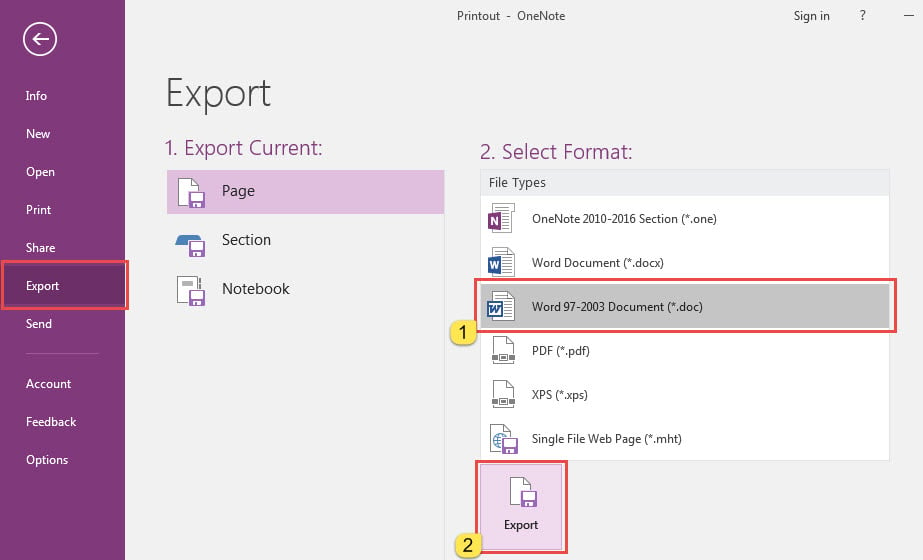
- Daha sonra, yuxarı sol küncdəki "Fayl" düyməsini basın.
- "Fayl" menyusunda "İxrac" sekmesine keçin, orada "Word sənədi" formatını seçin və "İxrac" düyməsini basın.

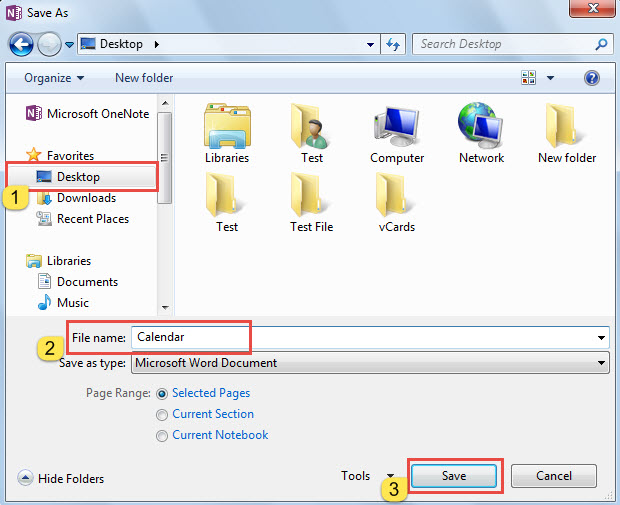
- Bundan sonra, yeni dialoq qutusunda təyinat qovluğunu seçin və ixrac ediləcək Word sənədi üçün bir ad yazın.

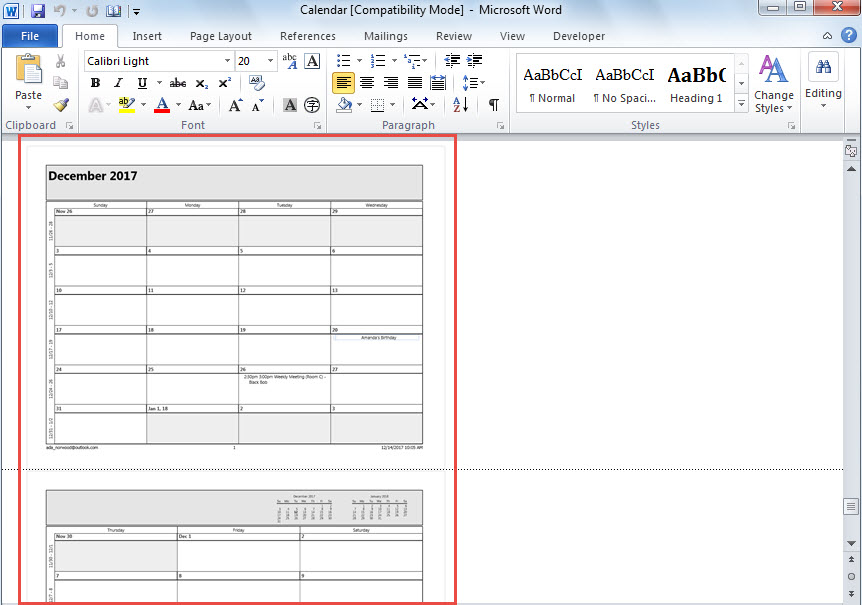
- Nəhayət, "Saxla" düyməsini vurduqdan sonra aşağıdakı şəkildəki kimi görünəcək yeni Word sənədi əldə etdiniz.

Outlook Zərərdən İmmunitet Ola bilməz
Əgər onilliklər ərzində Outlook tətbiq etmisinizsə, Outlook-da çoxsaylı problemlərlə rastlaşmısınız. Kiçik səhvləri həll etmək üçün, sadəcə olaraq, gələnlər qutusunu təmir alətindən asanlıqla istifadə edə bilərsiniz. Bununla belə, problemlər Outlook-unuza ciddi ziyan vurubsa, daxili yardım proqramı məsələyə kömək edə bilməz. O zaman, kimi təcrübəli bir xarici vasitəyə müraciət etmək lazımdır DataNumen Outlook Repair. Mümkündür PST-ni düzəldin bir anda çətinliklər.
Müəllif Giriş:
Shirley Zhang məlumatların bərpası üzrə mütəxəssisdir DataNumendaxil olmaqla məlumatların bərpası texnologiyaları üzrə dünya lideri olan , Inc zədələnmiş sql və Outlook təmiri proqram məhsulları. Ətraflı məlumat üçün ziyarət edin www.datanumen.com