
Outlook-da e-poçt imzalarınızı sıfırlamaq istədiyiniz zaman bütün imzaları silməlisiniz. Bu yazıda sizə tez nail olmaq üçün 3 yanaşma paylaşacağıq.
Ola bilsin ki, Outlook-da e-poçt imzaları yaratmısınız. Onların əksəriyyətinin yararsız və qənaətbəxş olmadığını düşünürsünüzsə, onları yenidən qurmaq, yəni imzaları yenidən yaratmaq istəyə bilərsiniz. Belə bir halda, ilk addım hamısını silməkdir. Aşağıda sizə 3 üsulu təqdim edirik. İndi onları ətraflı öyrənmək üçün oxumağa davam edin.
Metod 1: Bütün E-poçt İmzalarını bir-bir silin
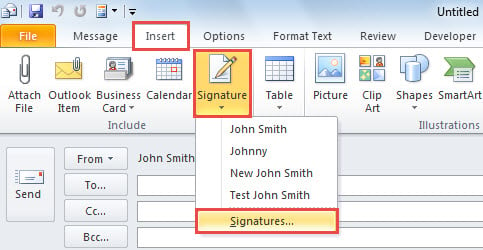
- Başlamaq üçün Outlook tətbiqinizi işə salın.
- Sonra yeni e-poçt yaratmaq üçün lentdəki "Yeni E-poçt" düyməsini klikləyin.
- Mesaj pəncərəsində siz “Daxil et” sekmesine keçib “İmza” düyməsini sıxmalısınız.
- Açılan siyahıdan "İmzalar" seçimini seçin.

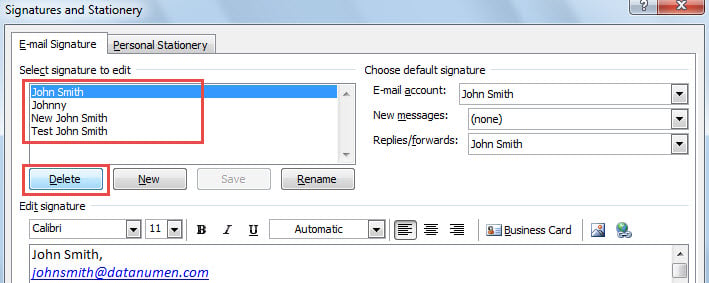
- Daha sonra açılan “İmzalar və Dəftərxana ləvazimatı” informasiya qutusunda bir imza seçib onu silmək üçün “Sil” düyməsini sıxa bilərsiniz.

- Bütün mövcud imzaları silmək üçün 5-ci addımı təkrarlayın.
- Nəhayət, hamısını sildikdən sonra əsas Outlook pəncərəsinə qayıdana qədər bütün dialoq qutularını bağlaya bilərsiniz.
Metod 2: Bütün imza fayllarını əl ilə silin
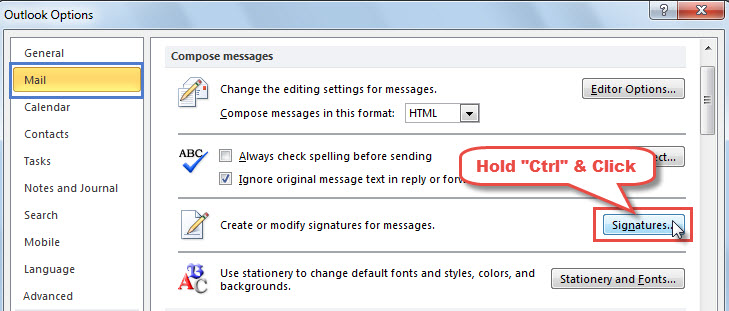
- İlk növbədə, əsas Outlook pəncərəsində "Fayl" menyusuna keçin.
- Sonra, yeni ekranda "Seçimlər" seçin.
- Sonra, "Outlook Seçimləri" pəncərəsində "Mail" sekmesine keçin.
- Bu tabın altında siz "İmzalar" düyməsini tapa biləcəksiniz. "Ctrl" düyməsini basıb saxlayın və üzərinə vurun.

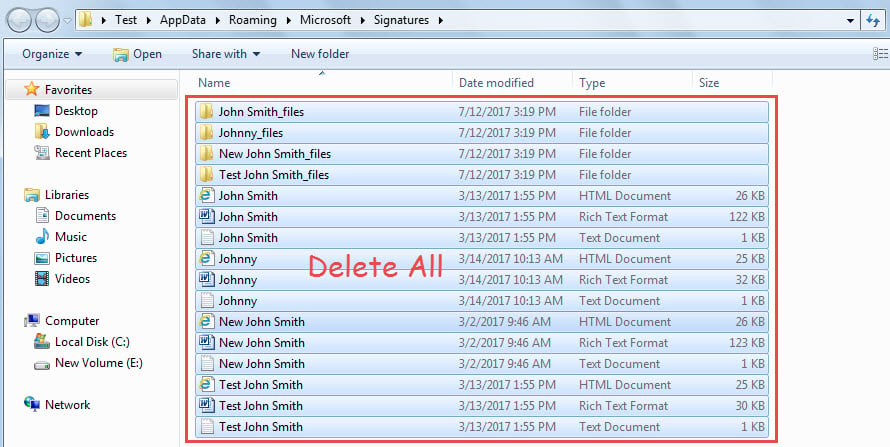
- Bundan sonra, bütün imza fayllarının saxlandığı Windows qovluğuna giriş əldə edəcəksiniz.
- Sonra, bu Windows qovluğunda bütün qovluqları və faylları seçmək üçün "Ctrl + A" düymələrini basa bilərsiniz.
- Nəhayət, onların hamısını silmək üçün "Sil" düyməsini basa bilərsiniz, bu, Outlook-unuzdakı bütün e-poçt imzalarını siləcək.

Metod 3: VBA ilə bütün imzaları silin
- Ən başlanğıcda, əsas Outlook pəncərəsində "Alt + F11" düymələrini basın.
- Sonrakı "Proqramlar üçün Microsoft Visual Basic" ekranında istifadə olunmamış modulu açmalısınız.
- Və sonra aşağıdakı VBA kodunu bu modula köçürün.
Sub DeleteAllEmailSignatures()
    Dim strEnviro As String
    Dim strFolderPath As String
    Dim objFileSystem As Object
    Dim objFolder As Object
    Dim objFile As Object
    Dim objSubfolder As Object

    strEnviro = CStr(Environ("USERPROFILE"))
    strFolder = strEnviro & "\AppData\Roaming\Microsoft\Signatures"

    Set objFileSystem = CreateObject("Scripting.FileSystemObject")
    Set objFolder = objFileSystem.GetFolder(strFolder)

    For Each objFile In objFolder.Files
        objFileSystem.DeleteFile (objFile.Path)
    Next

    If objFolder.SubFolders.count > 0 Then
       For Each objSubfolder In objFolder.SubFolders
           objFileSystem.DeleteFolder (objSubfolder)
       Next
    End If

    MsgBox "All Email Signatures Deleted!", vbInformation + vbOKOnly, "Delete All Email Signatures"
End Sub
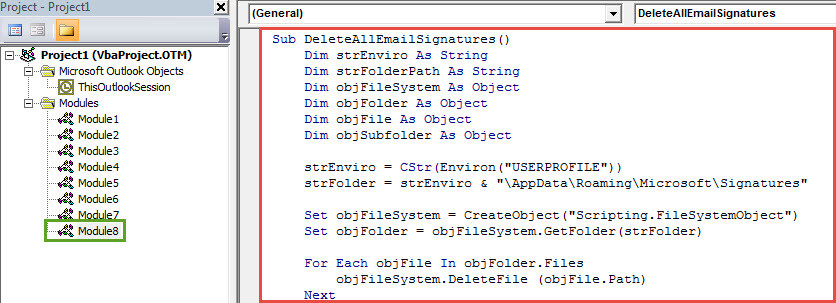
- Nəhayət, cari modul pəncərəsində bu makronu işə salmaq üçün “F5” düyməsini sıxa və ya alətlər panelindəki “Çalışdır” işarəsini vura bilərsiniz.
- Makro tamamlandıqdan sonra Outlook-da mövcud olan bütün e-poçt imzaları silinəcək.
Outlook məlumatlarınızı effektiv şəkildə qoruyun
Outlook-un zəifliyinə görə siz Outlook ətrafındakı bütün potensial təhlükələrə diqqət yetirməlisiniz, məsələn, elektrik kəsilməsi, gözlənilmədən bağlanma, virus infeksiyası və s. Outlook-unuz hücuma məruz qaldıqca, kifayət qədər güclü xarici düzəltmə alətinə müraciət etməkdən başqa seçiminiz olmayacaq. DataNumen Outlook Repair. Bacarır PST-ni düzəldin problemləri heç bir əngəl olmadan həll edir, bununla da pozulmuş PST faylından bir anda maksimum məlumat çıxarır.
Müəllif Giriş:
Shirley Zhang məlumatların bərpası üzrə mütəxəssisdir DataNumendaxil olmaqla məlumatların bərpası texnologiyaları üzrə dünya lideri olan , Inc zədələnmiş mdf və Outlook təmiri proqram məhsulları. Ətraflı məlumat üçün ziyarət edin www.datanumen.com