
Növbəti məqalədə sizə Word sənədinizdə cədvəl xanalarında lazımsız boşluqları silməyin 3 effektiv yolunu təklif etmək istərdik.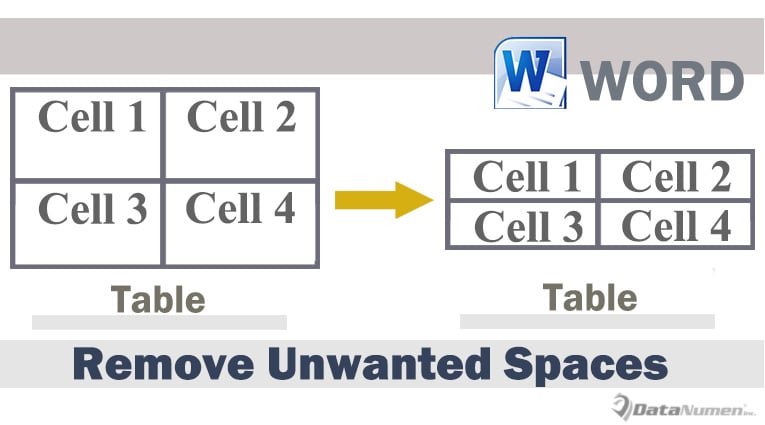
İndi və sonra mətnləri və məlumatları saxlamaq üçün cədvəl daxil etməliyik. Amma tez-tez mətnləri və məlumatları daxil etdikdən sonra cədvəl ölçüsünü tənzimləməliyik. Və bəzən, ölçüsünü tənzimlədikdən sonra hüceyrələrdə istənməyən boşluqlar olan bir cədvəl alacağıq, məsələn, aşağıdakılar: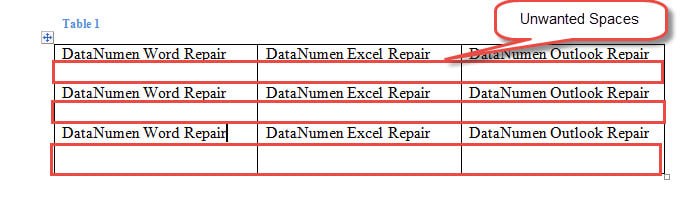
Yuxarıdakı nümunədə hər bir xanada mətnin altında boş sətir var. Amma biz sadəcə “Sil” düyməsini sıxmaqla ondan xilas ola bilmirik. Bunun əvəzinə başqa həll yollarından istifadə etməliyik.
Metod 1: Sətir hündürlüyünü əl ilə daraltın
- İlk növbədə, xanalarda çıxarıla bilən boş sətirlərin olub olmadığını yoxlayın. Əgər varsa, əvvəlcə onları silin.
- Sonra kursoru cədvəl sırasının aşağı sətirinə qoyun. Kursor 2 ox ilə ikiqat üfüqi xətlərin işarəsinə keçənə qədər gözləyin.
- Sonra klikləyin və istənməyən boşluq yox olana qədər alt sətri yuxarı sürükləyin.
- Hündürlüyü dəyişdirilməli olan cədvəlin digər sətirlərində 2 və 3-cü addımları təkrarlayın.
Budur nəticə: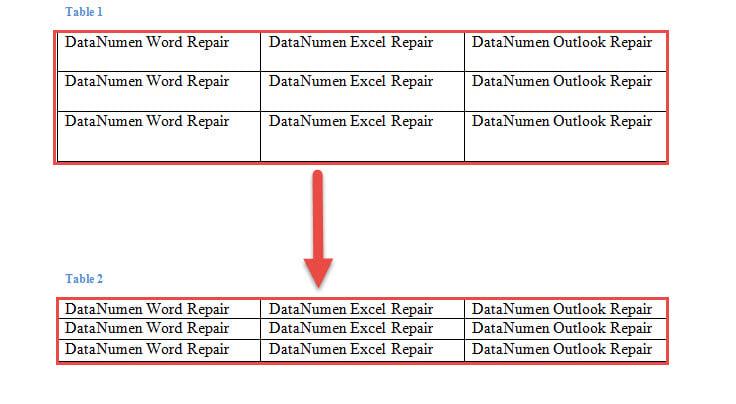
Metod 2: "Hündürlüyü təyin et" funksiyasını söndürün
- Əvvəla, bütün cədvəli seçmək üçün yuxarı solda çarpaz işarəsinə klikləyin.
- Sonra sağ klikləyin və "Cədvəl xüsusiyyətləri" seçin.

- "Cədvəl xüsusiyyətləri" qutusunda. Əvvəlcə "Sıra" sekmesini vurun.
- Sonra "Hündürlüyü təyin et" qutusunu təmizləyin.
- Nəhayət, "OK" düyməsini basın.

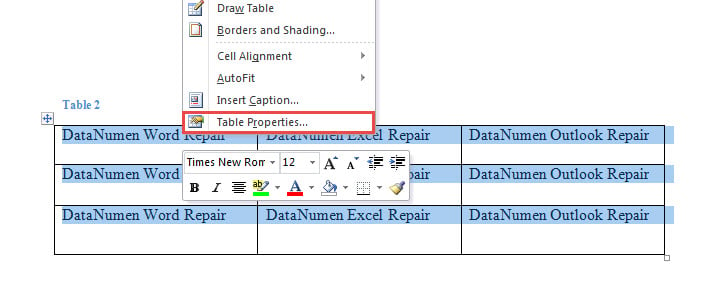
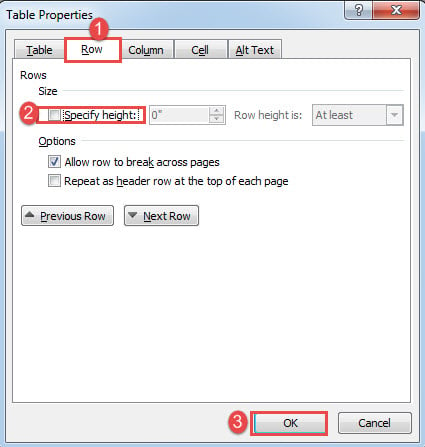
Təsir 1-ci üsulda olduğu kimidir.
Metod 3: Word Makrosundan istifadə edin
- Başlamaq üçün VBA redaktorunu açmaq üçün "Tərtibatçı" və sonra "Visual Basic" düymələrini basın. Əgər "Tərtibatçı" sekmesi lentdə mövcud deyilsə, "Alt+ F11" düymələrini basın.

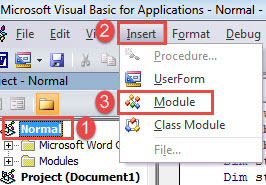
- Sonra, yeni bir modul yaratmağa gedin. Sol sütunda "Normal" düyməsini basın.
- Sonra menyu çubuğunda "Daxil et" düyməsini basın.
- Açılan menyuda "Modul" seçin.

- Sonra modulu açmaq üçün üzərinə iki dəfə klikləyin.
- İndi kodlaşdırma sahəsinə aşağıdakı kodları yapışdırın:

Sub RemoveSpacesInTables()
  Dim objTable As Table
  Dim objDoc As Document

  Set objDoc = ActiveDocument

  With objDoc
    If .Tables.Count > 0 Then
      For Each objTable In .Tables
        objTable.Select
        Selection.Rows.HeightRule = wdRowHeightAuto
        Selection.Rows.Height = InchesToPoints(0)
      Next objTable
    Else
      MsgBox ("This document contains no table.")
    End If
  End With
End Sub
- Nəhayət, "Çalış" düyməsini basın və ya "F5" düyməsini basaraq kodları yerinə yetirin.

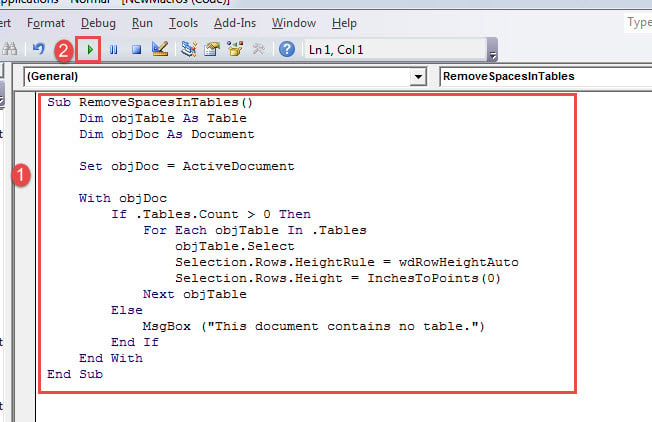
Bu makro sənəddəki bütün cədvəllərdə işləməli və lazımsız boşluqları silməlidir.
3 metodun müqayisəsi
| metodika | Üstünlüklər | Dezavantajları |
| Metod 1: Sətir hündürlüyünü əl ilə daraltın | Yalnız bir neçə cədvəl və ya bir neçə cərgəli cədvəl olan sənəd üçün ən yaxşısıdır. | 1. Sıra xəttini əl ilə və təkrar-təkrar yuxarı çəkməlisiniz.
2. Çox masalar üçün yuva yolu deyil |
| Metod 2: "Hündürlüyü təyin et" funksiyasını söndürün | 1. Xətti əl ilə yuxarı çəkməyə ehtiyac yoxdur
2. 1-ci üsuldan daha sürətli |
Eyni anda yalnız bir masa ilə məşğul ola bilərsiniz. |
| Metod 3: Word Makrosundan istifadə edin | 1. Ən sürətli yol
2. Eyni anda bir neçə cədvəli emal edə bilir |
Bu, makrodan istifadəni tələb edir. |
Bir dəfə sənəd korlanır
Bəzən sənədin zədələnməsi nadir hal deyil. Lakin, sənədiniz zədələndiyi an həm də qorxunun yarandığı andır. Buna görə də, təhlükəsiz olmaq üçün ən sürətli addım təmir aləti əldə etməkdir. docx düzəldin daha çox zədələnməsinin qarşısını almaq üçün.
Müəllif Giriş:
Vera Çen məlumatların bərpası üzrə mütəxəssisdir DataNumendaxil olmaqla məlumatların bərpası texnologiyaları üzrə dünya lideri olan , Inc Excel təmiri və pdf proqram məhsullarının təmiri. Ətraflı məlumat üçün ziyarət edin www.datanumen.com