
Birdən çox Outlook kontaktını vCard faylları kimi toplu şəkildə ixrac etmək istəyirsinizsə, bu məqalədə təqdim olunan iki vasitədən istifadə edə bilərsiniz.
Şübhə yoxdur ki, Outlook kontaktını vCard faylı kimi ixrac etmək çox asandır. Siz sadəcə bir əlaqə seçə və sonra "Fayl" menyusuna keçib "Fərqli Saxla" düyməsini vura bilərsiniz. Açılan “Fərqli Saxla” informasiya qutusunda “vCard File” növü seçimi standart olaraq mövcuddur. Ancaq birdən çox kontakt seçsəniz və "Fərqli Saxla" istifadə etsəniz, yalnız "Mətn Faylı" seçimi var. Beləliklə, bir çox kontaktları ayrı-ayrı vCard faylları kimi kütləvi ixrac etmək şərtilə, başqa vasitələr axtarmalısınız. Burada sizə iki üsul təqdim edəcəyik.

Metod 1: Kontaktları vizit kartı kimi yönləndirin
- Başlamaq üçün Outlook tətbiqinizi işə salın.
- Sonra "Kontaktlar" bölməsinə keçin və düzgün Kontaktlar qovluğunu açın.
- Sonra vCard faylları kimi ixrac etmək istədiyiniz kontaktları seçin.
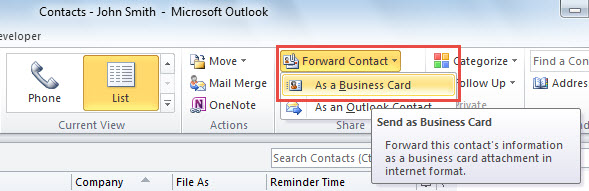
- Sonra "Əlaqəni yönləndir" > "Vizit kartı kimi" seçin.

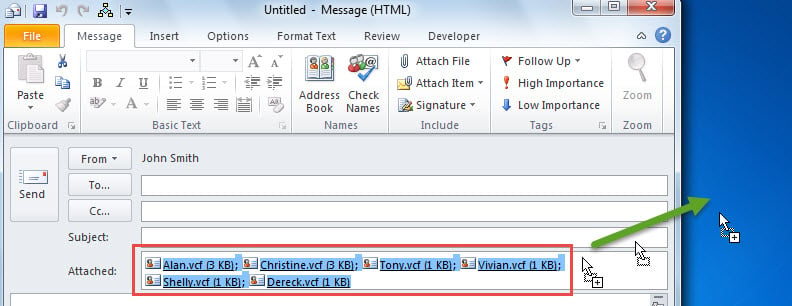
- Bundan sonra, bütün seçilmiş kontaktların əlavə olunduğu yeni bir mesaj görünəcək.
- İndi “Əlavə et” sətrində bütün əlavə edilmiş vizit kartlarını seçməlisiniz.
- Daha sonra onları aşağıdakı şəkildəki kimi yerli diskə sürükləyib buraxa bilərsiniz:

- Dərhal yerli sürücüdə ayrıca vCard faylları əldə edəcəksiniz.
Metod 2: Outlook VBA ilə vCard kimi toplu ixrac edin
- İlk növbədə, əsas Outlook pəncərəsində "Alt + F11" düymələrini basın.
- Sonra Outlook VBA redaktoruna giriş əldə edəcəksiniz.
- Sonra aşağıdakı VBA kodlarını istifadə olunmayan modula köçürməlisiniz.
Sub ExportMultipleContactsAsVCards()
    Dim objSelection As Outlook.Selection
    Dim objContact As Outlook.ContactItem
    Dim objItem As Object

    Set objSelection = Outlook.Application.ActiveExplorer.Selection

    'If want to export all contacts, use the following lines instead
    'Dim olContacts as Outlook.Items
    'Set olContacts = Outlook.Application.Session.GetDefaultFolder(olFolderContacts).Items
    'For Each objItem In olContacts
    For Each objItem In objSelection
        If TypeOf objItem Is ContactItem Then
           Set objContact = objItem
           'Change the predefined local folder for saving the vCards
           objContact.SaveAs "E:\" & objContact.FullName & ".vcf", olVCard
        End If
    Next
End Sub
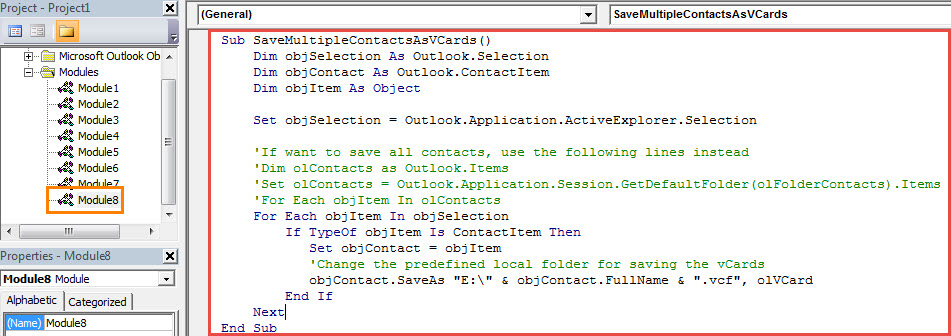
- Daha sonra, rahatlıq üçün, yeni VBA layihəsini Tez Giriş Alətlər Panelinə əlavə edə bilərsiniz.
- Bundan əlavə, Outlook-un makrolara icazə verdiyinə əmin olmalısınız.
- Nəhayət, cəhd edə bilərsiniz.
- Əvvəlcə mənbə kontaktlarını seçin.
- Sonra Tez Giriş Alətlər Panelində makro düyməsini basın.
- Makro işləməyi başa vurduqdan sonra əvvəlcədən təyin edilmiş yerli qovluqda müvafiq vCard fayllarını tapa biləcəksiniz.
Təhlükəli PST Problemlərini aradan qaldırın
Əgər siz onilliklər ərzində Outlook-dan istifadə etmisinizsə, əlçatmaz PST problemləri kimi müxtəlif PST problemləri ilə qarşılaşmış olmalısınız. Bu vəziyyətdə, hər zamanki kimi, ilk növbədə təkrarlaya bilərsiniz inbox təmir aləti. Əgər uğursuz olarsa, daha təcrübəli bir vasitəyə müraciət edə bilərsiniz, məsələn DataNumen Outlook Repair.
Müəllif Giriş:
Shirley Zhang məlumatların bərpası üzrə mütəxəssisdir DataNumendaxil olmaqla məlumatların bərpası texnologiyaları üzrə dünya lideri olan , Inc mdf düzəldin və Outlook təmiri proqram məhsulları. Ətraflı məlumat üçün ziyarət edin www.datanumen.com