
Bu yazıda, Word sənədinizdəki gizli mətnləri birdəfəlik silməyin 3 asan yolunu sizinlə bölüşmək istəyirik.
Qorunmadan bəzi mətnləri sənəddə gizlətdik. Bununla belə, başqalarının gizli mətnləri tapmaq və görmək istəmələri raket elmi deyil. Gizli mətnləri tapmaq üsulları üçün bu məqaləyə müraciət edə bilərsiniz: Word sənədinizdə gizli mətnləri tapmağın 4 asan yolu
Gördüyünüz kimi, məxfi məlumatların ifşası riski var. Beləliklə, bu gün sizə məlumat sızmasının qarşısını almaq üçün gizli mətnləri həmişəlik silməyin 3 asan yolunu təklif edirik.
Metod 1: "Tap və dəyişdir" istifadə edin
- İlk növbədə, sənəddəki bütün gizli mətnləri və işarələri göstərmək üçün "Ev" sekmesinin altındakı "Göstər/Gizlət" əmrini basın.
- Sonra "Tap və dəyişdir" qutusunu işə salmaq üçün "Ctrl + H" düyməsini basın.
- Daxiletmə göstəricisini "Nə tapın" mətn qutusuna qoyun.
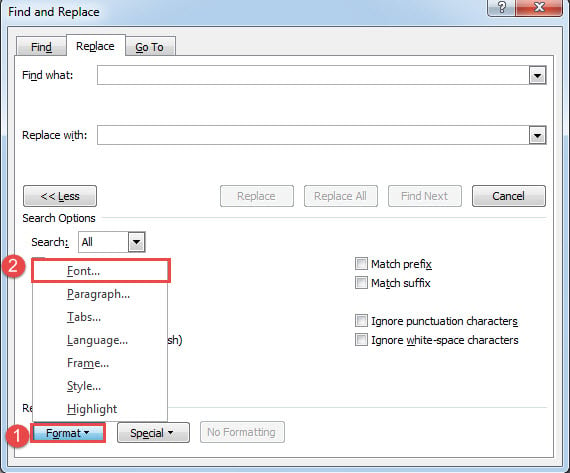
- Sonra daha çox seçim göstərmək üçün "Daha çox" sekmesine klikləyin.
- Sol aşağı küncdəki "Format" sekmesini vurun.
- Və "Şrift" seçin.

- "Şrifti tap" qutusunda "Gizli" qutusunu seçin və "OK" düyməsini basın.
- Sonra "Tap və dəyişdir" xanasına qayıdın, "Əvəz et" mətn qutusunu boş buraxın və "Hamısını dəyişdir" düyməsini basın.
Metod 2: Sənəddə gizli mətnləri yoxlayın
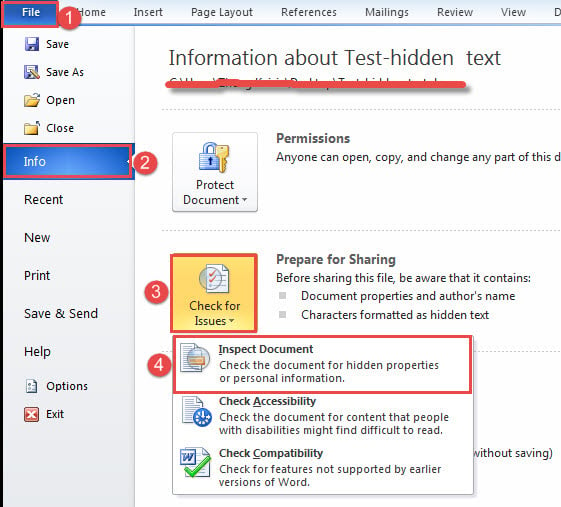
- Başlamaq üçün arxa plana keçmək üçün "Fayl" sekmesini vurun.
- Sonra “Məlumat”a əmin olun.
- Sonra "Problemləri yoxlayın" düyməsini basın və "Sənədi yoxlayın" seçin.

- "Sənəd Müfəttişi" pəncərəsində "Yoxlama" düyməsini basın.
- Sonra "Gizli mətn" bölməsində "Hamısını sil" düyməsini basın.

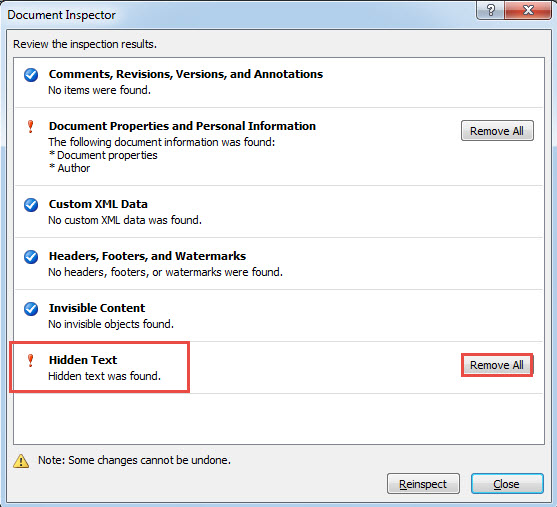
Gizli mətnlərin hamısı silinəcək.
Metod 3: Word Makronunu işə salın
Bütün gizli mətnləri silməyin başqa bir yolu Word makrosunu işə salmaqdır. Sadəcə bu rəhbərləri izləyin:
- Əvvəlcə VBA redaktorunu açmaq üçün "Alt" + "F11" düymələrini basın.
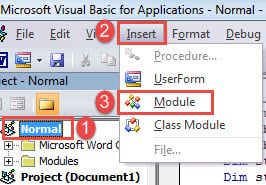
- Sonra sol sütunda "Normal" düyməsini basın.
- Sonra menyu çubuğundakı "Daxil et" sekmesini tıklayaraq yeni modul yaradın.
- Və açılan menyuda "Modul" seçin.

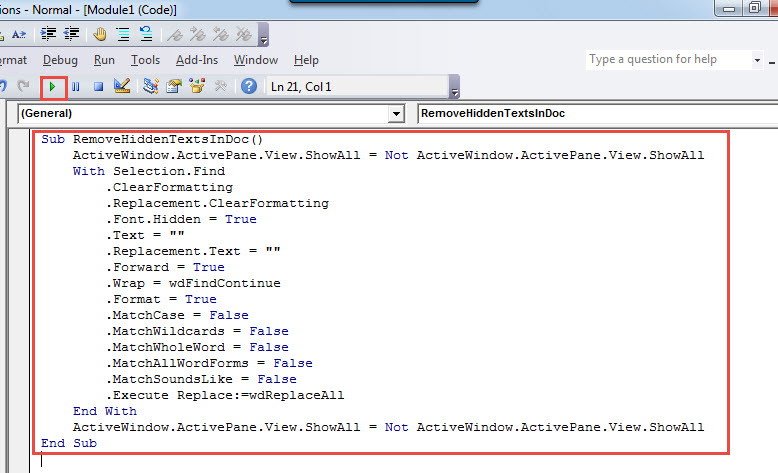
- Sonra sağ tərəfdəki kodlama yerini açmaq üçün yeni yaradılmış modula iki dəfə klikləyin.
- Və ora aşağıdakı makronu yapışdırın:
Sub RemoveHiddenTextsInDoc()
  ActiveWindow.ActivePane.View.ShowAll = Not ActiveWindow.ActivePane.View.ShowAll
  With Selection.Find
    .ClearFormatting
    .Replacement.ClearFormatting
    .Font.Hidden = True
    .Text = ""
    .Replacement.Text = ""
    .Forward = True
    .Wrap = wdFindContinue
    .Format = True
    .MatchCase = False
    .MatchWildcards = False
    .MatchWholeWord = False
    .MatchAllWordForms = False
    .MatchSoundsLike = False
    .Execute Replace:=wdReplaceAll
  End With
  ActiveWindow.ActivePane.View.ShowAll = Not ActiveWindow.ActivePane.View.ShowAll
End Sub
- Sonuncu, lakin ən azı, "Çalış" düyməsini və ya "F5" düyməsini basın.

Məlumatlarınıza diqqət yetirin
Yüksək informasiya cəmiyyətində yaşamaq üçün qiymətli məlumatları yaxşı saxlamaq son dərəcə vacibdir. Bir dəfə güzəştə getdikdə, nəticə həddən artıq ağır ola bilər. Ən pisi odur ki, karyeranız təhlükə altında ola bilər. Buna görə də sizə qabaqcıl təqdim etmək istəyirik Söz bərpası hər hansı bir uğursuzluq baş verərsə, dayanma müddətini azaltmaq üçün alət.
Müəllif Giriş:
Vera Çen məlumatların bərpası üzrə mütəxəssisdir DataNumendaxil olmaqla məlumatların bərpası texnologiyaları üzrə dünya lideri olan , Inc xls düzəldin və pdf proqram məhsullarının təmiri. Ətraflı məlumat üçün ziyarət edin www.datanumen.com