
Bu yazıda, Word sənədinizdə birdən çox sətir olan nömrələnmiş siyahı qeydlərini çeşidləmək üçün 2 yol olacaq.
İndi və sonra biz Word sənədində nömrələnmiş siyahıdan çox istifadə edirik. Siyahı girişinin bir neçə sətirdən ibarət olduğu hallar ola bilər. Çox vaxt biz növbəti sətirə keçmək üçün “Enter” düyməsini sıxmaqdan çəkinməzdik. Bunu etməklə biz sadəcə bir abzas işarəsi əlavə edirik, yəni gördüyümüz ikinci sətir əslində ikinci abzasdır. Bu, formatlaşdırma ilə qarışmayacaq, lakin siyahıya daxil olanların çeşidlənməsini həqiqətən çətinləşdirəcək.
Ən yaxşı profilaktik fikir, əlbəttə ki, tək “Enter” əvəzinə “Shift+ Enter” düyməsini sıxmaqdır. Ancaq bunu az adam düşünəcək və bunu etsəniz belə, sənədi olmayan başqa bir şəxsdən miras alsanız, hələ də mümkün deyil.
Belə bir problemi həll etmək üçün sizə belə effekt əldə etmək üçün aşağıdakı 2 həll yolunu təklif edirik: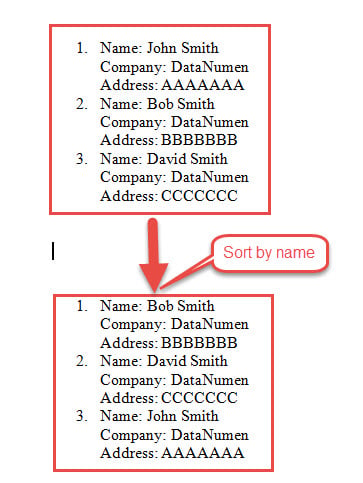
Metod 1: Paraqraf İşarəsini Əllə sətir kəsilməsi ilə əvəz edin
Əgər hər bir girişdə yuxarıda göstərildiyi kimi “Ad”, “Şirkət”, “Ünvan” kimi eyni sətir başlığı varsa, lazımsız abzas işarələrini əl ilə sətir fasilələri ilə əvəz etmək üçün “Tap və dəyişdir” funksiyasından istifadə edə bilərsiniz.
- Əvvəlcə sənəddəki bütün gizli simvolları göstərmək üçün “Ev” sekmesinin altında yerləşən simvolu göstər və ya gizlət düyməsini klikləyin.

- İkincisi, çeşidlənməsi lazım olan siyahını seçin.
- Üçüncüsü, "Tap və dəyişdir" informasiya qutusunu işə salmaq üçün "Ctrl + H" düyməsini basın.
- Bizim vəziyyətimizdə müvafiq olaraq “Nə tap” və “Əvəz et” mətn qutularına “^pCompany” və “^lCompany” daxil edin. Bu, hər bir girişin birinci sətirindən sonrakı 3 abzas işarəsini əl ilə sətir fasilələri ilə əvəz etməkdir.
- Sonra "Hamısını dəyişdir" düyməsini basın. Və xatırlatma qutusunda "Xeyr" seçin.


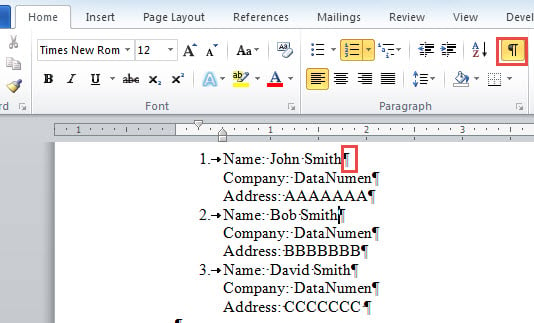


- Sonra yenə bizim vəziyyətimizdə, müvafiq olaraq “Nəyi tap” və “Əvəz et” mətn qutularına “^pAddress” və “^lAddress” daxil edin. Bu, hər bir girişin ikinci sətirindən sonrakı 3 abzas işarəsini əl ilə sətir fasilələri ilə əvəz etməkdir.

- 5-ci addımı təkrarlayın. Hər girişin yalnız sonuncu abzas işarəsi qalana qədər dəyişdirməni bir neçə dəfə təkrarlayın.

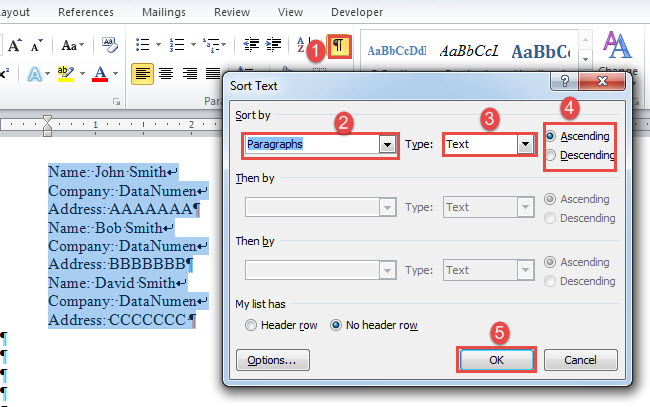
- İndi "Əsas səhifə" sekmesindeki "Sırala" əmrini tıklayaraq siyahını çeşidləməyə başlaya bilərsiniz.
- “Mətni çeşidlə” informasiya qutusunda ilk 2 mətn qutusu üçün “Paraqraflar” və “Mətn” seçin. Sonra "Artan" və ya "Azalan" seçin. Nəhayət, "OK" düyməsini basın.


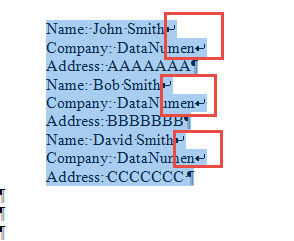
Siyahı nömrələrinin getdiyini görəcəksiniz, buna görə də onları əl ilə geri əlavə etməli olacaqsınız.
Metod 2: Cədvəldəki Siyahı qeydlərini çeşidləyin
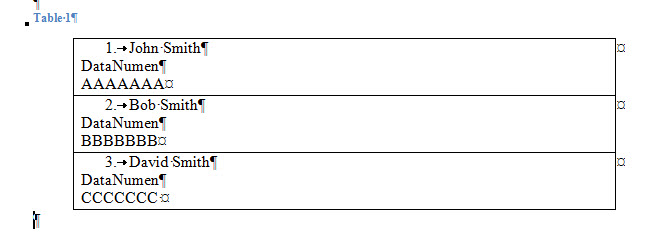
İndi burada 1-ci üsuldakı nümunədəki kimi oxşar sətir başlıqlarının olmadığı başqa bir vəziyyət var. Bunun əvəzinə bu belə görünə bilər: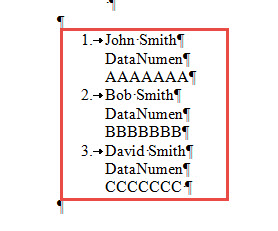
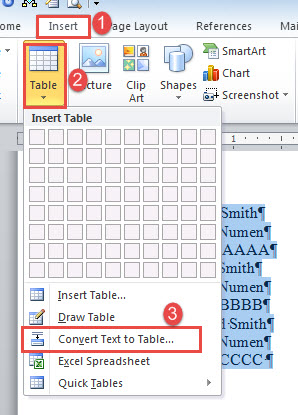
- Başlamaq üçün siyahını seçin və "Daxil et" sekmesini basın.
- Sonra "Cədvəl" düyməsini basın və "Mətni Cədvələ Çevir" seçimini seçin.

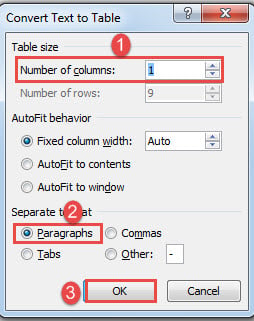
- Açılan dialoq qutusunda "1" üçün sütun nömrəsini təyin edin.
- Sonra ayırıcı üçün "Paraqraflar" seçin və "OK" düyməsini basın.

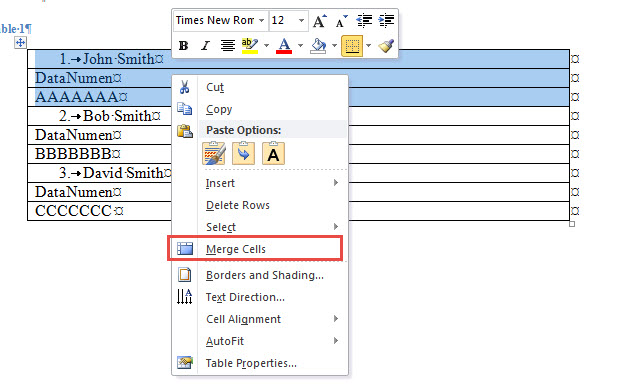
- İndi əldə etdiyimiz 1 sütun və 9 sətirdən ibarət bir cədvəldir. Hamısı bir girişə aid olan ilk üç cərgəni seçin.
- Sonra sağ klikləyin və "Hüceyrələri birləşdir" seçin.

- Hər giriş yalnız 1 sıra tutana qədər birləşmə əməliyyatını təkrarlayın.

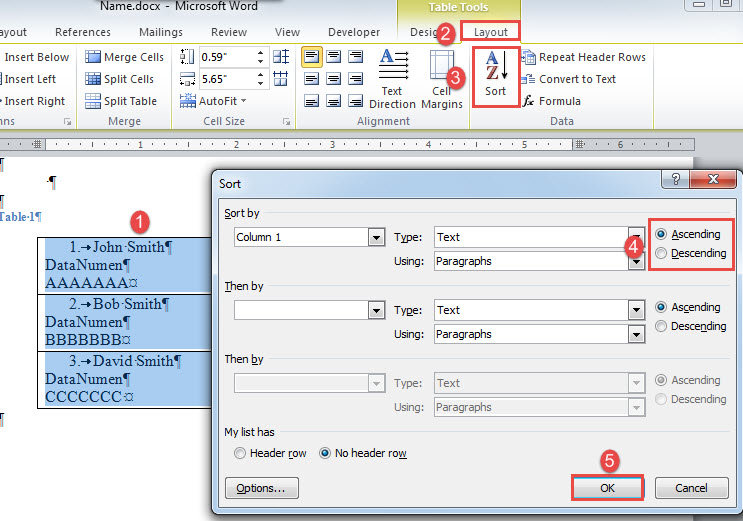
- Sonra cədvəli seçin və "Layout" altında "Sort" düyməsini basın.
- Çeşidləmə qaydasını seçin və "OK" düyməsini basın.

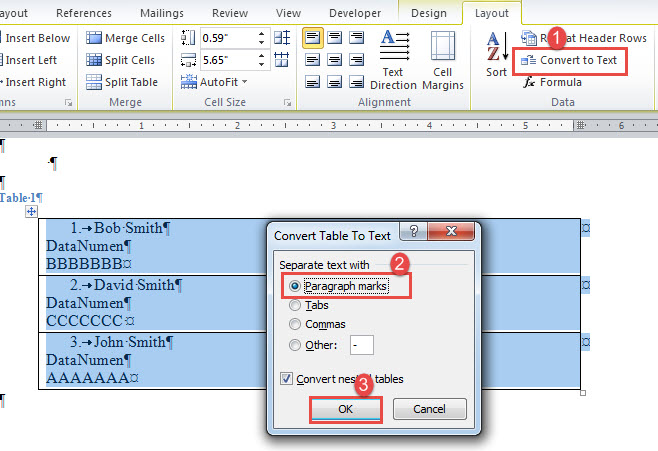
- Məzmun indi düzgün ardıcıllıqladır. Sonrakı cədvəli yenidən mətnə çevirməlisiniz. Cədvəlin seçimdə olduğundan əmin olun və “Layout” sekmesi altındakı “Mətnə çevir” seçiminə klikləyin.
- Açılan xanada "Paraqraf işarələri" seçin və növbəti "OK" düyməsini basın.

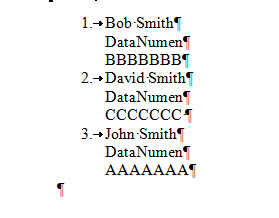
- Nəhayət, hizalamağı tənzimləmək üçün "Tab" istifadə edin.

Problemli sənədlərlə mübarizə aparın
Ən az gözlədiyimiz şey qiymətli sənədlərimizin korlanmış olduğunu tapmaqdır. Nəticələri bəzən həddindən artıq ola bilər. Buna görə də, vacib olan zədələnmiş sənədlərlə qarşılaşdığınız zaman, bir işə müraciət etməzdən əvvəl iki dəfə düşünməyin. docx düzəliş aracı.
Müəllif Giriş:
Vera Çen məlumatların bərpası üzrə mütəxəssisdir DataNumenalət də daxil olmaqla məlumatların bərpası texnologiyalarında dünya lideri olan , Inc təmir xlsx və pdf proqram məhsullarının təmiri. Ətraflı məlumat üçün ziyarət edin www.datanumen.com