
Bu yazıda, diqqətimiz bir Word sənədində eyni anda birdən çox element tapmağın 2 sürətli yolunu nümayiş etdirməyə yönəlib.
Word ilə tanış olan hər kəs "Tap və dəyişdir" seçimini yaxşı bilməlidir. Tapılan mətn ardıcıl sətir olduqda yaxşı işləyir. Təəssüf ki, biz eyni anda birdən çox ayrı sözü axtarmaq istədikdə çətinləşir. Və orada, bir hərəkətdə bir sənəddə söz və ya ifadələrin siyahısını çıxarmaq tələbi güclüdür. Məsələn, əgər siz redaktorsunuzsa, heç bir sənəddə heç vaxt görünməyən bir neçə söz ola bilər. Əgər belədirsə, bəzi spesifik sözlərin baş verməsini qeyd etmək üçün həll yollarına ehtiyacınız olacaq.
Burada 2 həll yolu var:
Metod 1: Sözləri İstisna Lüğətinə idxal edin
Word-də çıxarılan lüğətə bir dəstə söz və ya ifadə əlavə edin və sonra onları qeyd etmək üçün uyğun sözlərin altında qırmızı dalğa xətti görünməlidir.
Çıxarılan lüğətə sözlər əlavə etmək üçün ətraflı addımlar bu məqalədə: Sözlərin Orfoqrafiyası və Qrammatika Yoxlanışı üçün 4 Faydalı Məsləhət
Metod 2: Word Makrosundan istifadə edin
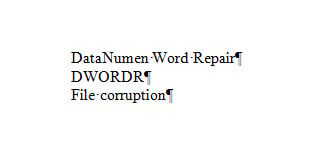
- İlk növbədə, axtarmaq istədiyiniz bütün sözləri bir sənədə yerləşdirin. Hər söz və ya ifadə bir abzas tutmalıdır. Gəlin buna "siyahı sənədi" deyək. Sənədi yadda saxlayın.

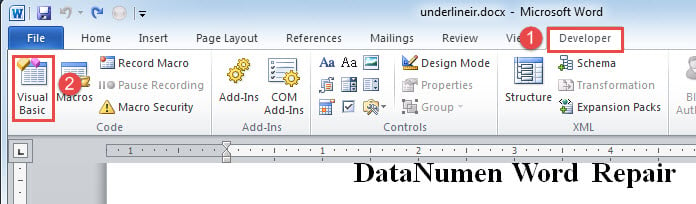
- İkincisi, "Developer" sekmesini vurun.
- Sonra VBA redaktorunu açmaq üçün "Visual Basic" düyməsini basın. Alternativ yol "Alt + F11" düyməsini sıxmaqdır.

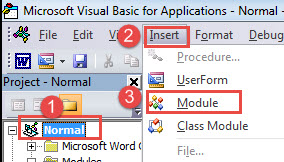
- Sonra "Normal" və sonra "Daxil et" sekmesini basın.
- Və menyudan "Modul" seçin.

- Redaktə sahəsini çıxarmaq üçün yeni modulun üzərinə iki dəfə klikləyin və aşağıdakı makronu ora yapışdırın:
Sub FindMultiItemsInDoc()
  Dim objListDoc As Document
  Dim objTargetDoc As Document
  Dim objParaRange As Range, objFoundRange As Range
  Dim objParagraph As Paragraph
  Dim strFileName As String

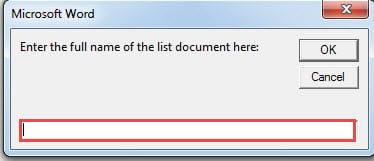
  strFileName = InputBox("Enter the full name of the list document here:")

  Set objTargetDoc = ActiveDocument
  Set objListDoc = Documents.Open(strFileName)
  objTargetDoc.Activate

  For Each objParagraph In objListDoc.Paragraphs
    Set objParaRange = objParagraph.Range
    objParaRange.End = objParaRange.End - 1

      With Selection
        .HomeKey Unit:=wdStory

        '  Find target items.
        With Selection.Find
          .ClearFormatting
          .Text = objParaRange
          .MatchWholeWord = True
          .MatchCase = False
          .Execute
        End With

        '  Highlight the found items.
        Do While .Find.Found
          Set objFoundRange = Selection.Range
          objFoundRange.HighlightColorIndex = wdBrightGreen
          .Collapse wdCollapseEnd
          .Find.Execute
        Loop
      End With
  Next objParagraph
End Sub
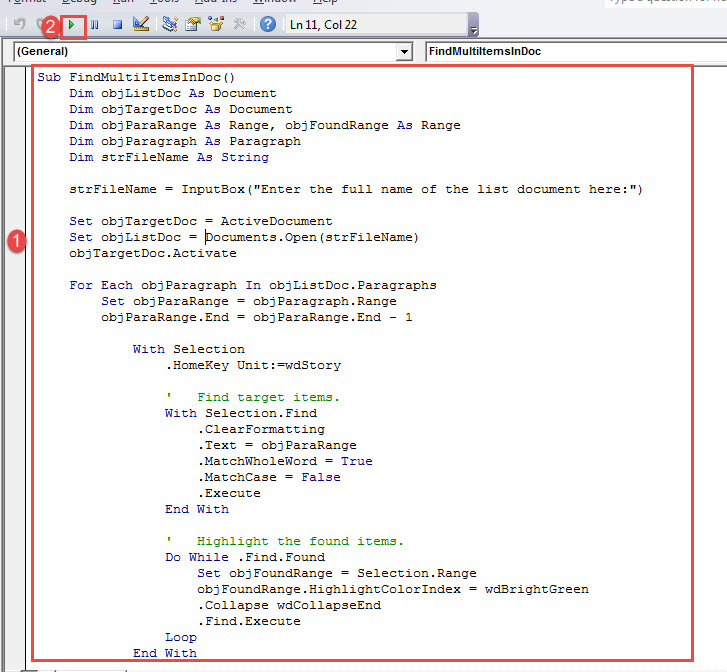
- Nəhayət, "Çalış" düyməsini basın.

- İndi bir qutu var. Yenicə saxladığınız siyahı sənədinin yolunu və adını daxil edin. Sonra "OK" düyməsini basın.

Gördüyünüz növbəti şey bütün tapılan sözlərin vurğulanmasıdır.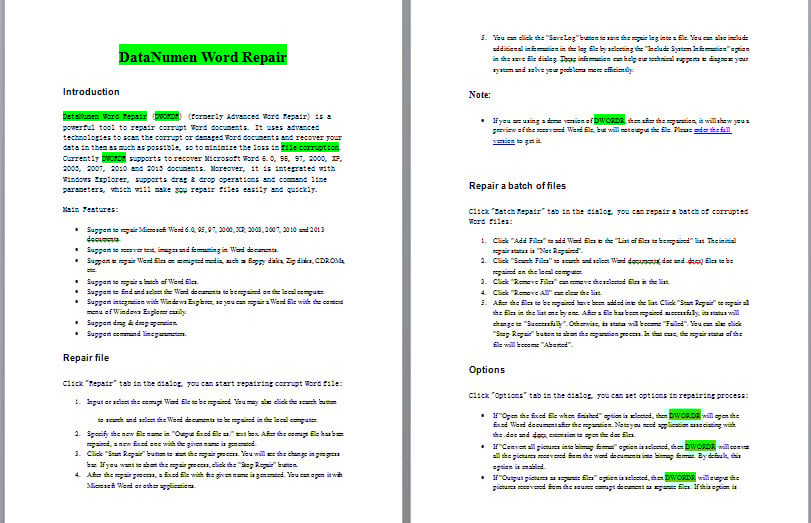
Word sənədlərinizi qoruyun
Word sənədlərinizin korlanmasının qarşısını almaq üçün ən populyar tədbirlərdən biri ehtiyat nüsxələrinin çıxarılmasıdır. Onlar sizə rahatlıq verə bilər... zədələnmiş docx. Odur ki, vacib fayllarınızın ehtiyat nüsxəsini çıxarmağa vaxt ayırın.
Müəllif Giriş:
Vera Çen məlumatların bərpası üzrə mütəxəssisdir DataNumendaxil olmaqla məlumatların bərpası texnologiyaları üzrə dünya lideri olan , Inc xarab xlsx və pdf proqram məhsullarının təmiri. Ətraflı məlumat üçün ziyarət edin www.datanumen.com