
Bu yazıda biz Word sənədinizdə son qeydlərdən sonra yeni səhifə daxil etməyin 2 faydalı üsuluna diqqət yetirəcəyik.
Adından da göründüyü kimi, qeydlər çox vaxt sənədin sonunda yerləşdirilir. Bunun heç bir problemi yoxdur, ta ki bir gün yeni məzmuna başlamaq üçün qeydlərdən sonra birbaşa boş səhifə əlavə etməyin mümkün olmadığını görənə qədər. Bu, şübhəsiz ki, əsəbidir. Buna görə də, bu yazıdakı 2 üsulumuz bu məsələ ilə mübarizə aparan sizlər üçün vaxtında kömək olacaq.
Metod 1: Word əmrindən istifadə edin
Əvvəlcə bütün sənəd bir bölmədirsə, aşağıdakı addımları yerinə yetirin:
- Daxiletmə göstəricisini sənədin sonuna, lakin son qeydlərin qabağına qoyun. Və ya "Ctrl + End" düyməsini basa bilərsiniz.
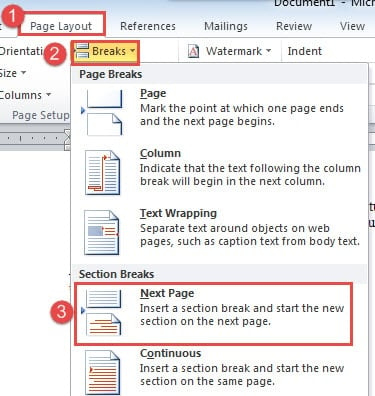
- Sonra "Səhifə düzümü" sekmesine klikləyin.
- Sonra "Fasilələr" düyməsini basın.
- Və "Növbəti Səhifə" seçin. Bütün son qeydlər yeni səhifəyə keçəcək.
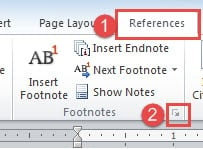
- İndi "İstinadlar" və sonra "Haşiyə və Son qeyd" dialoq qutusunu açmaq üçün genişləndirmək düyməsini basın.

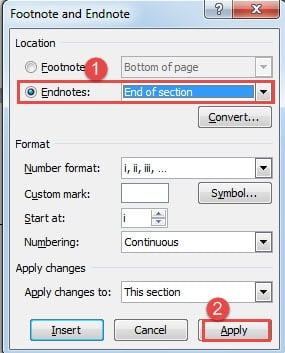
- Qutuda "Son qeydlər" seçin.
- Sonra "Bölmənin sonu" seçin.
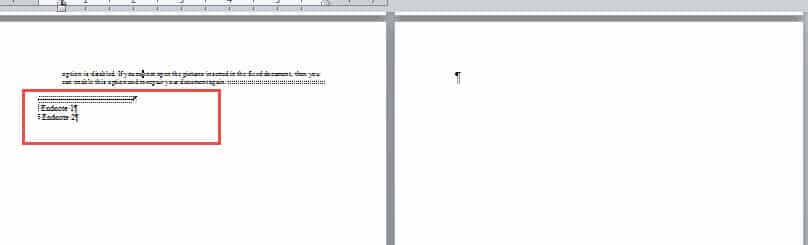
- Nəhayət, "Tətbiq et" düyməsini basın. Bütün son qeydlər bölmənin sonuna qayıtmalı və son qeyd sahəsindən müstəqil olan yeni səhifəni boş qoymalıdır.


İndi başqa bir vəziyyət odur ki, bir sənəd 1-dən çox bölmədən ibarət ola bilər, sonra izləmək üçün daha çox hərəkət var.
- Əvvəlcə yuxarıda göstərilən bütün addımları tamamlayın.
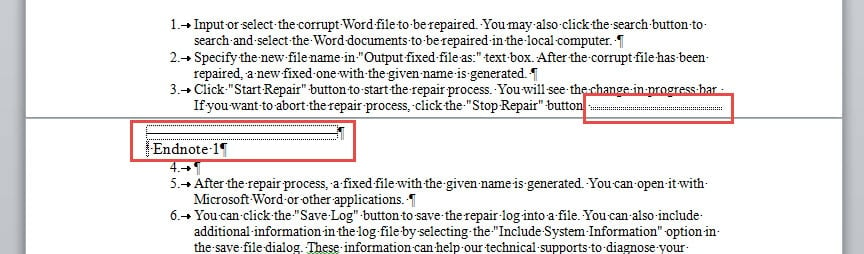
- Son qeydlərin son bölmənin yerinə öz bölməsinin sonuna getdiyini görəcəksiniz.

Beləliklə, "Səhifə Düzeni" və "Səhifə Quraşdırması" dialoq qutusunu açmaq üçün genişləndirmək düyməsini basın.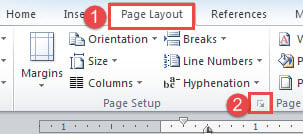
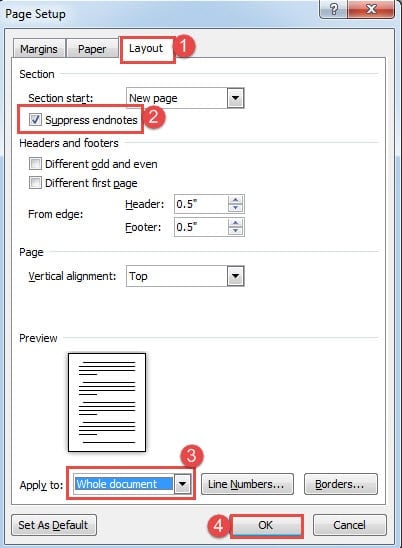
- Sonra "Layout" sekmesini vurun.
- “Son qeydləri gizlət” qutusunu işarələyin və “Müraciət et” üçün “Bütün sənəd”i seçin.
- Sonra "OK" düyməsini basın. İndi son qeydlər həmin yeni səhifənin başına keçir.

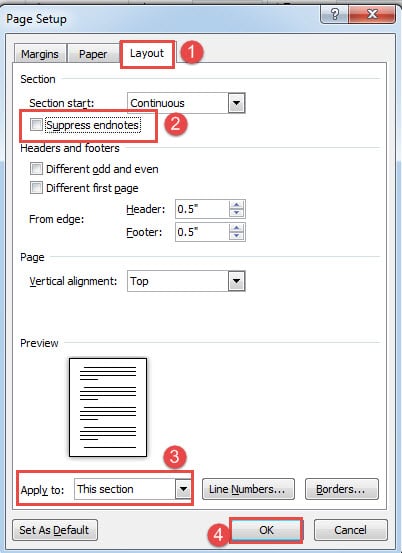
- Son hissənin içərisinə daxil etmə göstəricisini yerləşdirin.
- 2 və 3-cu addımları təkrarlayın.
- Bu dəfə “Son qeydləri gizlət” qutusunu silin.
- Və "Müraciət etmək" üçün "Bu bölməni" seçin.
- Sonra "OK" düyməsini basın. İndi son qeydlər sonuncu bölmənin sonuna qayıdır.

Metod 2: Word Makronunu işə salın
- VBA redaktorunu işə salmaq üçün “Alt+ F11” düyməsini basın.
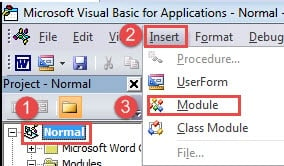
- Sonra "Normal" və sonra "Daxil et" düyməsini basın.
- Və yenisini yaratmaq üçün "Modul" seçin.

- Sağ tərəfdə redaktə sahəsini açmaq üçün modulun üzərinə iki dəfə klikləyin.
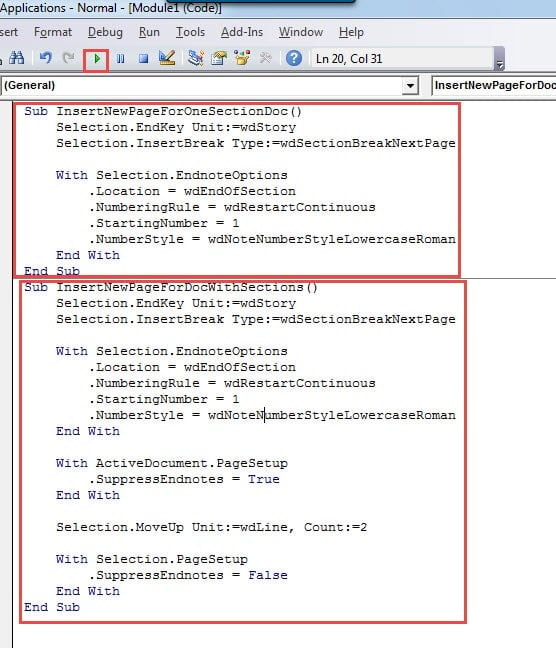
- İndi yalnız bir bölmədən ibarət bir sənədiniz varsa, aşağıdakı makronu kopyalayın:
Sub InsertNewPageForOneSectionDoc()
  Selection.EndKey Unit:=wdStory
  Selection.InsertBreak Type:=wdSectionBreakNextPage

  With Selection.EndnoteOptions
    .Location = wdEndOfSection
    .NumberingRule = wdRestartContinuous
    .StartingNumber = 1
    .NumberStyle = wdNoteNumberStyleLowercaseRoman
  End With
End Sub
Çox bölməli bir sənədiniz varsa, bu makro lazımdır:
Sub InsertNewPageForDocWithSections()
  Selection.EndKey Unit:=wdStory
  Selection.InsertBreak Type:=wdSectionBreakNextPage

  With Selection.EndnoteOptions
    .Location = wdEndOfSection
    .NumberingRule = wdRestartContinuous
    .StartingNumber = 1
    .NumberStyle = wdNoteNumberStyleLowercaseRoman
  End With

  With ActiveDocument.PageSetup
    .SuppressEndnotes = True
  End With

  Selection.MoveUp Unit:=wdLine, Count:=2

  With Selection.PageSetup
    .SuppressEndnotes = False
  End With
End Sub
- Nəhayət, "Run" düyməsini basın.

Zədələnmiş Word Faylları ilə mübarizə aparın
Bəzən, nəyin səhv getdiyini heç vaxt bilmirsiniz və birdən Word fayllarınız xarab olur. Bu, hər zaman baş verən haldır. Bununla birlikdə, ilə qaldı pozulmuş docƏn əsası, onu düzəltmək üçün peşəkar təmir aləti almaqdır. Əks təqdirdə, görülən iş bitmiş hesab olunur və fayllarınızı birdəfəlik itirə bilərsiniz.
Müəllif Giriş:
Vera Çen məlumatların bərpası üzrə mütəxəssisdir DataNumenalət də daxil olmaqla məlumatların bərpası texnologiyalarında dünya lideri olan , Inc təmir xls və pdf proqram məhsullarının təmiri. Ətraflı məlumat üçün ziyarət edin www.datanumen.com