
Bu yazıda sizə Word sənədinizdən vurğulanmış mətnləri çıxarmaq üçün 2 əlverişli üsul göstərmək istərdik.
Çox güman ki, sənəddə naviqasiya zamanı mətnləri rənglərlə vurğulayırıq. Bütün bu mətn parçaları bütün məqalənin ətrafına səpələnə bilər, lakin onlar mütləq diqqətimizə layiqdirlər. Buna görə də, biz növbəti dəfə siçan çarxını təkrar-təkrar fırlatmaqdan xilas edərək, onları başqa bir sənədə ixrac edə və cəld nəzərdən keçirə bilərik.
Metod 1: "Qabaqcıl Tapma" funksiyasından istifadə edin
- Əvvəlcə "Ev" sekmesini, sonra "Tap" düyməsinin arxasındakı tərs düyməni basın.
- Sonra "Tap və Dəyişdir" informasiya qutusunu açmaq üçün "Ətraflı Tap" seçin.

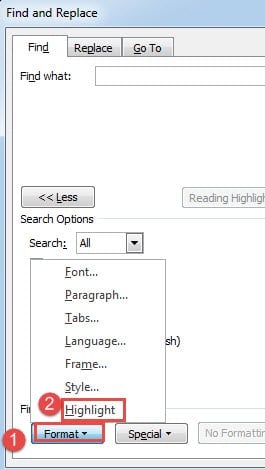
- Qutuda kursoru "Nə tapın" mətn qutusuna qoyun və sonra "Daha çox" düyməsini basın.
- Sonra "Format" düyməsini basın və "Vurğula" seçin.
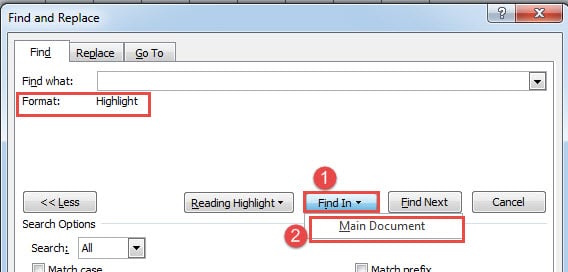
- Sonra "Tap" sekmesini vurun və "Əsas sənəd" seçin.

İndi siz aşağıdakı kimi bütün vurğulanan mətnlərin indi seçildiyini görəcəksiniz: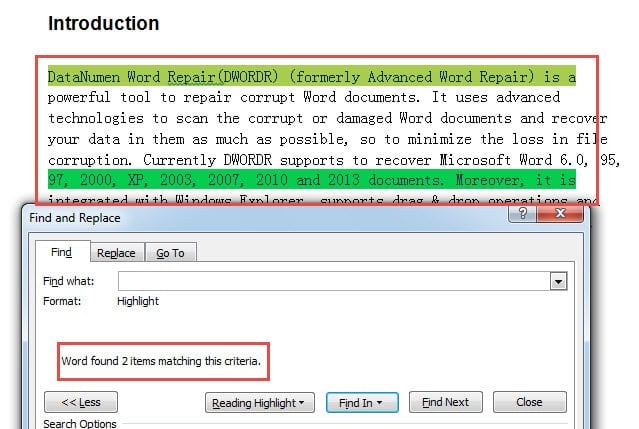
Onları kopyalayıb yeni sənədə yapışdıra bilərsiniz.
Metod 2: Word VBA istifadə edin
Nümunəmizdə göstərildiyi kimi, müxtəlif işıqlandırma rənglərində birdən çox mətnin olması qeyri-adi deyil. İndi gəlin əvvəlcə eyni işıqlandırma rəngində bütün məzmunu əldə etməyin yolu haqqında danışaq.
- Əvvəlcə VBA redaktorunu açmaq üçün "Alt" + "F11" düymələrini basın.
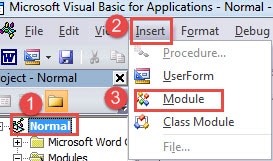
- Sonra "Normal" düyməsini basın.
- Və "Daxil et" düyməsini basın.
- Sonra "Modul" seçin.

- Kodlaşdırma sahəsini çıxarmaq üçün yeni modulun üzərinə iki dəfə klikləyin.
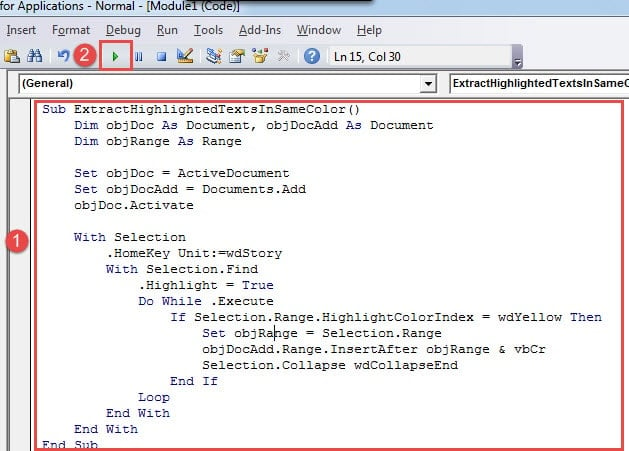
- İndi aşağıdakı kodları ora yapışdırın:
Sub ExtractHighlightedTextsInSameColor()
  Dim objDoc As Document, objDocAdd As Document
  Dim objRange As Range

  Set objDoc = ActiveDocument
  Set objDocAdd = Documents.Add
  objDoc.Activate

  With Selection
    .HomeKey Unit:=wdStory
     With Selection.Find
       .Highlight = True
       Do While .Execute
         If Selection.Range.HighlightColorIndex = wdYellow Then
           Set objRange = Selection.Range
           objDocAdd.Range.InsertAfter objRange & vbCr
           Selection.Collapse wdCollapseEnd
         End If
       Loop
     End With
  End With
End Sub
- Sonra "Çalış" düyməsini basın.

Bütün vurğulanmış mətnləri olan yeni bir sənədiniz olacaq.
Sonra bir çox sənəddən eyni rəngli bütün vurğulanmış mətnləri toplamağa imkan verən başqa bir makro var. Etməli olduğunuz şey onların hamısını bir qovluqda təşkil etmək və yuxarıdakı addımları yerinə yetirməkdir, lakin makronu bununla əvəz etməkdir:
Sub ExtractHighlightedTextsInSameColorFromMultiDoc()
  Dim objDoc As Document, objDocAdd As Document
  Dim strFile As String, strFolder As String
  Dim objRange As Range

  '  Initialization
  strFolder = "C:\Users\Public\Documents\New folder\"
  strFile = Dir(strFolder & "*.docx", vbNormal)

  Set objDocAdd = Documents.Add

  '  Precess each file in the file folder.
  While strFile <> ""
  Set objDoc = Documents.Open(FileName:=strFolder & strFile)

  With Selection
    .HomeKey Unit:=wdStory
    With Selection.Find
      .Highlight = True
      Do While .Execute
        If Selection.Range.HighlightColorIndex = wdYellow Then
          Set objRange = Selection.Range
          objDocAdd.Range.InsertAfter objRange & vbCr
          Selection.Collapse wdCollapseEnd
        End If
      Loop
    End With
  End With

  objDoc.Close
  strFile = Dir()
  Wend
End Sub
Qeydlər:
- Əvvəlcə gördüyünüz kimi, 2 makro bütün mətnləri sarı rəngdə çıxarır. Siz mütləq kodu əvəz edə bilərsiniz "wdSarı” digər rənglərlə. Baxa biləcəyiniz link budur: https://docs.microsoft.com/en-us/previous-versions/office/developer/office-2003/aa172829(v=office.11)
- İkincisi, bütün vurğulanmış mətnləri müxtəlif rənglərdə toplamaq istəyirsinizsə, sadəcə “Əgər Selection.Range.HighlightColorIndex = wdYellow Sonra"Və"Axırıncı halda”Sətirləri.
- Üçüncüsü, kod sətirində "strFolder = “C:\Users\Public\Documents\Yeni qovluq\” ikinci makroda yol sətri yolunu malik olduğunuz qovluğun yolu ilə əvəz edin. Və əlavə etməyi unutmayın "\" Sonda.
Yedəkləmə heç vaxt gec deyil
Bir sözlə, ehtiyat nüsxəsinə o qədər çox diqqət yetirmişik ki, əksəriyyətiniz bunun indi nə qədər vacib olduğunu bilməlisiniz. Buna görə də, müntəzəm olaraq ehtiyat nüsxəsini çıxara bilmərik. Həqiqət budur ki, ehtiyat nüsxəsi olmadan yeganə seçim bir dəfə qalır doc korrupsiya baş verənlər məlumat əldə etmək üçün alət əldə etməkdir.
Müəllif Giriş:
Vera Çen məlumatların bərpası üzrə mütəxəssisdir DataNumendaxil olmaqla məlumatların bərpası texnologiyaları üzrə dünya lideri olan , Inc xlsx təmiri və pdf proqram məhsullarının təmiri. Ətraflı məlumat üçün ziyarət edin www.datanumen.com