
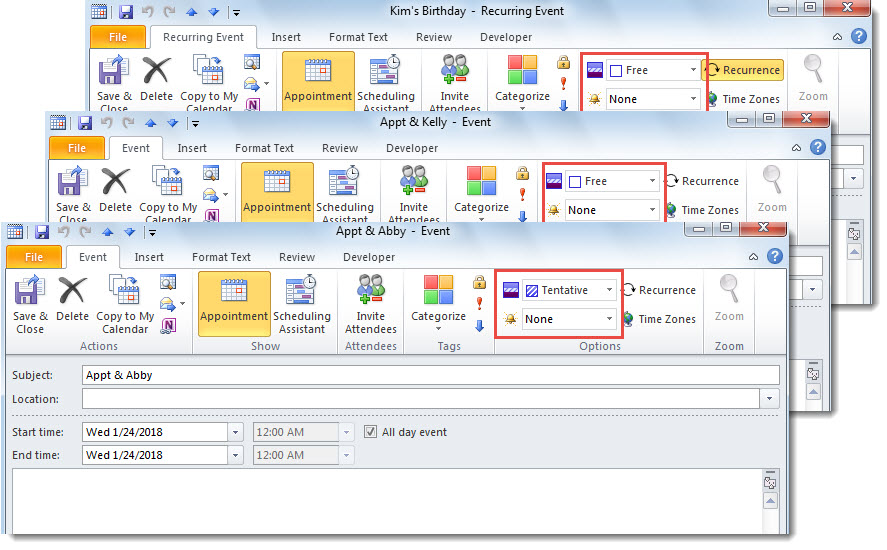
“Pulsuz” və ya “Tədqiqat” kimi göstərilən təqvim elementləri üçün onların xatırlatmalarını silmək istəyə bilərsiniz. İndi, bu məqalədə, onu toplu şəkildə əldə etməyə imkan verən 2 üsul təqdim edəcəyik.
Yəqin ki, siz bütün təqvim elementləri üçün defolt xatırlatma vaxtını konfiqurasiya etmisiniz. Bu halda, məşğul, ofisdən kənar, pulsuz və ya şərti əşyalardan asılı olmayaraq, onlar həmişə xatırladıcı aktivləşdirəcəklər. Lakin, adətən, pulsuz və şərti maddələr əslində xatırlatma tələb etmir. Beləliklə, siz bu cür elementlərdən xatırlatmaları silmək istəyirsiniz. Beləliklə, biz burada sizə bunu bir anda həyata keçirməyin 2 vasitəsini öyrədəcəyik.
Metod 1: Toplu Bir Təqvimdə Əllə Sil
- Əvvəlcə bir təqvim açın.
- Sonra "Görünüş" sekmesine keçin və "Görünüşü dəyişdir" > "Siyahı" düyməsini basın.
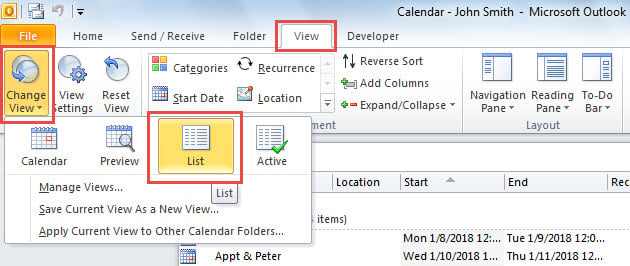
- Sonra, "Parametrlərə baxın" düyməsini basın.
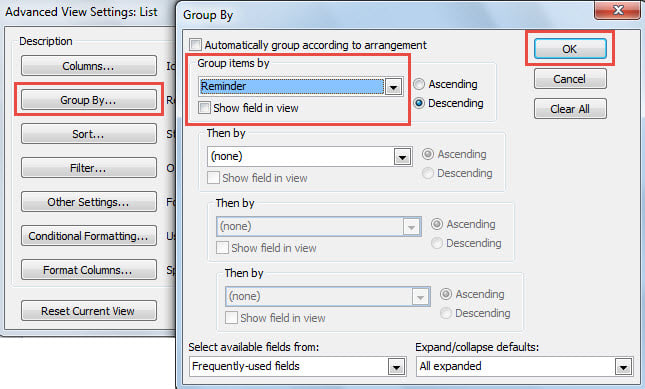
- Açılan informasiya qutusunda "Qruplaşdır" düyməsini basın.
- Bundan sonra, başqa bir yeni dialoq pəncərəsində, "Qrup elementləri" bölməsində "Xatırlatma" seçin və "OK" düyməsini basın.

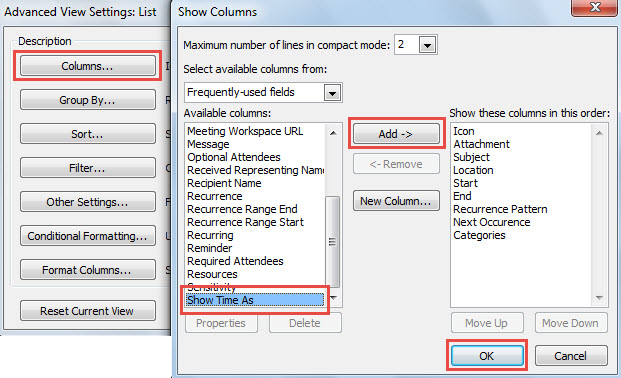
- Daha sonra "Sütunlar" düyməsini basın.
- "Sütunları göstər" dialoq pəncərəsində "Vaxtı fərqli göstər" sütununu əlavə edin və "OK" düyməsini basın.

- Sonra, görünüş parametrlərini saxlamaq üçün "OK" düyməsini basın.
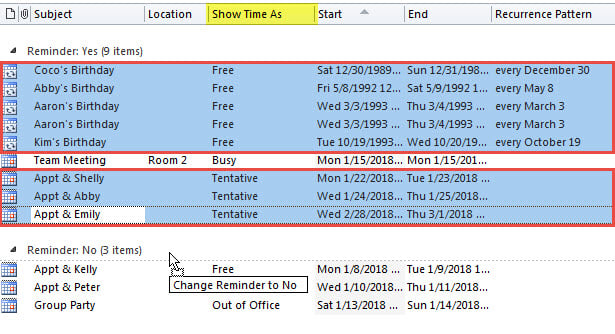
- Təqvim elementləri siyahısında “Xatırlatma: Bəli” qrupunda bütün pulsuz/şəxsi elementləri tapıb seçin.
- Nəhayət, onları “Xatırlatma: Xeyr” qrupuna sürükləyib buraxın.

Metod 2: VBA ilə bütün təqvimlərdə toplu silin
- İlk növbədə, VBA redaktorunu işə salmaq üçün "Alt + F11" düyməsini basın.
- Sonra, aşağıdakı VBA kodunu modula köçürün.
Sub RemoveReminders_TentativeCalendarItems()
    Dim objStore As Outlook.Store
    Dim objFolder As Outlook.Folder

    For Each objStore In Application.Session.Stores
        'Process all Calendar folders
        For Each objFolder In objStore.GetRootFolder.Folders
            If objFolder.DefaultItemType = olAppointmentItem Then
               Call ProcessFolders(objFolder)
            End If
        Next
    Next
End Sub

Sub ProcessFolders(ByVal objCalendar As Outlook.Folder)
    Dim i As Long
    Dim objAppointment As Outlook.AppointmentItem
    Dim objSubCalendar As Outlook.Folder

    'Remove Reminders from Free/Tentative Calendar Items
    For i = objCalendar.Items.Count To 1 Step -1
        Set objAppointment = objCalendar.Items(i)
        If objAppointment.BusyStatus = olFree Or objAppointment.BusyStatus = olTentative Then
           If objAppointment.ReminderSet = True Then
              objAppointment.ReminderSet = False
              objAppointment.Save
           End If
        End If
    Next

    'Process Subfolders Recursively
    If objCalendar.Folders.Count > 0 Then
       For Each objSubCalendar In objCalendar.Folders
           Call ProcessFolders(objSubCalendar)
       Next
    End If
End Sub
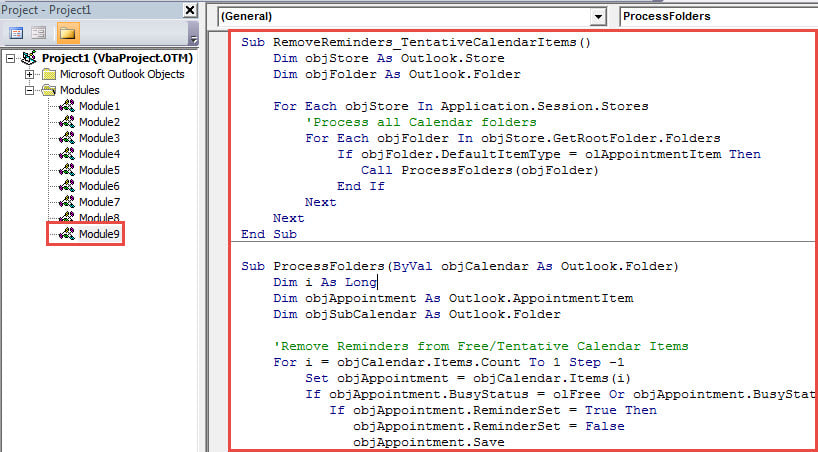
- Bundan sonra kursoru birinci alt proqrama keçirin.
- Nəhayət, "F5" düyməsini basın.
- Pulsuz və ya ilkin təqvim elementlərinin bütün xatırlatmaları dərhal silinəcək.

Narahat Outlook Problemlərinin öhdəsindən gəlin
Outlook-da PST faylının zədələnməsi, virusa yoluxma, elementin təsadüfən silinməsi və s. kimi müxtəlif problemlərlə rastlaşmaq olduqca yaygındır. Onları vaxtında və effektiv şəkildə həll etmək üçün etibarlı bir proqram saxlamaq məsləhətdir. PST təmiri yaxınlıqdakı alət kimi DataNumen Outlook Repair. Sizi zəhlətökən Outlook məlumat itkisindən xilas edə bilər.
Müəllif Giriş:
Shirley Zhang məlumatların bərpası üzrə mütəxəssisdir DataNumendaxil olmaqla məlumatların bərpası texnologiyaları üzrə dünya lideri olan , Inc təmir mdf və Outlook təmiri proqram məhsulları. Ətraflı məlumat üçün ziyarət edin www.datanumen.com