
Varsayılan olaraq, bir qovluğu sildiyiniz zaman Outlook onu həmişə "Silinmiş Elementlər" qovluğuna köçürəcək. Lakin, əksər hallarda, həmişə "Silinmiş Elementlər" qovluğunu keçmədən boş qovluqları birdəfəlik silmək istəyirsiniz. İndi bu məqalə sizə bunu etməyə kömək edəcək.
Bir qovluğun üzərinə sağ kliklədikdə və "Qovluğu Sil"i seçdikdə, bu qovluğun yalnız "Silinmiş Elementlər" qovluğuna köçürüldüyünü görəcəksiniz. Bununla belə, bir çox hallarda, siz boş qovluğu sildiyiniz zaman “Silinmiş Elementlər” qovluğuna keçmədən onu həmişəlik silmək istəyirsiniz. Əgər ümid edirsinizsə ki, Outlook qovluğun boş olub-olmadığını avtomatik müəyyən edə və silməni ağıllı şəkildə həyata keçirə bilər, siz oxuya bilərsiniz. Burada bu funksiyanı necə həyata keçirəcəyinizi sizə öyrədəcəyik.
Metod 1: "Shift + Delete" vasitəsilə qovluqları həmişəlik silin
- Əvvəlcə silmək istədiyiniz qovluğa iki dəfə klik etməlisiniz.
Qeyd: Outlook 2010-da seçilmiş qovluğun aşağıdakı şəkil kimi boz deyil, mavi rəngdə olmasını təmin etməlisiniz.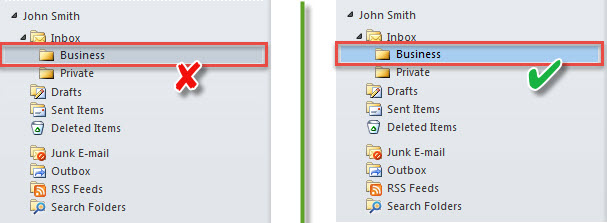
- Sonra "Shift + Delete" düymələrini basın.
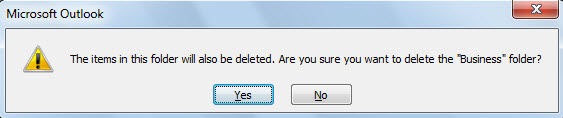
- Sonra, aşağıdakı ekran görüntüsü kimi göstərilən bir xəbərdarlıq alacaqsınız.

- Bundan sonra, "Bəli" düyməsini basın.
- Sonra bu qovluq həmişəlik silinəcək. Siz onu "Silinmiş Elementlər" qovluğunda görməyəcəksiniz.
Bununla belə, bir çox istifadəçi “Shift + Delete” qısa yolundan istifadə etməyə öyrəşməyib. Bunun əvəzinə, ümid edirlər ki, Outlook standart vasitələrlə silinsə də, boş qovluqları avtomatik olaraq həmişəlik silə bilər. Bu tələbə cavab olaraq, burada başqa bir yol təqdim edəcəyik.
Metod 2: VBA köməyi ilə boş qovluqları avtomatik olaraq həmişəlik silin
- Başlamaq üçün VBA redaktoruna daxil olmaq üçün “Alt + F11” düymələrinə toxunun.
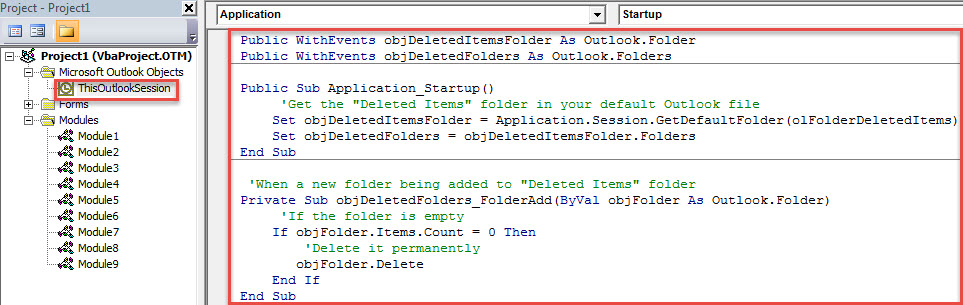
- Sonra, aşağıdakı VBA kodunu “ThisOutlookSession” layihəsinə köçürün.
Public WithEvents objDeletedItemsFolder As Outlook.Folder
Public WithEvents objDeletedFolders As Outlook.Folders

Public Sub Application_Startup()
    'Get the "Deleted Items" folder in your default Outlook file
    Set objDeletedItemsFolder = Application.Session.GetDefaultFolder(olFolderDeletedItems)
    Set objDeletedFolders = objDeletedItemsFolder.Folders
End Sub

'When a new folder being added to "Deleted Items" folder
Private Sub objDeletedFolders_FolderAdd(ByVal objFolder As Outlook.Folder)
    'If the folder is empty
    If objFolder.Items.Count = 0 Then
       'Delete it permanently
       objFolder.Delete
    End If
End Sub
- Bundan sonra, bu makronu aktivləşdirmək üçün Outlook-u yenidən başladın.
- O vaxtdan bəri, hər dəfə bir qovluğu sildiyiniz zaman, qovluq boşdursa, həmişəlik silinəcək.
Tez-tez Outlook səhvləri ilə məşğul olun
Əgər kifayət qədər uzun müddətdir Outlook tətbiq etmisinizsə, çoxlu narahatedici Outlook problemlərinə rast gələ bilərsiniz. Outlook-un səhvlərə və korrupsiyaya meylli olduğu şübhəsiz bir faktdır. Buna görə Outlook əvvəlcədən quraşdırılmış daxili düzəltmə aləti ilə gəlir - scanpst. Bu, istifadəçilərə kiçik problemlərin əksəriyyətini həll etməyə kömək etmək məqsədi daşıyır. Ancaq çox ciddi problemlərlə qarşılaşsanız, daha güclü bir yardım proqramına müraciət etməlisiniz, məsələn DataNumen Outlook Repair.
Müəllif Giriş:
Shirley Zhang məlumatların bərpası üzrə mütəxəssisdir DataNumendaxil olmaqla məlumatların bərpası texnologiyaları üzrə dünya lideri olan , Inc mdf bərpa edin və Outlook təmiri proqram məhsulları. Ətraflı məlumat üçün ziyarət edin www.datanumen.com