
Bugünkü yazıda, Word sənədinizdən eyni rəngli mətnləri çıxarmaq üçün 2 sürətli üsulu sizinlə bölüşməkdən məmnunuq.
İndi vaxtaşırı, Word sənədində formatlaşdırarkən, biz çox güman ki, bəzi mətnlərə əlavə diqqət yetirmək üçün şrift rəngini tətbiq edirik. Adətən, bu rəngli sözlər yenidən nəzərdən keçirməyə layiq olan vacib məzmunlardır. Onda onları daha sonra aydın yoxlamaq üçün başqa yerə ixrac edib toplamaq necədir?
Bu tələbə diqqət yetirərək, sonsuz kəsmə və yapışdırma əməliyyatları əvəzinə sizə 2 sürətli qısa yol təklif edirik.
Metod 1: "Tap" funksiyasından istifadə edin
- Əvvəlcə "Ev" sekmesini vurun.
- Sonra "Tap" düyməsinin yanında tərs üçbucaq düyməsini sıxmaq üçün "Redaktə etmə" qrupuna keçin.

- Sonra siyahıda "Ətraflı tap" seçin.
- “Tap və Dəyişdir” informasiya qutusunda kursoru “Nəyi tap” mətn qutusuna qoyun və varsa, oradakı məzmunu silin.
- Sonra "Daha çox" düyməsini basın.

- İndi "Format" düyməsini basın və "Şrift" seçin.

- “Şrift tap” informasiya qutusunda mətnlərinizə təyin etdiyiniz dəqiq rəngi seçmək üçün “Şrift rəngi”nin arxasındakı açılan düyməni klikləyin.
- “OK” düyməsini sıxmağı unutmayın.

- İndi "Tap və dəyişdirin" qutusuna qayıdın və "Tap" düyməsini basın.
- Nəhayət, "Əsas sənəd" seçin.

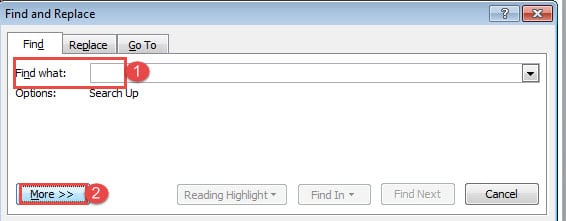
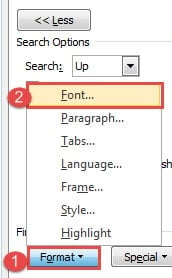
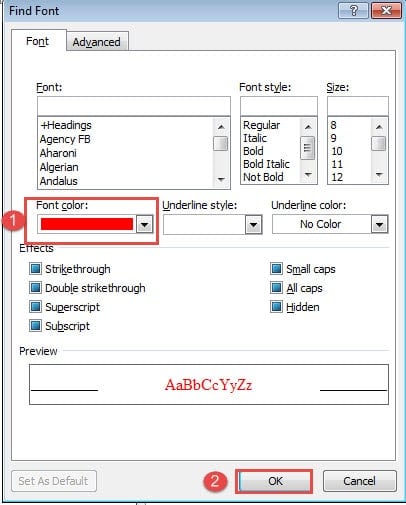
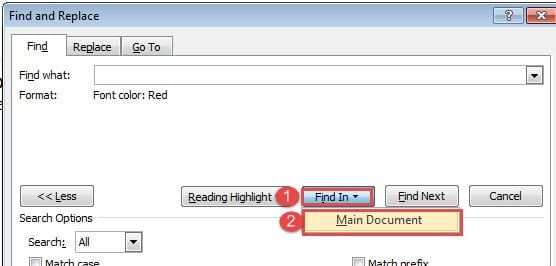
Daha sonra hədəf rəngdəki bütün mətnlər seçiləcək. İndi onları kopyalayıb başqa yerə yapışdırmaq üçün "Ctrl+C" düymələrini basa bilərsiniz.
Metod 2: Word makrosunu işə salın
- Əvvəlcə "Geliştirici" sekmesini vurun.
- Sonra VBA redaktorunu işə salmaq üçün "Visual Basic" düyməsini basın.

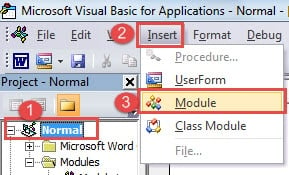
- Sonra "Normal" və sonra "Daxil et" düyməsini basın.
- Menyuda "Modul" seçin.

- Sonra kodlaşdırma yerini aktivləşdirmək üçün modulun üzərinə iki dəfə klikləyin.
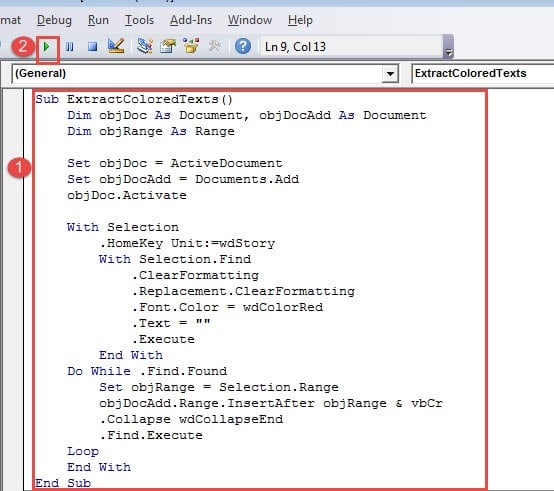
- Növbəti yapışdırmaq kodları:

Sub ExtractColoredTexts()
  Dim objDoc As Document, objDocAdd As Document
  Dim objRange As Range

  Set objDoc = ActiveDocument
  Set objDocAdd = Documents.Add
  objDoc.Activate

  With Selection
    .HomeKey Unit:=wdStory
    With Selection.Find
      .ClearFormatting
      .Replacement.ClearFormatting
      .Font.Color = wdColorRed
      .Text = ""
      .Execute
    End With
  Do While .Find.Found
    Set objRange = Selection.Range
    objDocAdd.Range.InsertAfter objRange & vbCr
    .Collapse wdCollapseEnd
    .Find.Execute
  Loop
  End With
End Sub
- İndi "Çalış" düyməsini basın.

Bütün çıxarılan mətnlərlə açıq yeni bir sənəd olmalıdır.
Qeyd: “.Font.Color = wdColorRed” kod sətirində siz “wdColorRed”i mətnlərinizin həqiqi rəngi ilə əvəz etməlisiniz. Ətraflı məlumat üçün bu səhifəyə müraciət edə bilərsiniz: https://docs.microsoft.com/en-us/office/vba/api/Word.WdColor
Word problemini həll edin
Əksəriyyətimiz artıq Word-dən tez-tez istifadə edirik. Buna baxmayaraq, hələ də Word-ün sıradan çıxması kimi bəzi çətin problemlərlə qarşılaşa bilərik. Bu, əlbəttə ki, olduqca ciddi bir problemdir, çünki vacib sənədləriniz təhlükə altında ola bilər. Belə hallarda, bir mütəxəssislə əlaqə saxlamağınız tövsiyə olunur. Word data xətası təmiri vasitəsi yalnız bir neçə dəqiqə ərzində Word məlumatlarını bərpa edəcək.
Müəllif Giriş:
Vera Çen məlumatların bərpası üzrə mütəxəssisdir DataNumendaxil olmaqla məlumatların bərpası texnologiyaları üzrə dünya lideri olan , Inc xls məlumat probleminin təmiri vasitəsi və pdf proqram məhsullarının təmiri. Ətraflı məlumat üçün ziyarət edin www.datanumen.com