
Bəzi insanlar Outlook tapşırıqlarına bənzər şəkildə Outlook görüşlərini tamamlanmış kimi qeyd etmək istəyirlər. Bu məqalə buna nail olmaq üçün 2 təsirli üsul təqdim edəcəkdir.
Hamımızın bildiyi kimi, Outlook bizə e-poçtları və tapşırıqları tamamlanmış kimi qeyd etməyə imkan verir. Bu xüsusiyyət həqiqətən çox kömək edir. Məsələn, onun vasitəsilə biz davam edən işləri tamamlanmış tapşırıqlardan daha asan ayırd edə bilərik.
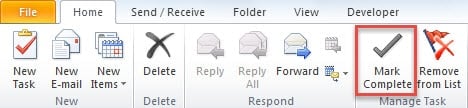
Bu funksiya o qədər faydalıdır ki, bəzi istifadəçilər onu Outlook görüşlərinə də tətbiq etmək istəyirlər. Bununla belə, Təqvim lentində siz görüşləri başa çatmış kimi qeyd etmək üçün belə bir düymə tapa bilməyəcəksiniz. Bəzi əlavə səylər göstərməlisiniz. Aşağıdakılar onu əldə etmək üçün iki əlverişli yanaşmadır.
Metod 1: Təqvim Görünüşündə "Rəng Kateqoriyaları"ndan istifadə edin
Əgər siz Təqvim Görünüşündə görüşlərinizi yoxlayırsanız, həll yolu kimi “Rəng Kateqoriyaları”ndan istifadə edə bilərsiniz.
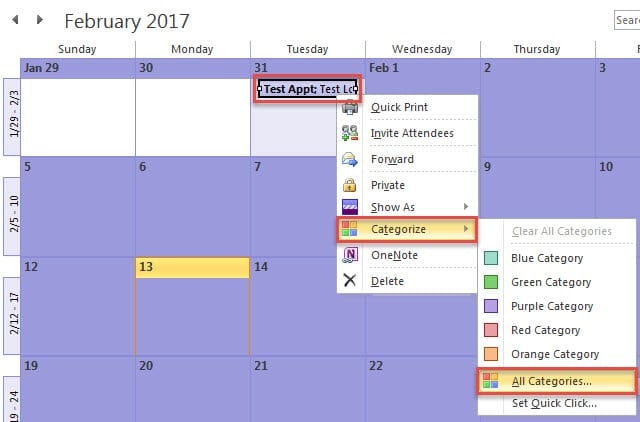
- Əvvəlcə təqviminizdə görüşə sağ vurun və "Kateqoriyalara ayırın" > "Bütün Kateqoriyalar" seçin.
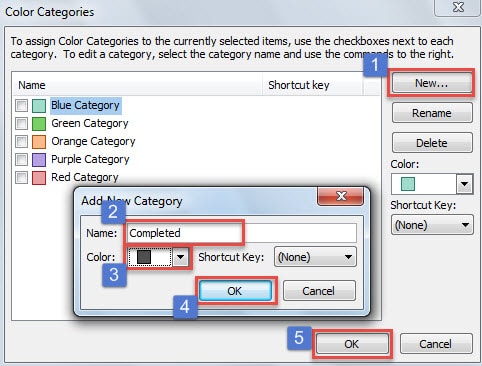
- Sonra yeni informasiya qutusunda yeni kateqoriya yaratmalısınız.
- Əvvəlcə "Yeni" düyməsini basın.
- Sonra Ad sahəsinə "Tamamlandı" yazın.
- Sonra ehtiyaclarınıza uyğun bir rəng seçin.
- Nəhayət, dialoq qutularını bağlamaq üçün iki "OK" düyməsini basın.

- Nəhayət, bundan sonra hər hansı görüşləri tamamlanmış kimi qeyd etmək istədiyiniz zaman ona sadəcə olaraq “Tamamlandı” kateqoriyasını təyin edə bilərsiniz.

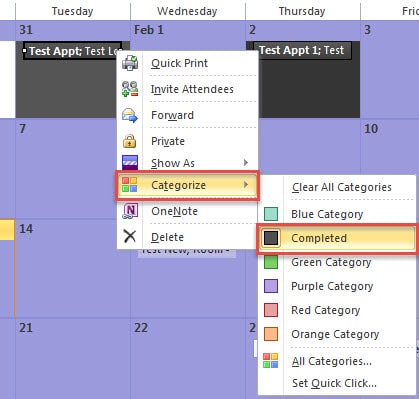
Aydındır ki, Metod 1 sadəcə Rəng Kateqoriyaları vasitəsilə həll yoludur. Lakin o, həqiqətən də, Təqvimdə onlara baxdığınız zaman çoxlu sayda elementlər arasında fərq qoyaraq tamamlanmış görüşləri edə bilər.
Metod 2: Siyahı Görünüşündə "Tam" sütunundan istifadə edin
Əgər görüşlərinizə Siyahıda baxmaq istəsəniz, Metod 2 daha uyğun yol ola bilər. Aşağıdakı addımları izləyin.
- İlk növbədə, "Görünüş" sekmesine keçin və "Parametrlərə Bax" düyməsini basın.
- Sonra yeni açılan informasiya qutusunda "Sütunlar" düyməsini basın.

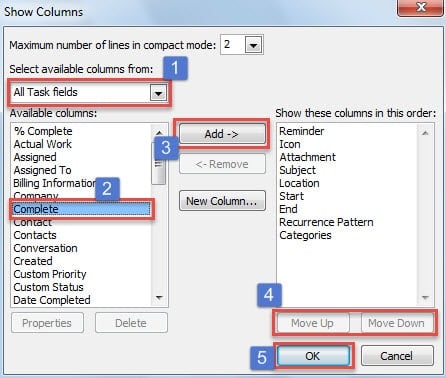
- Daha sonra, "Sütunları göstər" informasiya qutusunda "Tamamlandı" sütununu əlavə edə bilərsiniz.
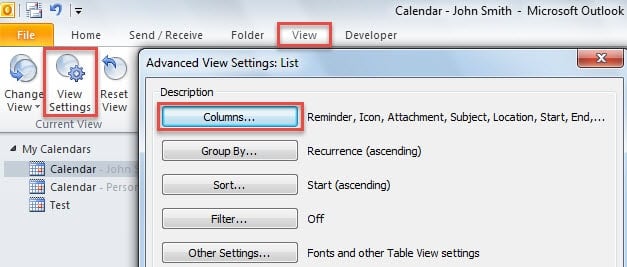
- Əvvəlcə "Mövcud sütunları seçin" sahəsində "Bütün tapşırıq sahələri" təyin edin.
- Sonra "Mövcud sütunlar" qutusunda "Tamamlandı" seçimini tapın və yerləşdirin.
- Sonra "Əlavə et" düyməsini basın.
- Bundan sonra, isteğe bağlı olaraq, sifarişi tənzimləmək üçün "Yuxarı hərəkət et" və "Aşağı hərəkət" istifadə edə bilərsiniz.
- Nəhayət, görüşlər siyahısına qayıtmaq üçün bir neçə "OK" düyməsini basın.

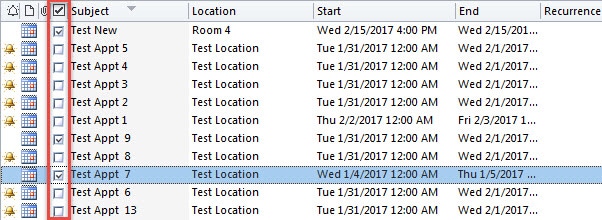
- Nəhayət, o vaxtdan etibarən, görüşü başa çatmış kimi qeyd etmək istədiyiniz zaman, aşağıdakı şəkildəki kimi müvafiq qeyd qutusunu qeyd edə bilərsiniz.

Naməlum mənbələrdən e-məktublar alarkən diqqətli olun
Zərərli e-poçtlar məlumatlar üçün ən çox yayılmış təhlükəsizlik təhdidlərindən biri olduğundan, Outlook istifadəçiləri bu naməlum e-poçtlar üçün nə etməlidirlər. Onlarda olan şəkilləri və ya linkləri açdıqdan və ya kliklədikdən sonra Outlook məlumatlarınız təhlükəyə məruz qala bilər. Sonra zəng etməli olacaqsınız. Outlook korrupsiyasının bərpası, kimi güclü alətə təkrarlanan kimi DataNumen Outlook Repair.
Müəllif Giriş:
Shirley Zhang məlumatların bərpası üzrə mütəxəssisdir DataNumendaxil olmaqla məlumatların bərpası texnologiyaları üzrə dünya lideri olan , Inc zədələnmiş SQL mdf məlumatlarını təmir edin və Outlook təmiri proqram məhsulları. Ətraflı məlumat üçün ziyarət edin www.datanumen.com