
Bu məqalə sizə Word sənədinizdə cədvəlləri məzmuna və ya Səhifəyə avtomatik uyğunlaşdırmağın 2 sürətli və idarəolunan yolunu təqdim etmək üçün kəsilib.
Məlumat saxlamaq üçün cədvəlin daxil edilməsi indi Word istifadəsində qaçılmazdır. Çox vaxt biz sadəcə masaya sahib olmaqda dayanmırıq, lakin onu sənəddə gözəl göstərməyə çalışırıq. Bu o deməkdir ki, cədvəl ölçüsünü müvafiq olaraq düzgün tənzimləməliyik.
İndi gəlin əvvəlcə masa ölçüsünü dəyişdirməli olduğumuz hallara nəzər salaq:
- Landşaft oriyentasiyasında yeni bir səhifə daxil etmək çox vaxt olur. O zaman ilkin olaraq mükəmməl cədvəliniz yeni səhifə quruluşunda çox kiçik ola bilər.
- Cədvəl hüceyrələrinin ölçüsü söz nömrələrinə görə dəyişmək niyyətindədir. Bu, sənədin dünyagörüşünü tamamilə sarsıdacaq.
Aşağıdakı nümunəyə baxın: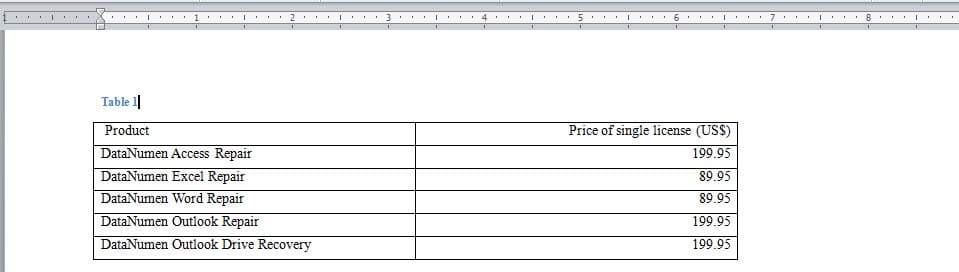
Sonra, sizə burada 2 həll yolu təqdim etmək üçün bugünkü işimizə keçək.
Metod 1: Əl ilə dəyişdirin
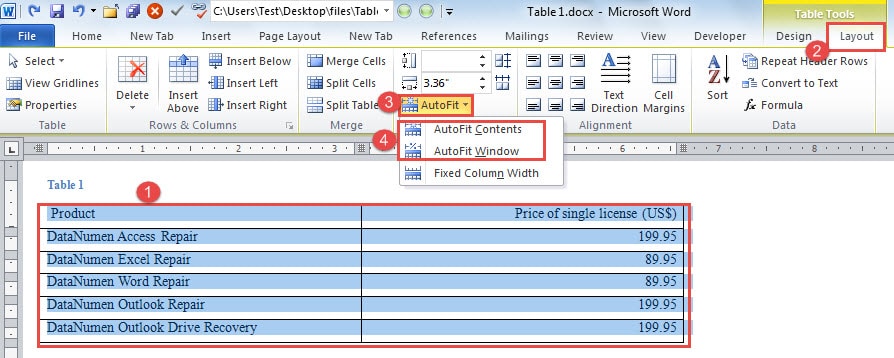
- İlk növbədə, bütün cədvəli seçmək üçün klikləyin.
- Sonra, "Cədvəl Alətləri" altındakı "Layout" sekmesini vurun.
- Sonra, "AutoFit" düyməsini sıxmaq üçün "Hüceyrə Ölçüsü" qrupuna keçin.
- Açılan menyuda "AutoFit Contents" və ya "AutoFit Window" kimi sizə lazım olanı seçin. Birincisi cədvəl ölçüsünü məzmunun ölçüsünə görə dəyişdirmək deməkdir, ikincisi isə səhifənin qurulması ilə əlaqədar cədvəl ölçüsünün dəyişməsinə aiddir.

Əldə edə biləcəyiniz budur: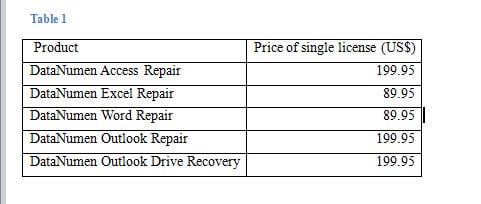
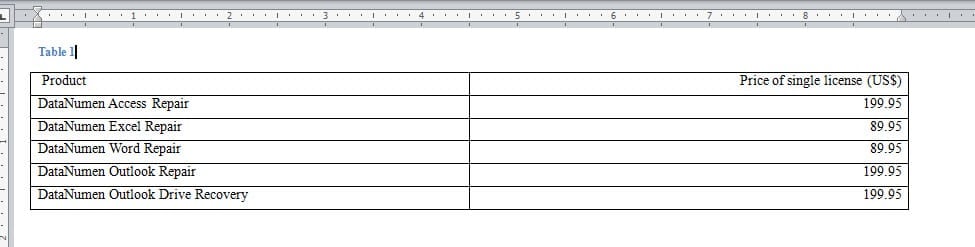
Gördüyünüz kimi, bu üsul idarə etmək üçün yalnız bir neçə cədvəl olduqda ən yaxşı işləyir. Bununla belə, çoxlu sayda masalar iştirak etdikdə, daha ağıllı və sürətli bir yol tutaq.
Metod 2: Bunu toplu halında etmək üçün VBA kodlarından istifadə edin
- Başlamaq üçün, "Tərtibatçı" nişanınızın lentdə mövcud olduğundan əmin olun və üzərinə klikləyin. Əgər yoxsa, bura klikləyin və bu məqaləyə keçin: Word sənədinizə fon musiqisini necə daxil etmək olar
- Sonra VBA redaktorunu açmaq üçün "Kod" qrupunda "Visual Basic" üzərinə klikləyin.
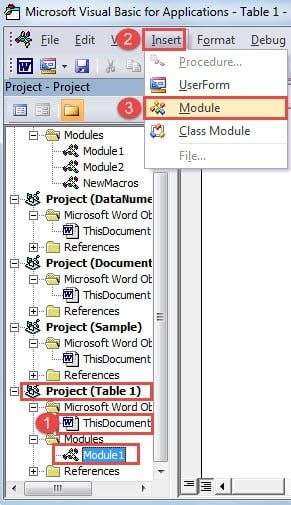
- Sol “Layihə” panelində ondan sonra sənəd adı olan layihəni tapın. Və "Bu Sənəd" düyməsini basın.
- Sonra, alətlər panelində "Daxil et" düyməsini basın.
- Və siyahıdan "Modul" seçin.

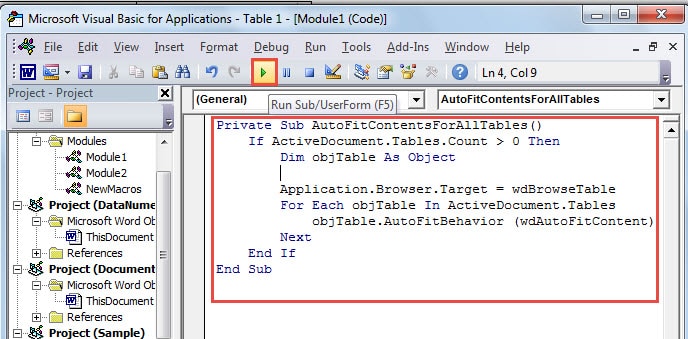
- İndi redaktə sahəsi sağ tərəfdə genişlənəcəkdir. Cədvəlləri məzmuna görə avtomatik uyğunlaşdırmaq istəyirsinizsə, ora aşağıdakı kodları yapışdırmalısınız:
Private Sub AutoFitContentsForAllTables()
  If ActiveDocument.Tables.Count > 0 Then
    Dim objTable As Object

    Application.Browser.Target = wdBrowseTable
    For Each objTable In ActiveDocument.Tables
      objTable.AutoFitBehavior (wdAutoFitContent)
    Next
  End If
End Sub
- Və ya pəncərə eninə uyğun olaraq cədvəlləri avtomatik sığdırmaq lazımdırsa, aşağıdakı kodlar faydalıdır:
Private Sub AutoFitWindowForAllTables()
  If ActiveDocument.Tables.Count > 0 Then
    Dim objTable As Object

    Application.Browser.Target = wdBrowseTable
    For Each objTable In ActiveDocument.Tables
      objTable.AutoFitBehavior (wdAutoFitWindow)
    Next
  End If
End Sub
- Orada bitirdikdən sonra sadəcə "Çalış" düyməsini basın.

Məlumatlarınıza diqqət yetirin
Ümumiyyətlə, rəqəmsal cihazlarınızda yüz minlərlə əvəzolunmaz məlumat saxlanılmalıdır. Düzünü desəm, onların hər bir hissəsini düzgün idarə etmək olduqca yorucudur. Çox xərc çəkmədən edə biləcəyimiz yollardan biri ehtiyat nüsxələrinin çıxarılması olmalıdır. Bu, bu faylların təhlükəsiz və sağlam qalmasına kömək edir. Lakin heç bir zəmanət verilə bilməz. Məsələn, demək olar ki, hər gün istifadə etdiyimiz Word birdən işləməyi dayandıra bilər. Bu zaman sizə bir vasitə lazım olacaq. korlanmış Word bərpa edin.
Müəllif Giriş:
Vera Çen məlumatların bərpası üzrə mütəxəssisdir DataNumendaxil olmaqla məlumatların bərpası texnologiyaları üzrə dünya lideri olan , Inc zədələnmiş Excel düzəltmə aləti və pdf proqram məhsullarının təmiri. Ətraflı məlumat üçün ziyarət edin www.datanumen.com