
Bu yazıda Word cədvəlinizdə sətir və ya sütun rənglərini dəyişmək üçün 2 üsul təqdim edəcəyik.
Uzun bir masaya gəldikdə, həmişə bu rəqəmlərə baxıb səhv etməmək üçün çox çalışmaq olduqca yorucu olur. Amma indi tək və cüt sətirlər və ya sütunlar üçün fərqli rənglər tətbiq etmək kimi bir problemi həll etmək üçün 2 əla yolumuz var. Təfərrüatlar aşağıdakılardır:
Metod 1: Yeni Cədvəl Stili yaradın
- Əvvəlcə bütün hədəf cədvəlini seçin.
- Sonra, "Cədvəl Alətləri" altındakı "Dizayn" sekmesini vurun.
- Əvvəlcə seçimləri yoxlamaq üçün "Cədvəl Üslub Seçimləri" qrupuna keçin. Məsələn, “Başlıq sətirləri”, “Bantlı sətirlər” və “Bantlı sütunlar” seçməliyik.

- Sonra "Cədvəl üslubları" qrupunda "Daha çox" düyməsini basın.
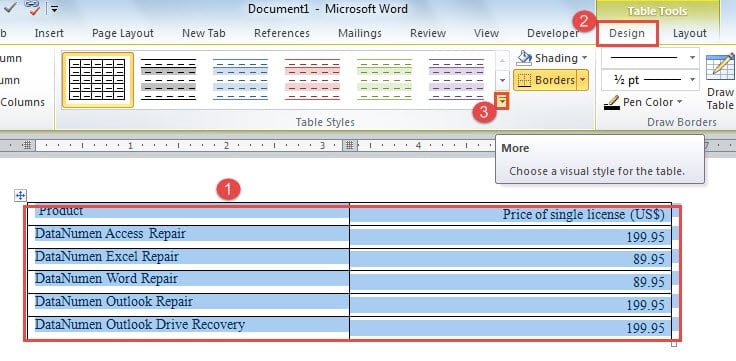
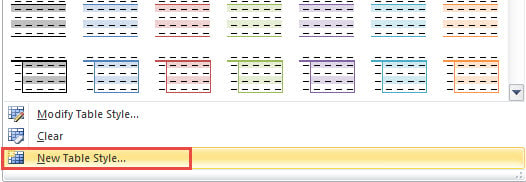
- Və açılan menyuda "Yeni Cədvəl Stili" seçin.

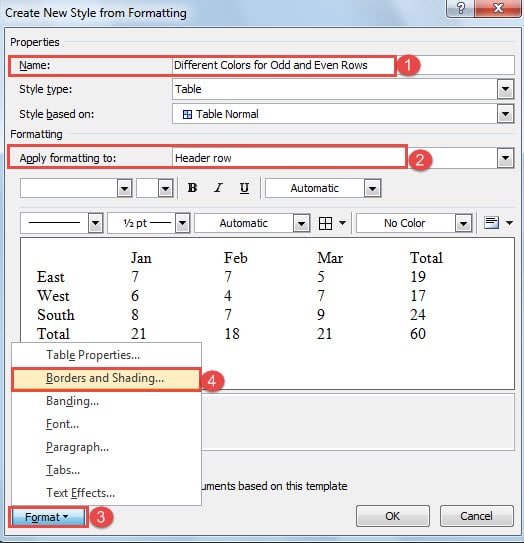
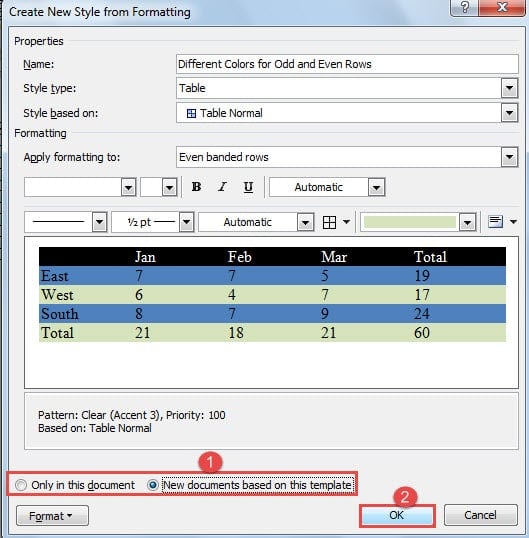
- Sonra, "Formatlaşdırmadan Yeni Üslub Yaradılması" informasiya qutusunda əvvəlcə yeni üslubu adlandırın.
Qeyd: Aşağıdakı nümunədə tək və cüt cərgələr üçün müxtəlif rənglərin təyin edilməsi üsulunu nümayiş etdirəcəyik. Eyni şəkildə sütun rəngini dəyişdirmək üçün istifadə edilə bilər.
- Sonra, "Formatlaşdırmanı tətbiq et" üçün "Başlıq sırası" seçin.
- Və sol aşağı tərəfdəki "Format" düyməsini basın.
- "Sərhədlər və kölgələr" seçin.

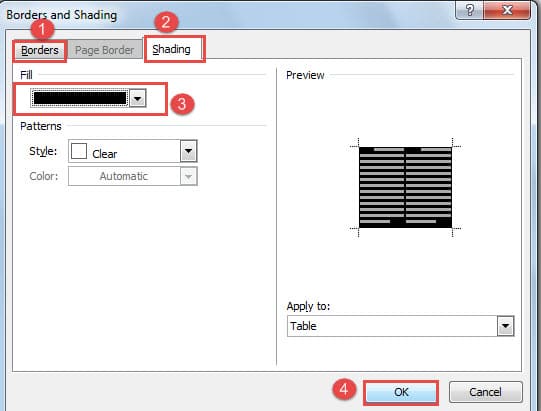
- İndi “Sərhədlər və Kölgələr” informasiya qutusunda sizə lazım olan parametrləri seçmək üçün yumruqla “Sərhədlər” üzərinə klikləyin.
- Sonra "Kölgələmə" düyməsini basın və "Doldur" üçün rəng seçin.
- Sonra, "OK" düyməsini basın.

- İndi "Formatlaşdırmadan Yeni Üslub Yaradılması" informasiya qutusuna qayıdırsınız, "Formatlaşdırmanı tətbiq et" üçün "Tək zolaqlı cərgələr" seçin.
- Sonra 7-dən 11-ə qədər təkrarlayın.
- Yenə “Formatlaşdırmadan Yeni Üslub Yaradılması” informasiya qutusunda bu dəfə “Hətta zolaqlı sətirlər”i seçirsiniz.
- Və 7-dən 11-ə qədər təkrarlayın.
- İndi siz “Yalnız bu sənəddə” və ya “Bu şablona əsaslanan yeni sənədlər” seçimini etməklə yeni üslub üçün saxlama yerini seçə bilərsiniz.
- Nəhayət, "OK" düyməsini basın.

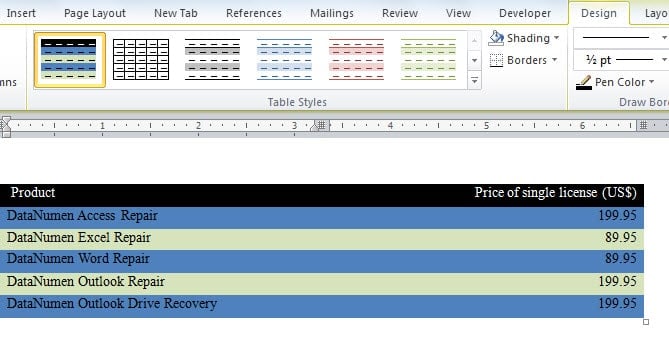
İndi yeni üslubu “Cədvəl üslubları” qalereyasında tapa bilərsiniz. Cədvəl seçin və üslubu seçin, sonra masanızda olacaq. Və cədvələ sətir daxil etdikdə digər cərgələrin rəngi də müvafiq olaraq dəyişəcək.
Sütun rənglərini dəyişdirmək üçün "Formatlaşdırmanı tətbiq et" bölməsində "Tək zolaqlı sütunlar" və "Cüt zolaqlı sütunlar"ı seçməlisiniz. Və sonra missiyanızı yerinə yetirmək üçün eyni addımları atın.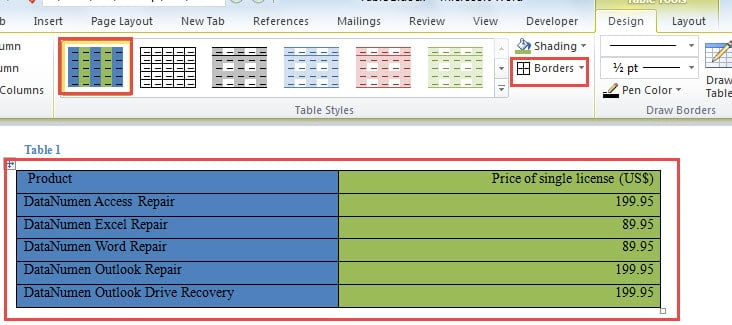
Rənglər sütunlara təyin edildikdən sonra, bütün cədvəl sərhədlərinin çatışmadığını görə bilərsiniz. Sadəcə “Sərhədlər”də “Bütün Sərhədlər” seçin.
Metod 2: Excel cədvəlini daxil edin
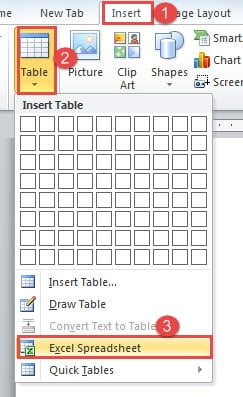
- Başlamaq üçün Word proqramını açın və kursoru cədvəlin getdiyi yerə qoyun.
- Sonra, "Daxil et" sekmesini vurun.
- Sonra "Cədvəl" seçiminə klikləyin.
- Və açılan menyuda "Excel Elektron Cədvəli" seçin.

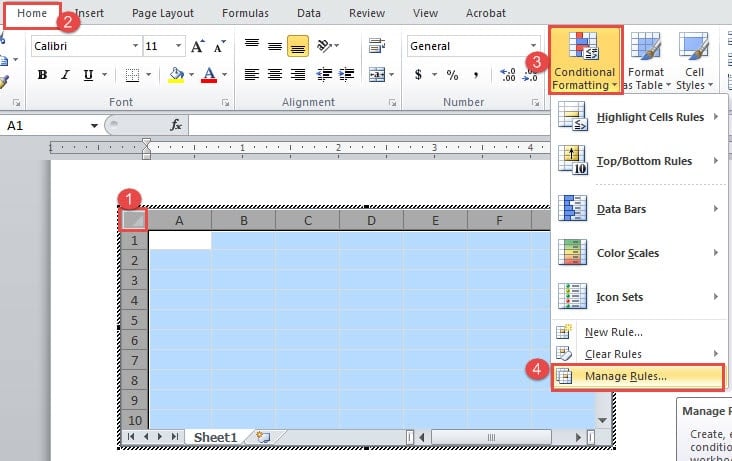
- İndi bütün vərəqi seçin və "Ev" nişanının göstərildiyinə əmin olun.
- Sonra "Şərti Formatlaşdırma" düyməsini basın.
- Və "Qaydaları idarə et" seçimini seçin.

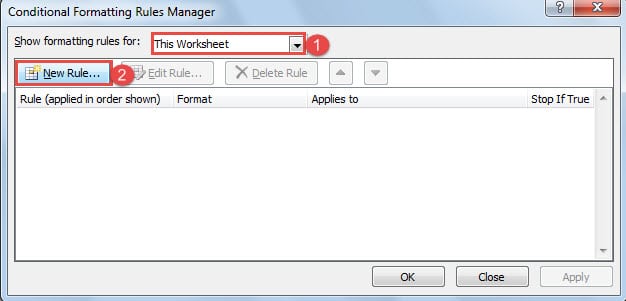
- İndi “Şərti Formatlaşdırma Qaydaları Meneceri” informasiya qutusunda “Formatlaşdırma qaydalarını göstər” üçün “Bu İş vərəqini” seçin.
- Sonra "Yeni Qayda" seçin.

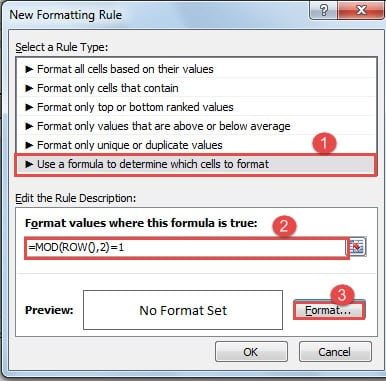
- “Yeni Formatlaşdırma Qaydası” informasiya qutusunda qayda növü üçün “Hansı xanaların formatlanacağını müəyyən etmək üçün düsturdan istifadə et” seçin.
- Sonra “Bu formula doğru olan dəyərləri formatla” mətn qutusuna “=MOD(ROW(),2)=1” daxil edin. Bu, tək sətirləri formatlaşdırmaq üçündür.
- Sonra "Format" düyməsini basın.

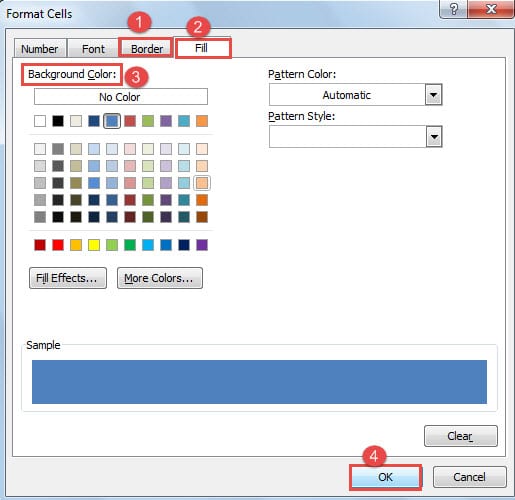
- "Hüceyrələri Formatla" informasiya qutusu açılacaq. Lazımi sərhədləri seçmək üçün əvvəlcə "Sərhəd" düyməsini basın.
- Sonra "Doldur" düyməsini basın və fon rəngini seçin.
- Sonra, "Hüceyrələri Formatla" və "Yeni Formatlaşdırma Qaydası" informasiya qutusunda "OK" düyməsini basın.

- İndi "Şərti Formatlaşdırma Qaydaları Meneceri" informasiya qutusuna qayıdın və 8, 9, 10-cu addımı təkrarlayın.
- Sonra cüt sətirləri formatlaşdırmaq üçün “Bu formula doğru olan dəyərləri formatla” mətn qutusuna “=MOD(ROW(),2)=0” daxil edin.
- Və 12-dən 15-ə qədər təkrarlayın.
- Nəhayət, "Şərti Formatlaşdırma Qaydaları Meneceri" informasiya qutusunda "OK" düyməsini basın.

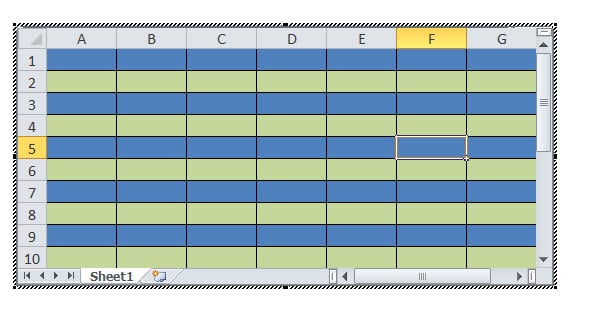
Yenə də sütun rəngini dəyişmək lazımdırsa, düsturları “=MOD(COLUMN(),2)=1” və “=MOD(COLUMN(),2)=0” kimi dəyişməlisiniz.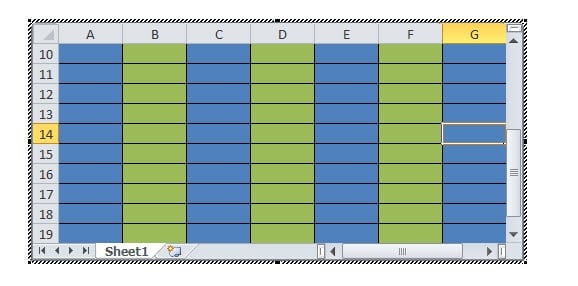
Siz birbaşa Excel vərəqində redaktə edə və ya Word cədvəlini orada yerləşdirə bilərsiniz.
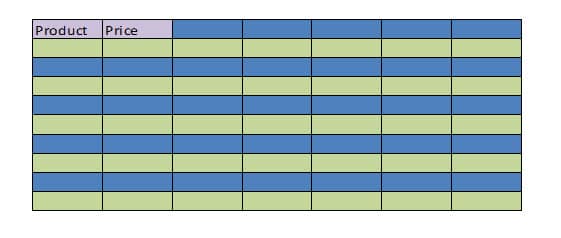
Başlıq sətirinin rəngini dəyişdirin
- Əvvəlcə başlıq sırasını seçin və 6, 7, 8-ci addımı təkrarlayın.
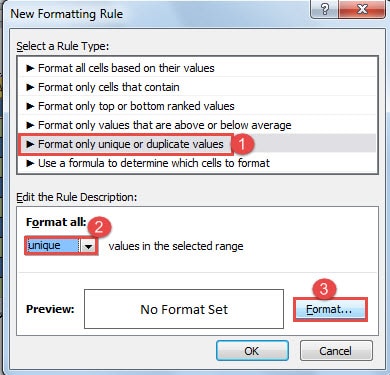
- Yalnız “Yeni Formatlaşdırma Qaydası” informasiya qutusunda qayda növü üçün “Yalnız unikal və ya dublikat dəyərləri formatla” seçimini etməlisiniz.
- Və "Hamısını formatla" üçün "Unikal" seçin.

- Sonra 12-15 və 19-cu addımları təkrarlayın.

2 metodun müqayisəsi
| metodika | Üstünlüklər | Dezavantajları |
| Metod 1: Yeni Cədvəl Stili yaradın | Bu cədvəl üslubunu növbəti dəfə istifadə etmək üçün şablon kimi saxlaya bilərsiniz. | Hər 2 sıra üçün fərqli rənglər təyin edə bilməzsiniz. |
| Metod 2: Excel cədvəlini daxil edin | Seçdiyiniz hüceyrələr üçün rəng təyin etmək üçün düsturdan istifadə edə bilərsiniz. | Stildən yalnız bir dəfə istifadə edə bilərsiniz. |
Kompüter proqramının qaçılmaz uğursuzluğu ilə məşğul olun
Bütün növ rəqəmsal cihazların istifadəçiləri quraşdırılmış proqramların artan əzilməsindən xəbərdardırlar. Və bir çox insanlar üçün Word'ün çökməsi ilə qarşılaşma ehtimalımız var. A zədələnmiş söz şübhəsiz ki, çox problem yarada bilər. Onu pozmağın ən yaxşı yollarından biri həm onlayn, həm də saytdan kənar müntəzəm ehtiyat nüsxələrini götürməkdir. Beləliklə, Word qəza istifadəçi səhvləri səbəbindən korlansa belə, ən son versiyaya müraciət edə bilərsiniz.
Müəllif Giriş:
Vera Çen məlumatların bərpası üzrə mütəxəssisdir DataNumendaxil olmaqla məlumatların bərpası texnologiyaları üzrə dünya lideri olan , Inc zədələnmiş Excel məlumatlarının düzəldilməsi və pdf proqram məhsullarının təmiri. Ətraflı məlumat üçün ziyarət edin www.datanumen.com