
Məxfiliyinizi qorumaq üçün hər zaman bəzi xüsusi görüşləri şəxsi kimi qeyd etməli ola bilərsiniz. Bu məqalə sizə xüsusi olanları avtomatik olaraq özəl olaraq qeyd etmək üçün 2 sürətli vasitə təqdim edəcək.
Əvvəlki məqaləm “Birdən çox Outlook təyinatını şəxsi etmək üçün 2 sürətli məsləhət” sizə bir anda bir neçə görüşü özəl olaraq qeyd etməyin 2 vasitəsini öyrətdi. Lakin onların hər ikisi xüsusi gələn görüşləri avtomatik olaraq özəl olaraq qeyd etməyə kömək edə bilməz. Avtomatlaşdırmaya gəldikdə, bəlkə də Outlook qaydasını düşünəcəksiniz. Ancaq standart olaraq "məxfi olaraq işarələ" əməliyyatı yoxdur. Xoşbəxtlikdən, belə bir hərəkət yaratmaq üçün qısa bir skriptdən istifadə edə bilərsiniz. Üstəlik, Outlook VBA ilə birbaşa buna nail olmağa icazə verilir. Beləliklə, burada iki məsləhəti ətraflı şəkildə təqdim edəcəyik.

İpucu 1: Qayda və Qısa Skriptdən istifadə edin
- Əvvəlcə Outlook proqramınızı başladın.
- Sonra VBA redaktoruna daxil olmaq üçün "Alt + F11" düyməsini basın.
- Sonra aşağıdakı VBA skriptini kopyalayın və yeni modula yapışdırın.
Sub AutoMarkMeetingPrivate(objMeetingRequest As MeetingItem)
    Dim objMeeting As Outlook.AppointmentItem

    If TypeOf objMeetingRequest Is MeetingItem Then
       Set objMeeting = objMeetingRequest.GetAssociatedAppointment(True)
       objMeeting.Sensitivity = olPrivate
       objMeeting.Save
    End If
End Sub
- Sonra VBA redaktorundan çıxın.
- Və sonra "Ev" sekmesi altında "Qayda" > "Qaydaları və Siqnalları İdarə et" üzərinə klikləyin.
- Bundan sonra "Yeni qayda" düyməsini basın.
- Sonra "Aldığım mesajlara qayda tətbiq et" seçin və "Növbəti" düyməsini basın.
- Sonra konkret görüşləri məhdudlaşdırmaq üçün konkret şərtləri təmin edin, məsələn, mövzu və ya orqandakı xüsusi sözlərlə.
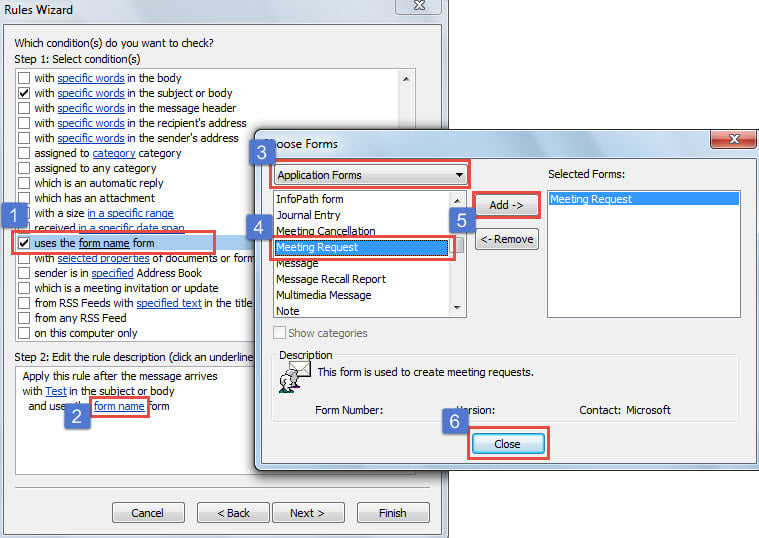
- Bundan əlavə, aşağıdakı ekran görüntüsündə göstərilən addımlarla "Görüş Sorğusu formasından istifadə edin" şərtini əlavə etməlisiniz:

- Şərti təyin etdikdən sonra "Sonrakı" düyməsini basın.
- Daha sonra hərəkəti təyin etməlisiniz.
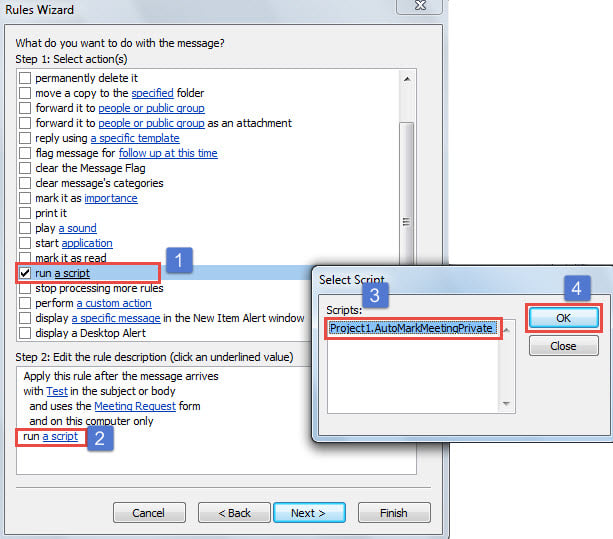
- "Skript işlət" seçin.
- "Skript" linkinə klikləyin.
- Əvvəllər əlavə edilmiş VBA skriptini seçin.
- "OK" və "Növbəti" düyməsini basın.

- Nəhayət, qaydanın quraşdırılmasını həmişəki kimi başa çatdırmaq üçün təlimatlara əməl edə bilərsiniz.
Xüsusi görüşün şərtlərini təyin etmək üçün Outlook qaydasından istifadə etməklə yanaşı, aşağıdakılar kimi onu əldə etmək üçün Outlook VBA-dan istifadə edə bilərsiniz.
İpucu 2: Outlook VBA-dan istifadə edin
- Əvvəlcə "Alt + F11" düymələrini basın.
- Sonra “ThisOutlookSession” layihə pəncərəsini açın.
- Sonra, aşağıdakı kodları kopyalayın və ona yapışdırın.
Public WithEvents objIncomingItems As Outlook.Items

Private Sub Application_Startup()
    Set objIncomingItems = Outlook.Application.Session.GetDefaultFolder(olFolderInbox).Items
End Sub

Private Sub objIncomingItems_ItemAdd(ByVal Item As Object)
    Dim objMeetingRequest As Outlook.MeetingItem
    Dim objMeeting As Outlook.AppointmentItem

    If TypeOf Item Is MeetingItem Then
       Set objMeetingRequest = Item
       Set objMeeting = objMeetingRequest.GetAssociatedAppointment(True)
       'Change the condition as per your actual needs
       If (objMeetingRequest.SenderEmailAddress = "johnsmith@datanumen.com") Or (InStr(LCase(objMeeting.Subject), "test") > 0) Then
          objMeeting.Sensitivity = olPrivate
          objMeeting.Save
       End If
    End If
End Sub
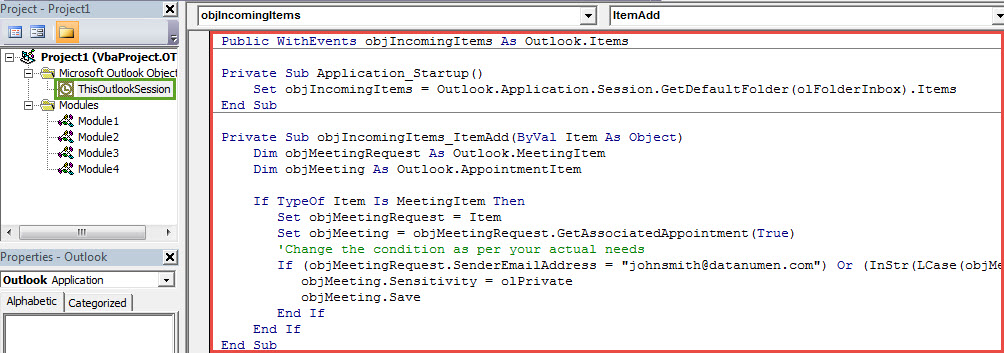
- Bundan sonra bu kodu imzalayın və makro parametrlərinizi dəyişdirin.
- Nəhayət, yeni görüşü aktivləşdirmək üçün Outlook-u yenidən başladın.
Təhlükəli Outlook Problemlərini həll edin
Outlook PST-nin səhvlərə meylli olması demək olar ki, mübahisəsiz bir faktdır. Buna görə də Outlook PST məlumatlarınızın qorunmasına çox diqqət yetirməlisiniz. Məsələn, PST faylınız üçün müntəzəm olaraq ehtiyat nüsxələri yaratmalısınız. Bundan əlavə, etibarlı və diqqətəlayiq bir təmir vasitəsi hazırlamalısınız, məsələn DataNumen Outlook Repair, bacarır PST-ni düzəldin tər tökmədən səhvlər.
Müəllif Giriş:
Shirley Zhang məlumatların bərpası üzrə mütəxəssisdir DataNumendaxil olmaqla məlumatların bərpası texnologiyaları üzrə dünya lideri olan , Inc zədələnmiş mdf və Outlook təmiri proqram məhsulları. Ətraflı məlumat üçün ziyarət edin www.datanumen.com