
Bəzi tapşırıqların son tarixlərinin çox yaxın olduğunu gördükdə, bir həftə sonra kimi onları daha gec bir tarixə təxirə salmağa ümid edəcəyik. Bir-bir dəyişdirmək kifayət qədər vaxt aparacaq. Bu məqalə 2 sürətli üsul təqdim edəcəkdir.
Həmişə olduğu kimi, böyük bir tədbirdən, məsələn, mühüm illik toplantıdan əvvəl mən çox hazırlıq işləri görməliyəm. İşimi daha yaxşı planlaşdırmaq üçün Outlook-da bir neçə tapşırıq yaradıram. Lakin bəzi səbəblərdən tapşırıqları qrafikə uyğun yerinə yetirə bilmirəm. Ona görə də tapşırıqları müəyyən bir tarixə - bir həftə sonraya təxirə salmaq niyyətindəyəm. Mənə onları tez bir zamanda dəyişməyə kömək edən 2 texnika var.
Metod 1: Çək və Bırak vasitəsilə Tapşırıqların bitmə tarixlərini dəyişdirin
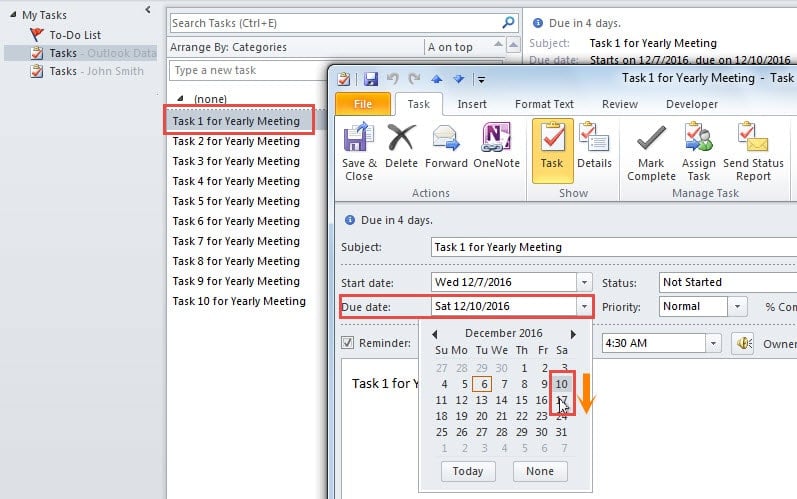
- Əvvəlcə bir tapşırığın üzərinə iki dəfə klikləyin və onu açın və son tarixini müəyyən bir tarixə dəyişdirin.
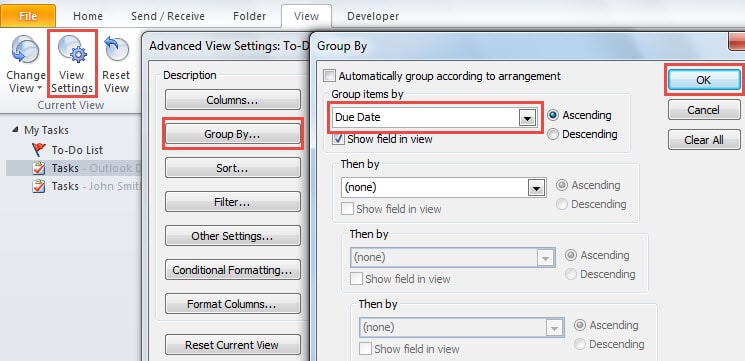
- Bundan sonra, "Görünüş" sekmesine keçin və "Parametrlərə Bax" düyməsini basın.
- Açılan informasiya qutusunda "Qruplaşdır" düyməsini basın.
- Sonra, növbəti dialoq qutusunda, "Qrup elementləri" açılan siyahısından "Götürmə tarixi" seçin.

- Sonra bütün dialoq qutularını bağlamaq üçün bir sıra "OK" düyməsini basın.
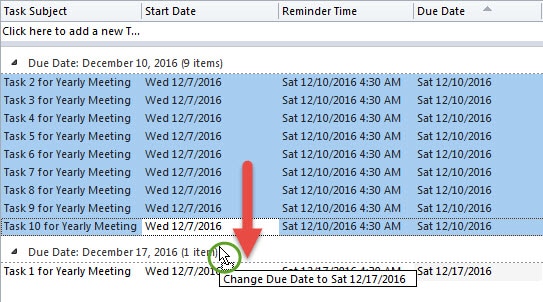
- Daha sonra son tarixləri dəyişdirilməyən tapşırıqları seçin. Və sonra onları tapşırıqların son tarixlərinin gözlənildiyi kimi olduğu qrupa sürükləyib buraxın.

- Nəhayət, bütün tapşırıqların son tarixləri dəyişdirilməlidir.
Metod 2: Tapşırıqların bitmə tarixlərini VBA kodları vasitəsilə dəyişdirin
- İlk növbədə, "Visual Basic" pəncərəsini açmaq üçün "Alt + F11" düyməsini basın.
- Sonra aşağıdakı VBA kodlarını kopyalayıb yeni modula yapışdırın:
Sub ChangeTaskDueDate()
    Dim obApp As Application
    Dim SelectedTasks As Selection
    Dim Tasks As Outlook.TaskItem

    Set obApp = Outlook.Application
    Set SelectedTasks = obApp.ActiveExplorer.Selection

    'You can replace 7 with your desired days
    For Each Tasks In SelectedTasks
        Tasks.DueDate = DateAdd("d", 7, Tasks.DueDate)
        Tasks.Save
    Next

    Set obApp = Nothing
    Set SelectedTasks = Nothing
    Set Tasks = Nothing
End Sub
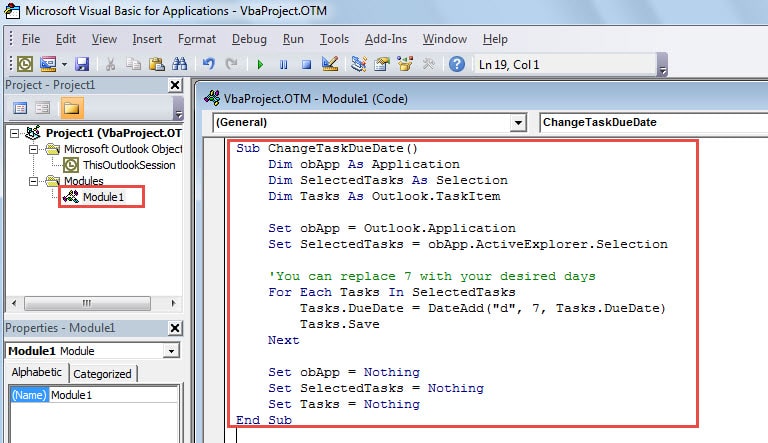
- Kodları yadda saxlayın və “Visual Basic” pəncərəsindən çıxın.
- Sonra Tez Giriş Alətlər Panelində aşağı oxu vurun və "Daha çox əmrlər" seçin.
- Yeni pəncərədə aşağıdakı addımları yerinə yetirməlisiniz:
- Əvvəlcə "Əmrləri seçin" açılan siyahıdan "Makrolar" seçin.
- Daha sonra əvvəllər yaradılmış makroya - “ChangeTaskDueDate”i işə salın.
- Sonra mərkəzdəki "Əlavə et" düyməsini basın.
- Bundan sonra, "OK" düyməsini basın.

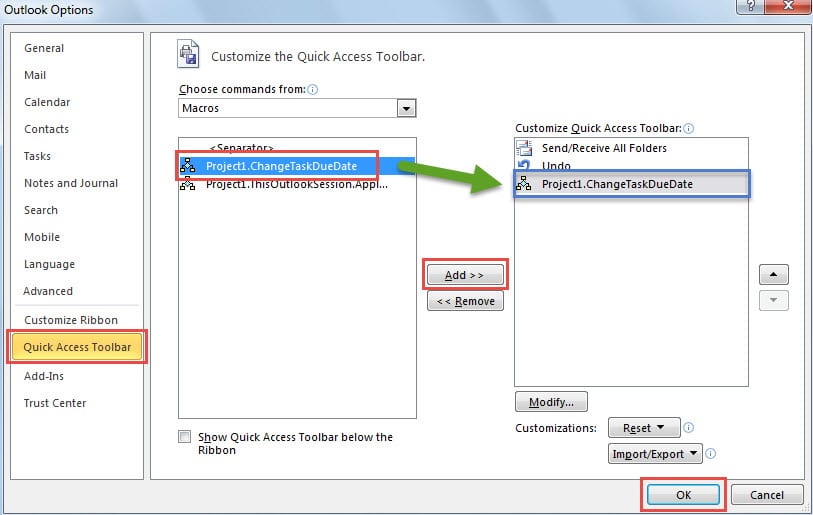
- Daha sonra Outlook Tapşırıqları panelinə qayıdacaqsınız. İndi siz son tarixlərini dəyişdirmək istədiyiniz bütün tapşırıqları seçə bilərsiniz.
- Bundan sonra, Tez Giriş Alətlər Panelində "CreateTaskDueDate" düyməsini basın. Dərhal bütün seçilmiş tapşırıqların son tarixləri partiyalar şəklində dəyişdiriləcək.

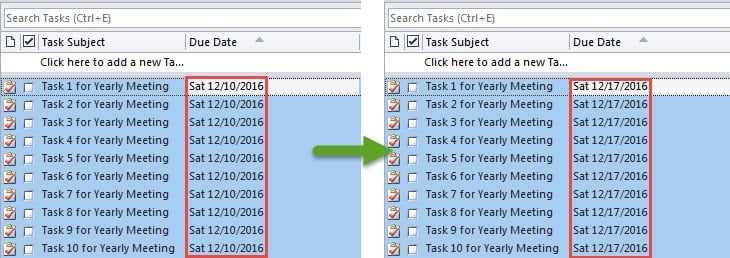
2 metodun müqayisəsi
| metodika | Üstünlüklər | Dezavantajları |
| Çək & Bırak vasitəsilə dəyişdirin | Əməliyyat rahatlığıdır. | Siz hələ də bir tapşırığın bitmə tarixini əl ilə dəyişdirməlisiniz. |
| VBA kodları vasitəsilə dəyişdirin | Heç bir tapşırığın bitmə tarixini əl ilə dəyişməyə ehtiyac yoxdur. | “Güvən Mərkəzində” makro parametrlərini dəyişdirməlisiniz. |
Outlook ətrafında bütün potensial təhlükələrdən çəkinin
Hamımızın bildiyi kimi, Outlook həssasdır. Buna görə də, biz Outlook-u bütün potensial təhlükələrdən, o cümlədən elektrik kəsilməsi, virus infeksiyası və zərərli proqram hücumlarından qorumalıyıq. Məsələn, virusa yoluxduqdan sonra Outlook məlumatları korrupsiya riski ilə üzləşəcək. Bu halda, xilas etmək üçün üçüncü tərəf təmir alətindən kömək almaqdan başqa seçiminiz yoxdur korlanmış Outlook PST məlumatı.
Müəllif Giriş:
Shirley Zhang məlumatların bərpası üzrə mütəxəssisdir DataNumendaxil olmaqla məlumatların bərpası texnologiyaları üzrə dünya lideri olan , Inc SQL faylının zədələnməsini təmir edin və Outlook təmiri proqram məhsulları. Ətraflı məlumat üçün ziyarət edin www.datanumen.com