
Excel iş vərəqinizdə, şübhəsiz ki, hüceyrələrə bəzi əlavə sözlər daxil edəcəksiniz. Beləliklə, biz bu əlavə sözləri Excel lüğətinə necə əlavə etməyi müzakirə edəcəyik.
İş vərəqini yoxlamaq üçün orfoqrafik funksiyadan istifadə etdiyiniz zaman Excel bəzi əlavə sözləri də səhv hesab edəcək. Həmin əlavə sözlər şirkətin adı, müəyyən məhsulların adı və ya bəzi ixtisarlar ola bilər. Bu anda, siz onu birbaşa görməməzliyə vura bilərsiniz. Bununla belə, növbəti dəfə iş dəftərinizi yoxladığınız zaman eyni söz yenə də səhv kimi qəbul ediləcək. Və bu çox bezdiricidir. Beləliklə, indi siz aşağıdakı iki üsuldan istifadə edə və bu əlavə sözləri Excel lüğətinə əlavə edə bilərsiniz.
Metod 1: Yoxlama zamanı sözlər əlavə edin
Bu hissədə siz iş vərəqini yoxladığınız zaman Excel lüğətinə sözlər əlavə etmək üçün addımları nümayiş etdirəcəyik.
- Lentdəki "Nəzərdən keçir" nişanına klikləyin.
- Və sonra "Orfoqrafiya" düyməsini basın. Bundan əlavə, bu iki addımı əvəz etmək üçün klaviaturada "F7" düyməsini də basa bilərsiniz.
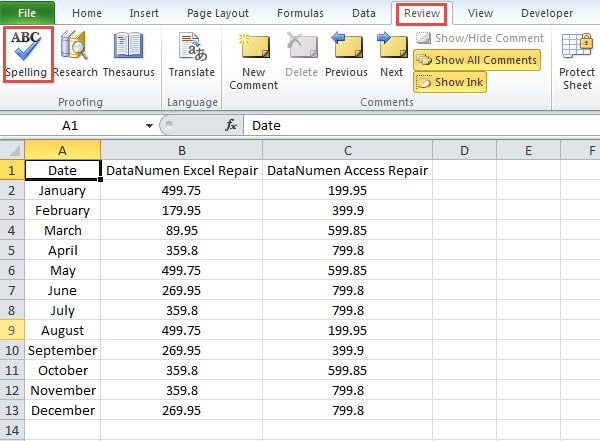
- "Ofoqrafiya" pəncərəsində Excel xanaları bir-bir yoxlayacaq. Pəncərədə əlavə sözün göründüyünü görəndə "Lüğətə əlavə et" düyməsini basın.

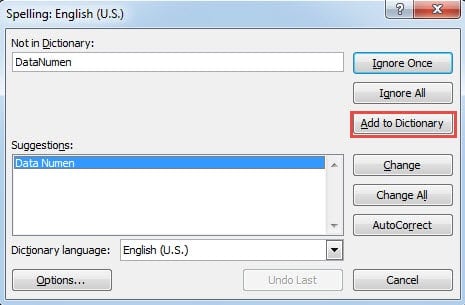
Beləliklə, bu əlavə söz Excel lüğətinə əlavə edilmişdir. Və sonra bu sözün "Orfoqrafiya" pəncərəsində göründüyünü heç vaxt görməyəcəksiniz.
Metod 2: Fərdi lüğətlər
Bu üsulla siz lüğəti fərdiləşdirə və sözləri lüğətə əlavə edə bilərsiniz.
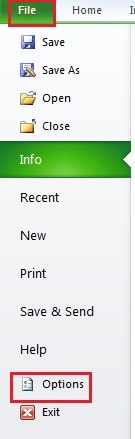
- Lentdəki "Fayl" sekmesini vurun.
- Və sonra "Seçimlər" düyməsini basın.

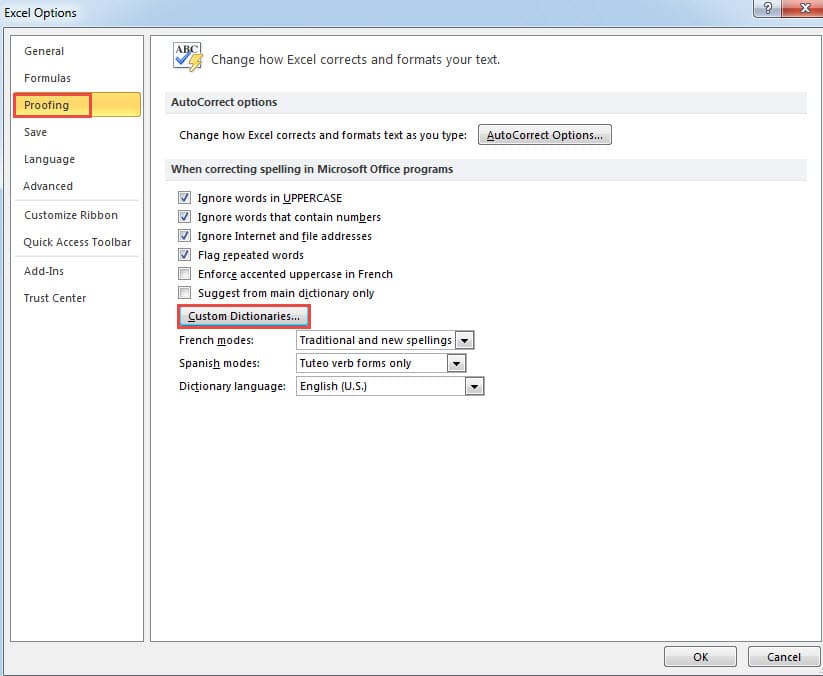
- "Excel Options" pəncərəsində "Proofing" seçimini basın.
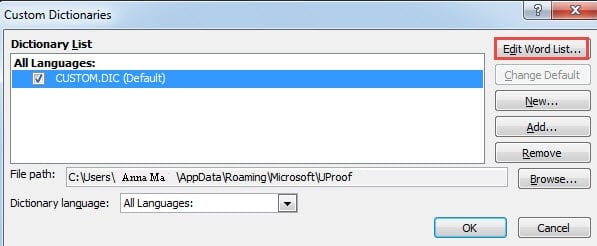
- Və sonra "Xüsusi lüğətlər" düyməsini basın.

- "Xüsusi lüğətlər" pəncərəsində "Söz siyahısını redaktə et" düyməsini seçin.

- Və sonra yeni pəncərədə sözünüzü ilk mətn qutusuna daxil edin.
- Sonra "Əlavə et" düyməsini basın.

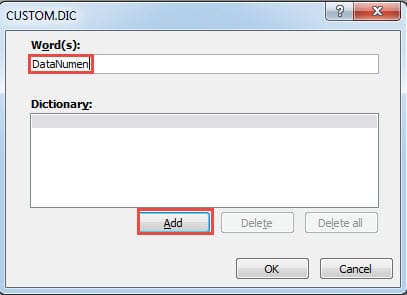
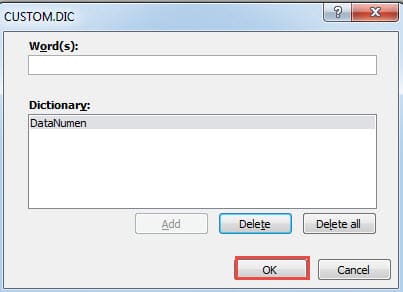
Beləliklə, söz “Lüğət”də görünəcək.
- İndi pəncərədə "OK" düyməsini basın.

- Sonra "Xüsusi Lüğət" pəncərəsində "OK" düyməsini sıxmağa davam edin.
- Və sonra "Excel pəncərəsində" "OK" düyməsini basın.

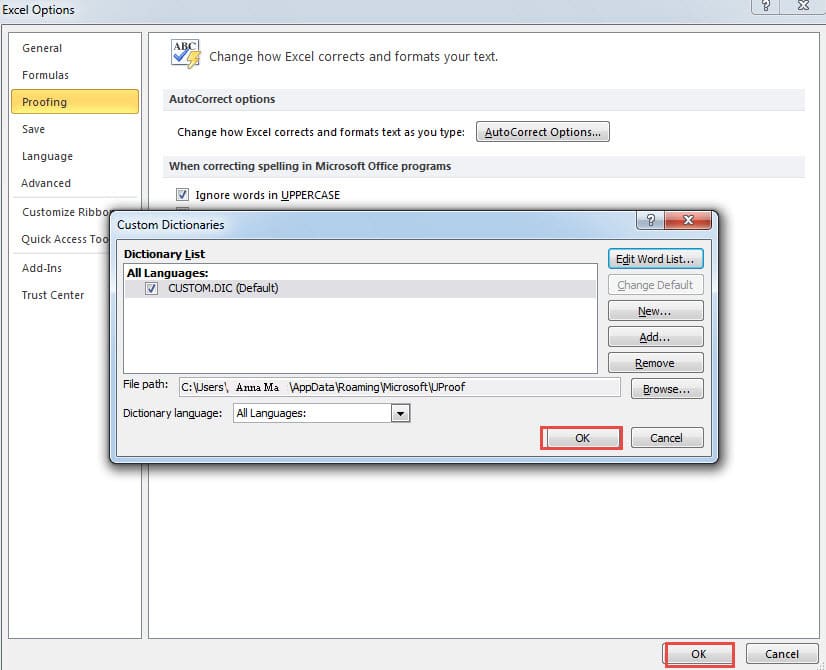
Növbəti dəfə iş vərəqini yoxladığınız zaman bu əlavə sözü heç vaxt “Ofoqrafiya” pəncərəsində görməyəcəksiniz.
Yuxarıdakı təhlildən hər iki üsulun Excel lüğətinə əlavə sözləri əlavə edəcəyini biləcəksiniz. Bundan əlavə, sözləri silmək lazımdırsa, “CUSTOM.DIC” pəncərəsində də silə bilərsiniz.
Korrupsiyanın İdarə Edilməsi üçün Bərpa Aləti Səmərəli Seçimdir
Excel-də zədələnmə ilə qarşılaşdığınız zaman, şübhəsiz ki, Excel-inizi düzəltmək istəyəcəksiniz. Excel-i yenidən başlatmaq, Excel-i yenidən quraşdırmaq, sisteminizi yenidən başlatmaq və ya kömək üçün digər insanlara müraciət etmək kimi Excel-i düzəltmək üçün edə biləcəyiniz bir çox üsul var. Bütün bu üsullar arasında bərpa vasitəsinə investisiya qoya bilərsiniz. Bu vasitə... Excel məlumat problemini təmir edin və Excel-dəki demək olar ki, bütün səhvləri həll edin. Bu, həqiqətən də sizin üçün sərfəli bir seçimdir.
Müəllif Giriş:
Anna Ma məlumatların bərpası üzrə mütəxəssisdir DataNumendaxil olmaqla məlumatların bərpası texnologiyaları üzrə dünya lideri olan , Inc Word problemini təmir edin və Outlook təmiri proqram məhsulları. Ətraflı məlumat üçün ziyarət edin www.datanumen.com