
Varsayılan olaraq, yeni görüşlər "Məşğul" kimi göstərilir. Lakin bəzi istifadəçilər bunu bəyənmirlər. İndi bu paylaşımda Outlook-da yeni görüşlərin standart statusunu dəyişdirməyin 2 yolu ilə tanış olacaqsınız.
Bir çox istifadəçi yeni Outlook görüşlərinin standart “Fərqli göstər” statusunu bəyənmir – “Məşğul”. Bununla belə, Outlook istifadəçilərə bu statusu birbaşa dəyişməyə icazə vermir. Beləliklə, əgər onu dəyişdirmək istəyirsinizsə, başqa vasitələr axtarmalısınız. Burada sizə 2 üsul öyrədəcəyik.
Metod 1: Təqvim Qovluqlarına Fərdi Forma Tətbiq edin
- Əvvəlcə Outlook tətbiqinizi işə salın.
- Sonra "Təqvim" sahəsinə daxil olun.
- Sonra lentdəki "Yeni görüş" düyməsini basın.
- Daha sonra, Təyinat pəncərəsində "İnkişafçı" sekmesine keçin və "Bu Formanı tərtib et" düyməsini basın.
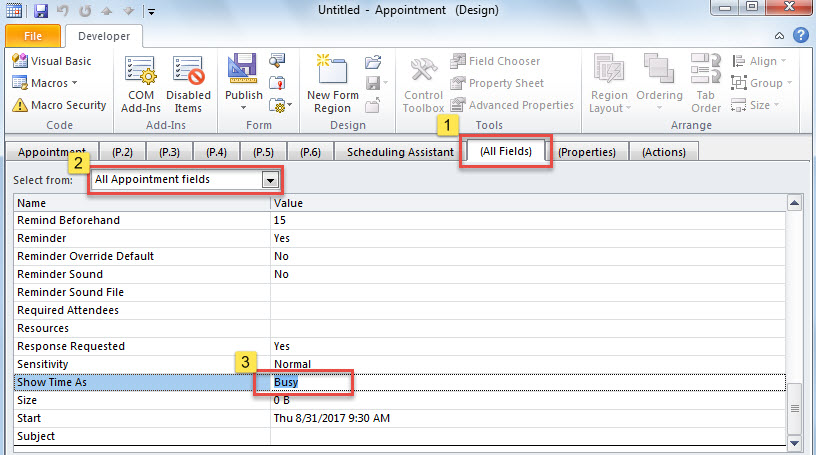
- Bundan sonra, yeni ekranda "(Bütün sahələr)" sekmesine keçin.
- Sonra, "Seçin" sahəsində "Bütün görüş sahələri" seçin.
- Daha sonra, "Məşğul"u "Pulsuz" olaraq dəyişməli olduğunuz "Vaxtı fərqli göstər" sahəsini tapana qədər aşağı diyirləyin.

- Daha sonra “Dərc et” düyməsini sıxıb “Forma kimi dərc et” seçimini edə bilərsiniz.
- Açılan informasiya qutusunda bu forma üçün “Pulsuz Randevu” kimi bir ad daxil edin və “Yayımla” düyməsini basın.
- Sonra bu görüşü saxlamadan bağlaya bilərsiniz.
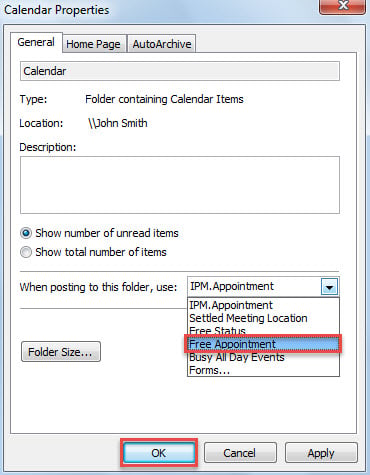
- Sonra, naviqasiya panelində təqvimə sağ vurun və kontekst menyusunda "Xüsusiyyətlər" i seçin.
- Sonra, yeni xanada, aşağıdakı ekran görüntüsü kimi “IPM.Appointment”i “Pulsuz Randevu” olaraq dəyişin.

- Nəhayət, dəyişiklikləri saxlamaq üçün "OK" düyməsini basın.
- O vaxtdan bəri, bu təqvimə əlavə edilən bütün yeni görüşlər defolt olaraq “Pulsuz” olaraq göstəriləcək.
Metod 2: VBA vasitəsilə yeni görüşlərə digər statusu avtomatik tətbiq edin
- İlk növbədə, "Alt + F11" düymələrini basın.
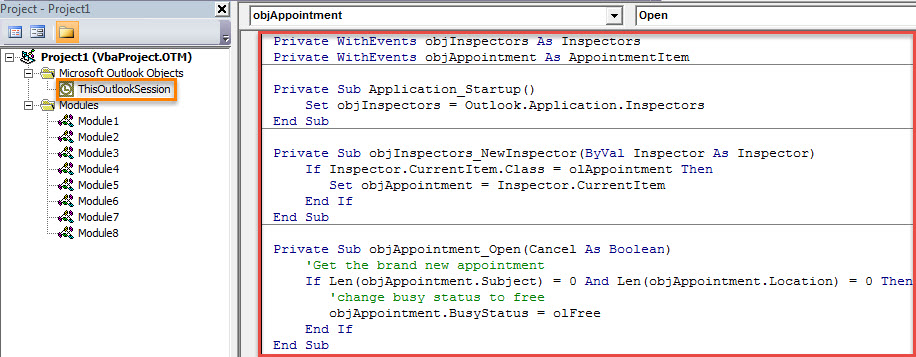
- Sonra "Proqramlar üçün Microsoft Visual Basic" pəncərəsində "ThisOutlookSession" layihəsini tapın və açın.
- Sonra, aşağıdakı VBA kodunu bu layihəyə kopyalayın və yapışdırın.
Private WithEvents objInspectors As Inspectors
Private WithEvents objAppointment As AppointmentItem

Private Sub Application_Startup()
    Set objInspectors = Outlook.Application.Inspectors
End Sub

Private Sub objInspectors_NewInspector(ByVal Inspector As Inspector)
    If Inspector.CurrentItem.Class = olAppointment Then
       Set objAppointment = Inspector.CurrentItem
    End If
End Sub

Private Sub objAppointment_Open(Cancel As Boolean)
    'Get the brand new appointment
    If Len(objAppointment.Subject) = 0 And Len(objAppointment.Location) = 0 Then
       'change busy status to free
       objAppointment.BusyStatus = olFree
    End If
End Sub
- Bundan sonra bu kodu imzalayın.
- Nəhayət, bu makronu aktivləşdirmək üçün Outlook-u yenidən başlatmalısınız.
- Bundan sonra yeni görüş mütləq avtomatik olaraq “Pulsuz” olaraq göstəriləcək.
Outlook qəzaları ilə üzləşsəniz nə etməli
Outlook heç bir xəbərdarlıq olmadan çökə bilər. Ona görə də belə dəhşətli halları proqnozlaşdırmaq və qarşısını almaq kifayət qədər çətindir. Bununla belə, siz hələ də Outlook məlumatları üçün yenilənmiş ehtiyat nüsxələri, eləcə də güclü düzəltmə aləti daxil olmaqla, effektiv yardım tədbirləri görməlisiniz. DataNumen Outlook Repair. O, sizin köməyinizə gələcək scanpst, daxili təmir aləti effektlər yarada bilməz.
Müəllif Giriş:
Shirley Zhang məlumatların bərpası üzrə mütəxəssisdir DataNumendaxil olmaqla məlumatların bərpası texnologiyaları üzrə dünya lideri olan , Inc sql korrupsiyası və Outlook təmiri proqram məhsulları. Ətraflı məlumat üçün ziyarət edin www.datanumen.com