
Siz nə vaxtsa mesaj mətnində çoxlu şəkil olan e-poçtları almısınız. Bu məqalə şəkilləri e-poçtdan çıxarmaq və saxlamaq üçün 2 sürətli yanaşma təqdim edəcək.
Hamımızın bildiyi kimi, Outlook istifadəçilərə şəkilləri mesajın mətninə və ya əlavələr kimi daxil etməyə icazə verir. Aşağıdakı ekran görüntüsündə göstərildiyi kimi, bədənə şəkil əlavə etmək üçün birbaşa "Şəkil" düyməsini vura bilərik. Qoşma kimi əlavə etmək üçün isə “Fayl əlavə et” seçməliyik.
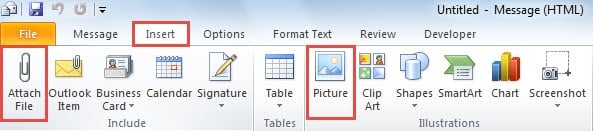
Hesab edilir ki, adi istifadəçilər əlavələri necə saxlamağı bilməlidirlər. Bəs daxili şəkillər haqqında nə demək olar? Bu məsələyə diqqət yetirin, biz çıxarmaq və saxlamaq istədiyiniz şəkillərin miqdarına əsasən iki alternativ təklif edəcəyik. Onları ətraflı öyrənmək üçün oxuyun.
E-poçta daxil edilmiş bir şəkli yadda saxlayın
Bir şərtlə ki, sadəcə olaraq e-poçta daxil edilmiş bir şəkli saxlamaq istəsəniz, bu üsul daha yaxşı seçim olacaq.
- Ən əvvəlində e-poçtu öz Mesaj pəncərəsində açın və ya oxu panelində ona baxın.
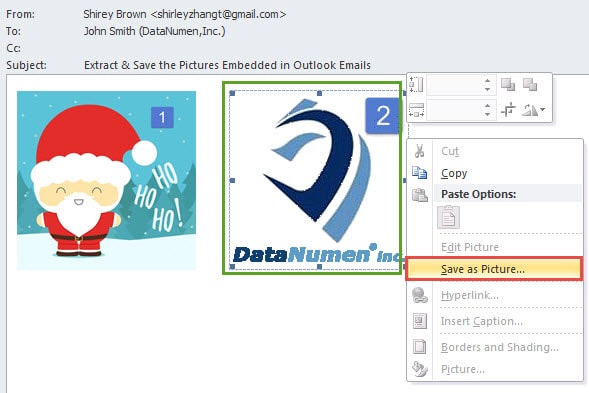
- Sonra mənbə şəklin üzərinə gedin və üzərinə sağ vurun.
- Sonra sağ klik menyusundan "Şəkil kimi saxla" seçimini seçin.
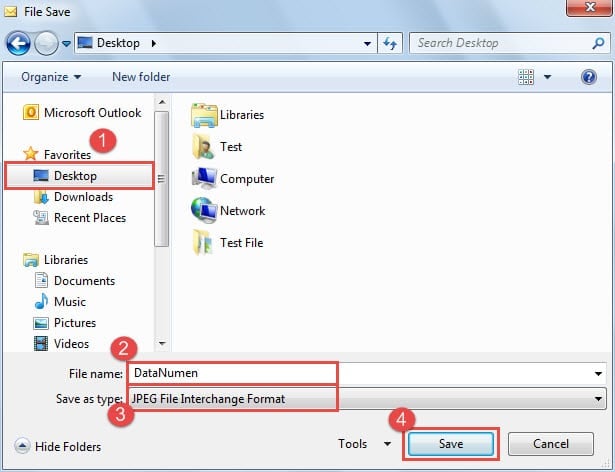
- Nəhayət, yeni "Fayl Saxla" pəncərəsində, saxlama təyinat qovluğunu seçin və şəkil üçün bir ad təyin edin, "Fayl kimi saxla"nı "JPEG" olaraq dəyişdirin və "Saxla" düyməsini basın.

E-poçta daxil edilmiş bütün şəkilləri sürətlə yadda saxlayın
Birdən çox şəkli və ya hətta hamısını e-poçtdan saxlamaq istədiyinizi fərz etsək, birinci üsul çətin olacaq. Beləliklə, aşağıdakı hiylə bu iş üçün daha yaxşı bir həlldir.
- Başlamaq üçün mənbə e-poçtunu seçin.
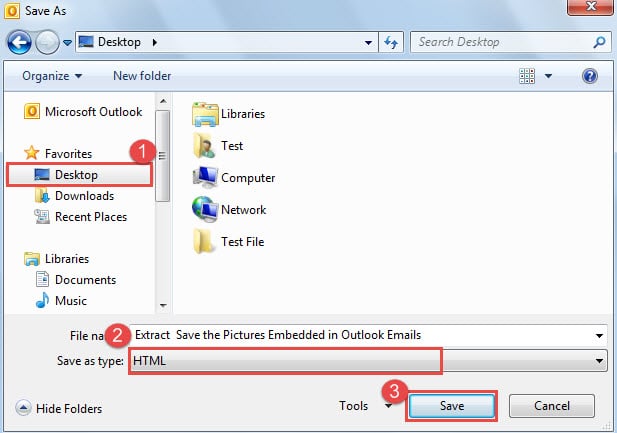
- Sonra "Fayl" menyusuna gedin və "Fərqli Saxla" seçimini seçin.
- Sonra açılan “Farklı Saxla” dialoq qutusunda faylı saxlamaq üçün təyinat yeri seçməli və “Farklı saxla” açılan siyahıdan “HTML” seçməli və son olaraq “Saxla” düyməsini sıxmalısınız.

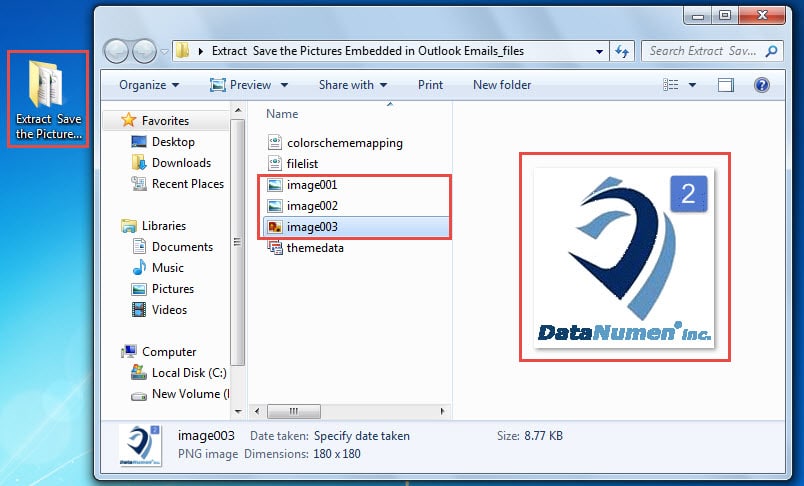
- Nəhayət, Outlook-dan çıxa və təyinat qovluğuna gedə bilərsiniz. Siz adı e-poçt mövzusu ilə tamamilə eyni olan yeni bir qovluq görəcəksiniz. Bu qovluq e-poçtdakı bütün şəkilləri ehtiva edir.

Outlook-un Zəifliklərinin öhdəsindən gəlin
Outlook zəngin xüsusiyyətlərə malik olsa da, səhvə meyllidir. Beləliklə, gözlənilməz kimi müxtəlif problemlər Outlook e-poçtunun korlanması, qəfil qəzalar və tez-tez Outlook xəta mesajları və s. uzun müddət istifadəçiləri narahat edir. Xoşbəxtlikdən, onları məhv etmək üçün bir çox universal fəndlər var, məsələn, yeni poçt profili yaratmaq, üçüncü tərəf əlavələrini söndürmək, Scanpst.exe vasitəsilə PST faylını səhvlər üçün skan etmək və s.
Müəllif Giriş:
Shirley Zhang məlumatların bərpası üzrə mütəxəssisdir DataNumendaxil olmaqla məlumatların bərpası texnologiyaları üzrə dünya lideri olan , Inc zədələnmiş mdf təmiri və Outlook təmiri proqram məhsulları. Ətraflı məlumat üçün ziyarət edin www.datanumen.com