
處理損壞的 Word 文件可能會令人沮喪,但ost fileWord 文件可以成功修復。本指南全面介紹了多種修復 Word 文件並恢復內容的方法,從免費的內建功能到高級技巧和專業修復工具,應有盡有。
1. 介紹
1.1 什麼是 Word 文件損壞?
Word 文件損壞是指檔案資料或結構受損,導致 Microsoft Word 難以讀取內容。 Word 文件損壞並不意味著內容永久遺失——大多數 Word 文件損壞問題都可以使用內建功能或其他復原方法解決。
1.2 腐敗的常見原因
了解 Word 文件損壞的原因,不僅能幫助您修復當前問題,還能預防未來可能出現的問題。常見原因包括:
- 斷電不當關機 – 如果 Word 正在儲存文件時電腦意外關閉,則檔案可能會在儲存過程中損壞
- 儲存設備故障 – 當實體儲存媒體出現問題時,硬碟錯誤和 USB 磁碟機問題可能會導致 Word 文件損壞
- 軟體衝突和崩潰 – 如果 Microsoft Word 在處理文件時崩潰,或者其他軟體幹擾了 Word 的文件操作,則可能會發生損壞
- 文件傳輸錯誤 – 下載中斷、電子郵件附件問題、網路問題或在檔案複製過程中拔下 USB 隨身碟可能會導致 Word 檔案損壞且無法正常開啟
1.3 Word 文件損壞的常見跡象
儘早識別損壞的 Word 文件症狀,有助於您在問題惡化之前採取適當的措施。常見跡象包括:
- 文件無法開啟 – 顯示 常見錯誤訊息 如 “Word 發現無法閱讀的內容”、開啟檔案時掛起或無回應。
- “檔案轉換”對話框 開啟文件時出現。選擇任何編碼都會導致內容無法讀取。
- 亂碼或雜亂的文本 – 正常文字被奇怪的字元或無意義的內容替換
- 缺少格式 文件顯示不正確,格式遺失或出現空白部分。
- 格式或佈局無法變更
- 缺少圖片 – 文件中的某些圖片無法顯示或缺少。
- 反覆崩潰 – 嘗試開啟特定文件時 Word 重複崩潰
- 檔案大小意外變化 – 檔案大小無故發生巨大變化
1.4 Word 文件損壞的常見錯誤訊息
以下是開啟損壞的 Word 文件時將看到的一些常見錯誤訊息:
The file xxx.docx cannot be opened because there are problems with the contents.

(Details: The file is corrupted and cannot be opened.)
We're sorry. We can't open xxx.docx because we found a problem with its contents.
Word found unreadable content in xxx.docx. Do you want to recover the contents of this document? If you trust the source of this document, click Yes.
Details: Microsoft Office cannot open this file because some parts are missing or invalid.
Word experienced an error trying to open the file.

Try these suggestions.
*Check the file permissions for the document or drive.
*Make sure there is sufficient free memory and disk space.
*Open the file with the Text Recovery converter.
This error message can appear for several reasons.

The document may be corrupt or damaged. Use either the Recover Text converter or the Open and Repair feature.
Word cannot open the document: user does not have access privileges
Unspecified error
2. 免費的內建方法
2.1 重新命名文件
當您雙擊 Word 文件但沒有任何反應,或者 Word 開啟了但文件沒有開啟時,檔案名稱可能是問題所在。檔案名稱中包含特殊字元或過長的路徑會導致 Word 無法開啟檔案。請將檔案名稱重新命名為僅包含標準字母數字字元的簡短名稱,例如: 測試.docx ——然後再試著打開它。這樣可以排除路徑或檔案名稱符問題,然後再嘗試對 Word 檔案進行更複雜的修復。
在Windows上:
- 在文件資源管理器中右鍵單擊該文件,然後選擇 重命名.
- 輸入新名稱,然後按 進入.

在 macOS 上:
- 在 Finder 中按一下檔案一次以選取它,然後按 退貨說明.
- 輸入新名稱,然後按 退貨說明 再次確認。
2.2 將檔案複製到其他位置
類似於 檔案名稱問題有時問題出在檔案路徑過長、儲存位置、網路連線或權限上,而不是檔案本身。請將文件複製到其他位置,然後嘗試從新位置開啟。常見的更改位置包括:
- 將檔案從外部磁碟機複製到本機硬碟
- 將檔案從網路磁碟機複製到本機硬碟
- 將檔案從 C: 磁碟複製到另一個本機磁碟器,例如 D: 或 E: 磁碟。
- 將檔案複製到同一磁碟機上的一個新資料夾中,並使用較短的路徑,例如 E:\Test\
- 將檔案從本機硬碟複製到外部硬碟
如果無法複製文件,或複製過程中出現錯誤,則可能是硬碟有問題。您可以嘗試以下方法: 檢查並修復磁碟錯誤如果可以複製文件,並且在新位置可以成功打開,則原始儲存路徑或裝置很可能是問題的根源,您可以改用副本。
2.3 文件恢復提示
當 Word 在開啟檔案時偵測到損壞時,它通常會顯示自動復原提示,提示您修復文件。了解如何回應這些提示可以顯著提高成功恢復的幾率。
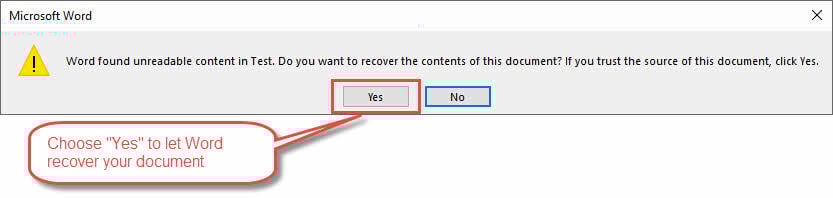
遇到恢復提示時的步驟:
- 識別提示類型: 尋找類似“可以”嘗試恢復,“沒有”取消,或“恢復” 附加選項
- 始終選擇恢復: 選擇“可以“或”恢復「除非你有一個已知良好的備份
- 耐心點: 允許自動恢復過程完成(可能需要一些時間,具體取決於檔案大小)
- 不要打斷: 避免在復原過程中取消或關閉 Word
- 審查恢復的內容: 檢查文件是否正確開啟並顯示
- 立即儲存: 如果恢復成功,請立即使用新文件名儲存文檔
- 接受部分恢復: 如果 Word 只能恢復文件的一部分,請接受它,因為它可能包含有價值的內容
重要筆記: 恢復的文件可能缺少一些格式或次要元素,但核心內容應該能夠保留。了解恢復選項意味著知道何時接受部分恢復,而不是失去所有內容。
當 Word 自動偵測到問題時,這種恢復損壞的 Word 檔案的方法通常提供最簡單的文件復原路徑。
2.4 開啟和修復功能
「開啟並修復」功能是 Microsoft Word 中修復 Word 檔案損壞的主要內建工具。處理損壞的文件時,您應該先嘗試使用此方法,因為它專門設計用於自動處理常見的損壞問題。
使用開啟和修復的步驟:
- 開啟 Microsoft Word(不要嘗試直接開啟損壞的文件)
- 造訪 文件>打開 並導航到包含有問題的文件的資料夾
- 選擇損壞的文檔,但不要點擊“未結案工單「 直接地
- 點選“未結案工單“按鈕
- 選擇“打開並修復”從下拉式選單中
- 等待 Word 啟動其全面修復過程(可能需要幾分鐘)
- 如果修復成功,Word 將開啟文件並可能顯示修復訊息
- 立即使用新檔案名稱儲存文件以保留修復後的版本

此方法主要適用於文件末端出現損壞的情況。但當文件頭部或中間出現損壞時,此方法將無法運作。
2.5 從任意文件中恢復文本
當標準修復方法失效時,「從任意檔案中復原文字」轉換器可以從嚴重損壞的文件中提取可讀內容。此方法專注於挽救關鍵文字內容,即使文件結構嚴重受損。
從損壞的檔案中恢復文字的步驟:
- 開啟 Microsoft Word
- 造訪 文件>打開 並導航到損壞的文檔
- 打開之前,將文件類型下拉式選單從“所有Word文檔“要”從任意檔案 (*.*) 中還原文本“不"
- 選擇損壞的文件並點擊 未結案工單
- 等待 Word 處理文件並在新文件中顯示恢復的文本
- 查看恢復的文字(可能包括格式代碼或奇怪的字元)
- 手動清除所有多餘的字符
- 根據需要重新格式化文檔
- 使用新檔案名稱儲存復原的內容

這種修復 Word 文件的免費方法會犧牲格式和嵌入對象,但通常可以成功恢復最重要的文字內容。
2.6 使用文檔檢查器剝離問題數據
自 Word/Office 2016 以來,一個全新且強大的工具 文件檢查員 引入了一種用於解決由有問題的元資料、隱藏內容或嵌入物件造成的損壞的方法。此方法的工作原理是識別並刪除可能導致文件故障的潛在損壞資料。
請注意: 此方法僅適用於開啟後出現操作過程中當機或顯示格式異常等異常行為的文件。
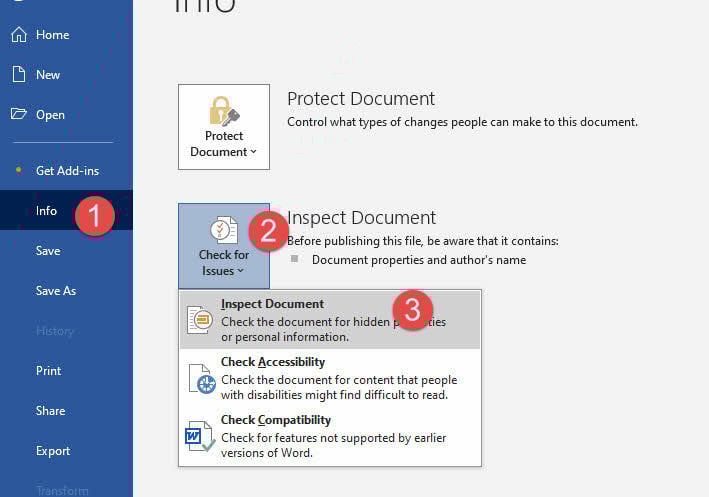
使用文件檢查器的步驟:
- 打開有問題的文檔(如果無法正常打開,請嘗試 安全模式 第一的)
- 造訪 文件 > 資訊 > 檢查問題 > 檢查文檔
- 查看呈現的掃描類別:
- 評論和修訂
- 文件屬性和個人資訊
- 自訂 XML 數據
- 頁眉和頁腳
- 隱藏文字
- 處理腐敗時選擇所有類別(建議)
- 點擊“檢查」來分析文檔
- 查看顯示潛在問題內容的結果
- 點擊“全部刪除” 表示可能包含損壞資料的類別
- 測試乾淨文件以檢查損壞問題是否已解決
- 使用新文件名儲存文檔
3. 替代恢復源
3.1 自動還原和備份文件
Word 會自動建立備份文件和自動恢復文檔,當您的主文檔損壞時,它們可以充當救星。這些隱藏的安全網通常包含您工作的最新版本,這些版本未受到任何損壞原因的影響。
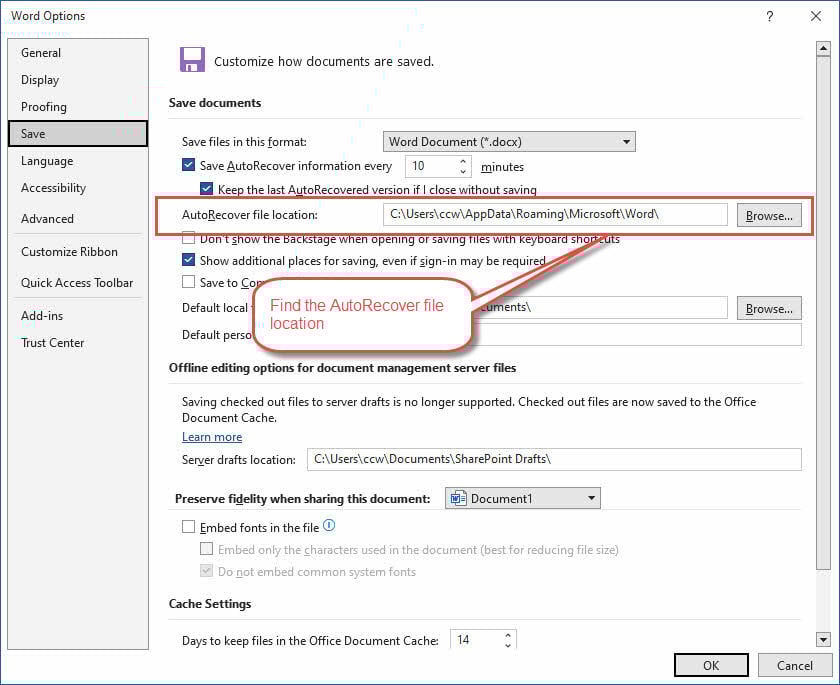
尋找和使用自動恢復檔案的步驟:
請注意: 預設啟用“自動恢復”。
- 造訪 檔案 > 選項 > 儲存 並記下自動恢復檔案的位置
- 開啟 Windows 檔案總管並導航至「自動復原」資料夾
- 尋找具有您的文件名稱和 .asd 副檔名的文件
- 啟動 Word 並轉到 文件>打開
- 將文件類型下拉式選單更改為“所有文件(*。*)」查看.asd文件
- 選擇並嘗試開啟自動恢復文件
- 如果 Word 無法打開,請嘗試 替代工具 修理它。
尋找自動備份檔案的步驟:
請注意: 自動備份是 不 默認啟用。
- 導航至儲存原始文件的相同資料夾
- 尋找副檔名為 .wbk 的檔案(備份 Word 文件)
- 打開 Word 並轉到 文件>打開
- 將文件類型變更為“所有文件(*。*)”查看.wbk文件
- 選擇並開啟備份文件
- 如果 Word 無法打開,請嘗試 另一個工具 先修復它。
設定更好的自動恢復選項:
- 造訪 檔案 > 選項 > 儲存
- 確保已啟用自動恢復
- 設定較短的間隔(例如每 5 分鐘)以獲得最大程度的保護
- 驗證自動恢復文件位置是否可存取
3.2 版本歷史與雲端恢復
OneDrive、SharePoint 和 Google Drive 等雲端儲存服務會自動維護您的文件的版本記錄,在發生損壞時提供出色的復原選項。
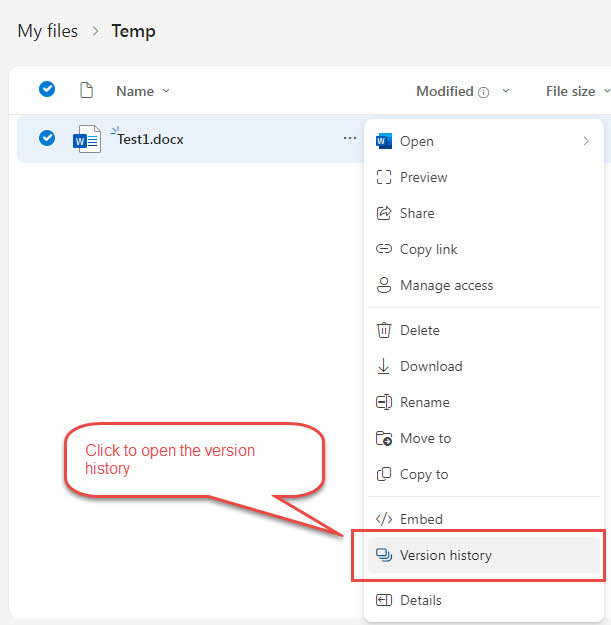
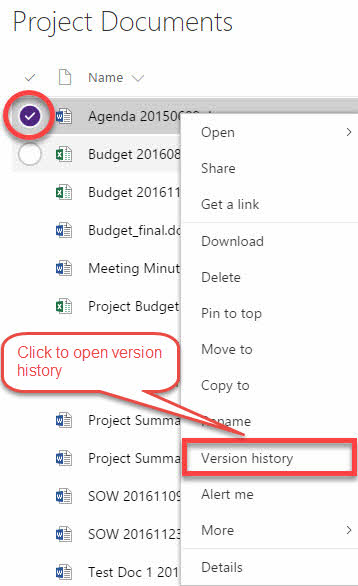
OneDrive Word 復原步驟:
- 導航到您的 OneDrive 資料夾(線上或桌面應用程式)
- 右鍵單擊損壞文件的“…”
- 選擇“版本歷史”從上下文選單中
- 查看帶有時間戳記的先前版本列表
- 預覽不同版本以找到工作副本
- 點擊“恢復”在您想要恢復的版本上
- 導覽至您的 SharePoint 文件庫
- 右鍵單擊損壞的文件
- 選擇“版本歷史”從選單中
- 瀏覽可用版本
- 選擇並恢復損壞發生之前的工作版本
Google Drive 版本恢復步驟:
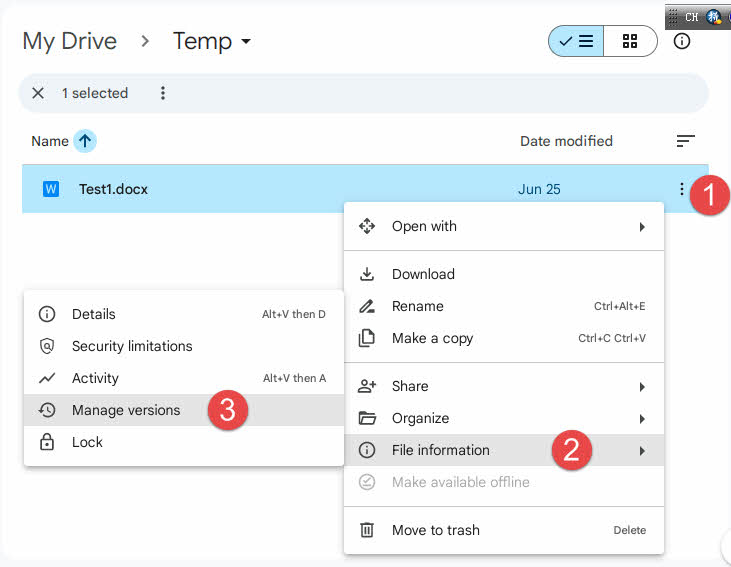
- 前往 drive.google.com 並找到您的文檔
- 右鍵單擊損壞檔案的三個點
- 選擇 “文件資訊”, 然後 ”管理版本”從選單中
- 查看可用版本和時間戳
- 下載或還原您需要的版本
雲端儲存自動備份的好處:
- 獨立於您的本機電腦和 Word 安裝
- 即使本地檔案損壞,雲端版本通常仍保持完整
- 多個版本點為恢復選項提供了靈活性
3.3 臨時文件和最近文檔
Windows 和 Word 創建 臨時文件 在文件編輯過程中,有時會產生一些臨時文件,即使主文件損壞後這些臨時文件也可以恢復。這些臨時文件常常被忽略,但可能包含有價值的內容。
從臨時檔案恢復 Word 的步驟:
- 開啟 Windows 檔案總管
- 導覽至系統暫存資料夾:C:\Users\[使用者名稱]\AppData\Local\Temp
- 按“對文件進行排序”修改日期」尋找最近的文件
- 尋找檔案名稱以“~”開頭或包含隨機字元的檔案。
- 檢查與您處理文件時對應的文件時間戳
- 對於候選臨時文件,首先將其重新命名為 .docx 或 .doc 副檔名(例如,將“~temp123”重新命名為“temp123.docx”)。
- 嘗試在 Word 中開啟重新命名的臨時檔案。
- 如果成功,則使用新檔案名稱儲存復原的內容
- 如果失敗,請嘗試 進階 Word 恢復實用程式 修復臨時檔案。
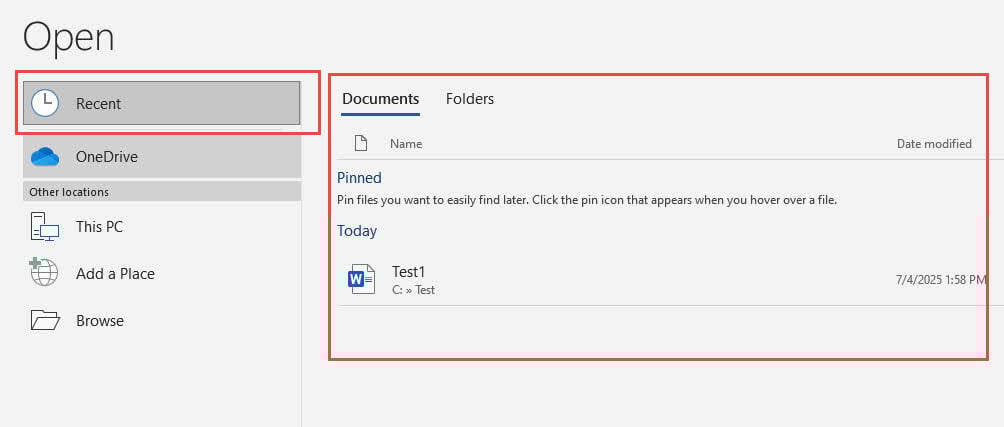
檢查最近文件的步驟:
- 開啟 Microsoft Word
- 造訪 文件 > 最近
- 查看最近的文檔清單:
- 損壞檔案的先前版本
- 自動儲存的具有相似名稱的副本
- 帶有損壞發生之前的時間戳記的文件
- 點擊任何有希望的條目以嘗試開啟
- 立即儲存所有成功開啟的版本
系統還原註意事項:
- 媒體中心 的Windows + R 並輸入“rstrui.exe」開啟系統還原
- 選擇損壞發生前的還原點
- 警告: 這將影響您的整個系統,而不僅僅是 Word 文檔
- 僅當損壞影響多個檔案或出現在系統範圍內時才考慮此選項
- 在繼續系統還原之前建立目前系統備份

4. 進階恢復技術
4.1 使用第三方文字處理器
有時,損壞的 Word 文件可以在處理文件格式不同的其他文字處理器中成功開啟。這種 Google Docs 修復 Word 文件的方法通常有效,因為不同的應用程式對文件結構的解釋方式不同。
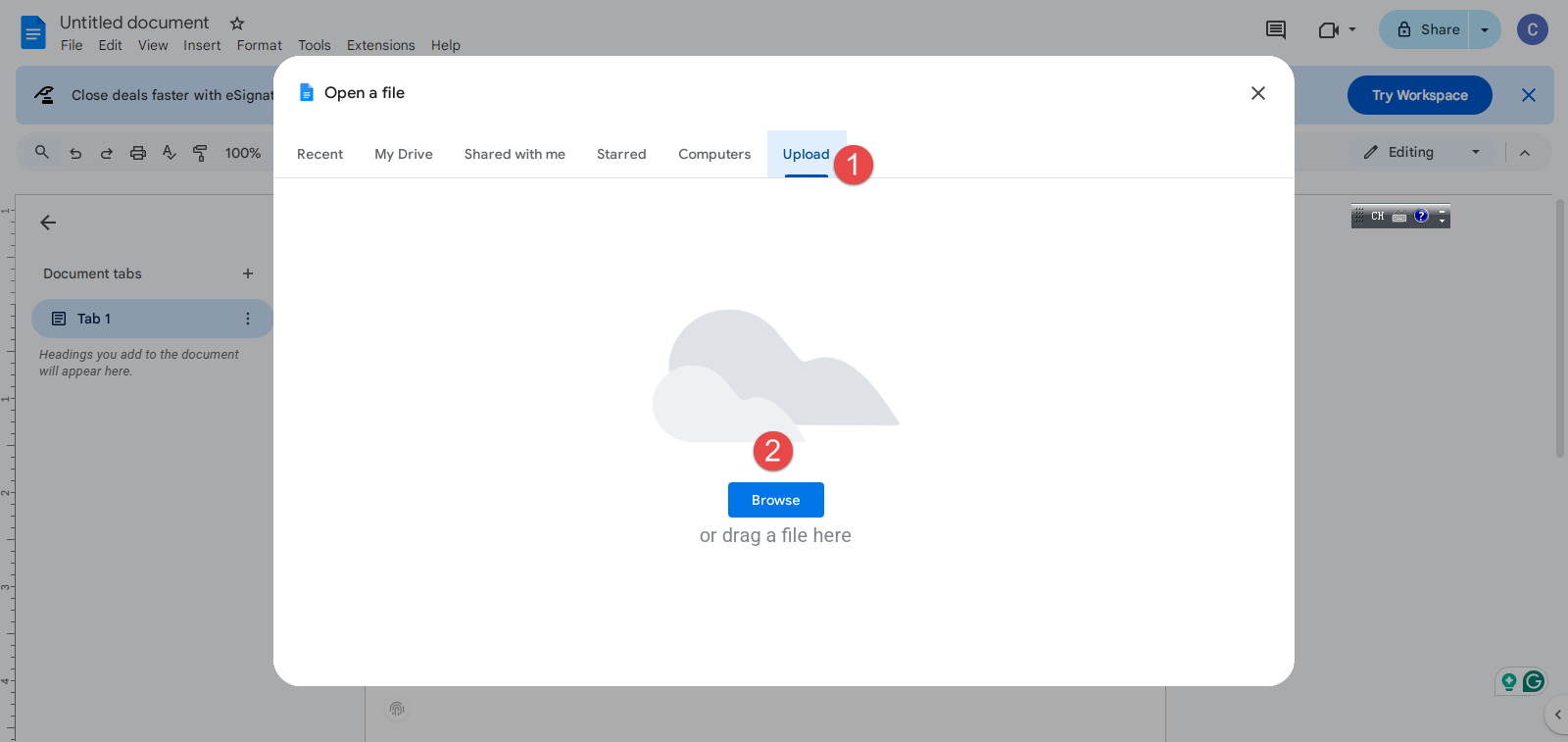
使用Google Docs進行修復的步驟:
- 前往 drive.google.com 並登入您的 Google 帳戶
- 點擊 + 建立新的空白文檔
- 點擊 文件>打開
- 選擇損壞的Word檔案並上傳
- 等待 Google Docs 處理並轉換文件
- 如果成功,Google Docs 將會開啟並顯示內容
- 查看恢復的文字和基本格式
- 造訪 文件 > 下載 > Microsoft Word (.docx) 儲存修復版本
- 嘗試在 Microsoft Word 中開啟下載的文件
如果 Google Docs 失敗,您可以類似地嘗試以下應用程序,只不過您需要將它們安裝在本地電腦上,而不是在線工作:
- OpenOffice的
- LibreOffice的
- AbiWord的
4.2 利用 Open XML SDK 工具
Open XML SDK 工具是一款微軟為開發者設計的實用程序,可在 XML 層級驗證和修復損壞的 Word 文件。 advanced Word repair 使用開放 XML SDK 的方法技術性更強,但對於某些類型的損壞非常有效。
使用 Open XML SDK 工具的步驟:
請注意: 此工具只能識別錯誤,但是 不能 修復它們。
- 下載並安裝 Open XML SDK,這是下一步所需要的。
- 下載並安裝 適用於 Microsoft Office 的 Open XML SDK 生產力工具.
- 啟動 適用於 Microsoft Office 的 Open XML SDK 生產力工具
- 點擊 文件 > 開啟檔案… 並選擇損壞的 Word 文檔
- 點擊 操作 > 驗證 驗證 Word 文件並尋找其中的錯誤:
- 查看顯示任何結構問題的驗證結果:
- 缺少結束標籤
- 無效字元
- 格式說明損壞
- 這些錯誤沒有辦法修復。你需要 手動提取 XML 文件,編輯並修復錯誤 如果熟悉 XML 語法。
- 在 Microsoft Word 中測試修復後的文件。
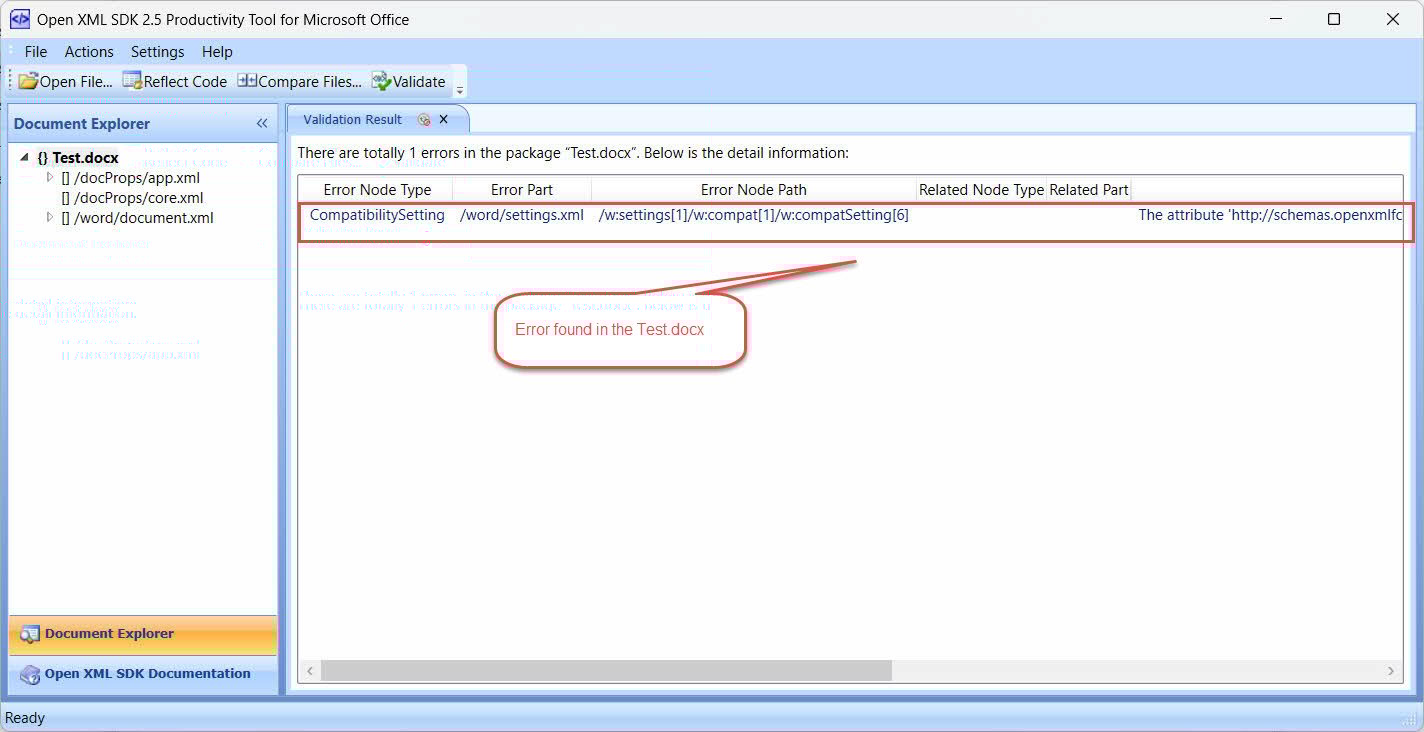
此方法解決的問題:
- 錯誤使得文件不符合 Open XML 格式規格。
- 由於編碼問題導致文檔損壞
- XML 格式不正確的問題
- 嵌入物件建立格式錯誤的 XML 結構的問題
- 導致 Word 拒絕文件的結構問題
4.3 手動提取和修復
對於嚴重損壞的 .docx 文件,當其他方法失敗時,手動提取和修復可以恢復內容。此方法可以提取 Word 文件內容,因為 .docx 文件本質上 ZIP 包含儲存文件內容和格式以及其他補充文件的 XML 文件的檔案。
手動提取和修復步驟:
- 建立備份: 開始之前,請先備份損壞的檔案。
- 更改檔案副檔名: 將 .docx 副檔名重新命名為 .zip
- 擷取檔案: 右鍵單擊重命名的檔案並選擇“全部提取”或使用任何 ZIP 實用工具(7-Zip、WinRAR 等)。如果 Zip 文件也損壞了,您無法使用常規方法提取 Zip 工具,您可以使用 專門 Zip 維修工具 修復並解壓縮它。
- 導航至內容: 打開解壓縮的資料夾並轉到“word”子資料夾
- 找到主要內容: 找到“document.xml”文件(包含您的主要文字)
- 開啟 XML 檔案: 右鍵單擊 document.xml 並使用文字編輯器開啟(建議使用 Notepad++,或使用基本記事本)
- 擷取可讀文字: 在 XML 標籤之間尋找實際內容並複製所需內容
- 檢查其他 XML 檔案: 對於複雜文檔,還需檢查:
- header1.xml、header2.xml(用於標題)
- footer1.xml、footer2.xml(用於頁尾)
- comments.xml(用於文件註解)
- 建立新文件: 開啟 Microsoft Word 並建立新的空白文檔
- 貼上恢復的內容: 將提取的文字插入新文檔
- 根據需要重新格式化: 請套用格式設置,因為複雜的格式設定將會遺失。
- 使用新名稱儲存: 使用新文件名儲存已復原的文檔
有何期望: 這種手動修復 Word 的方法需要付出努力,並且會失去複雜的格式,但它通常可以成功從嚴重損壞的文件中恢復重要內容。
可選:修復格式錯誤的 XML(適用於進階使用者):
- 在 document.xml 檔案中尋找常見的 XML 錯誤:
- 未封閉的標籤(例如,沒有)
- 破壞 XML 結構的無效字符
- 格式說明損壞
- 如果熟悉 XML 語法,請手動修復錯誤
- 儲存更正後的 XML 文件
- 重新創建 ZIP 包含更正文件的存檔
- 重新命名回 .docx 並在 Word 中測試
5.專業修復軟體
當內建方法和進階技術失效時,專業的 Word 文件修復工具會提供專門設計的高階演算法,用於處理嚴重損壞的檔案。這些專業的應用程式通常能夠成功修復 Microsoft Word 內建功能無法修復的問題。
5.1使用 DataNumen Word Repair
DataNumen Word Repair 是目前功能最強大的Word文件修復軟體之一。這款專業工具採用複雜的演算法來分析和重建損壞的Word文件。
5.1.1個步驟使用 DataNumen Word Repair:
- 下載並安裝 DataNumen Word Repair 來自 官方網站
- 關閉任何其他可能訪問損壞的 Word 文件的應用程序,包括 Microsoft Word。
- 啟動應用程序。
- 選擇或輸入損壞的 Word 文件。
- 選擇修復檔案的名稱。
- 點擊 “開始修復” 開始修復過程
- 等待軟體分析並重建文檔
- 在 Microsoft Word 中測試已修復的文件

該工具可以處理各種類型的損壞,包括結構損壞、格式問題和嵌入物件問題,通常可以恢復看似完全遺失的內容。
5.1.2 從硬碟、磁碟映像或備份檔案還原 Word 數據
例如,如果您不再擁有原始 Word 文件,則可以直接從硬碟、磁碟映像或備份檔案中還原 Word 資料:
- 您將永久刪除 Word DOC/DOCX 檔案。
- 您格式化硬碟。
- 硬碟故障。
- VMWare或Virtual PC中的虛擬磁盤已損壞或損壞。
- 備份媒體上的備份檔案已損壞,無法從中還原 Word DOC/DOCX 檔案。
- 磁碟映像檔已損壞,無法從中復原 Word 檔案。
如果您手邊有磁碟映像或備份文件,則可以執行以下操作:
- 點選“...”按鈕選擇來源檔案。
- 在「開啟檔案」對話方塊中,選擇「所有檔案(*.*)」作為篩選器。
- 選擇磁碟映像或備份檔案作為要修復的來源檔案。
- 設定輸出的固定 Word 文件,如果安裝了 Word 2007 或更高版本,請確保其副檔名為 .docx,例如 E_Drive_fixed.docx;否則,請使用 .doc 副檔名,例如 E_Drive_fixed.doc。
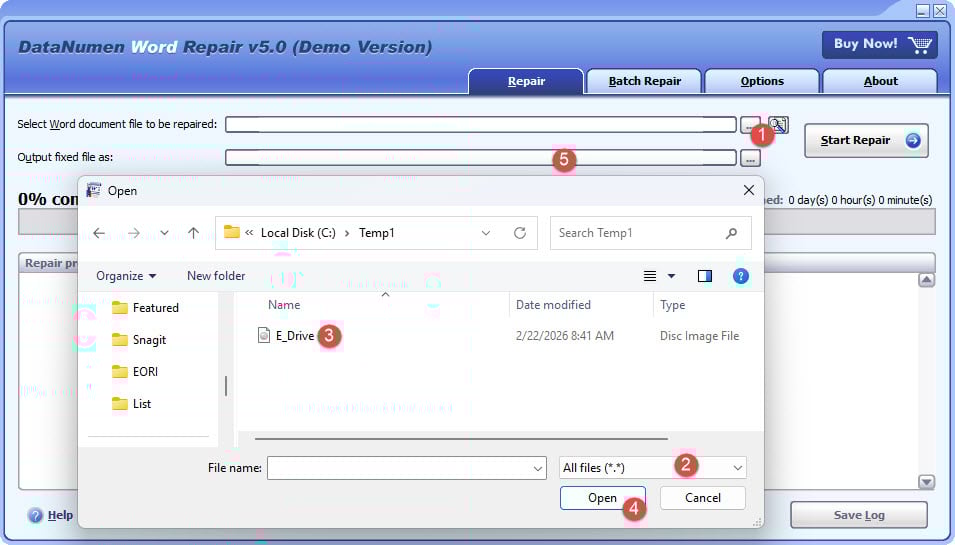
如果你想直接從硬碟恢復,你需要使用 DataNumen Disk Image 為硬碟建立磁碟映像檔:
- 選擇硬碟或磁碟。
- 設定輸出影像檔名。
- 點選「開始複製」按鈕,從硬碟/磁碟建立磁碟映像檔。

5.1.3 範例文件
| 樣本損壞的Word文檔文件 | 檔案復原者 DataNumen Word Repair |
5.2 更多工具
BEYOND DataNumen Word Repair還有其他幾款專業工具可用於復原 Word 文件。我們創建了 一份完整的清單大多數專業工具都提供免費掃描功能,以便在實際修復過程收費之前預覽可恢復的內容。
6. 線上維修解決方案
當您無法安裝軟體或需要快速修復時,Word 線上修復服務可以為您提供便利的替代方案。這些基於 Web 的 Word 修復服務可讓您上傳損壞的文件並取得修復後的版本,而無需下載專用軟體。
6.1 修復程序
線上解決方案的常見修復流程通常遵循以下步驟:
- 導航至線上維修服務網站
- 按一下「上傳」或「選擇檔案」以選擇損壞的文檔
- 等待檔案上傳(時間取決於檔案大小和網速)
- 如果服務提供維修選項,請選擇維修選項
- 點擊「修復」或「開始」按鈕,即可啟動自動修復程序。
- 等待服務分析並修復您的文檔
- 處理完成後下載修復的文件
- 在 Microsoft Word 中測試已修復的文檔
6.2 優點和缺點
線上維修解決方案的優勢:
- 無需安裝軟件
- 可透過任何具有互聯網存取權限的設備進行存取
- 通常比手動修復方法處理速度更快
- 許多服務提供免費試用或有限的免費維修
缺點:
- 將敏感文件上傳到第三方伺服器時的隱私問題
- 上傳檔案大小限制
- 對互聯網連接的依賴
- 對於複雜和嚴重的腐敗問題,可能不如專用軟體有效
6.3 頂級服務
修復 Word 文件的熱門線上服務包括:
- 線上文件修復 – 支援多種文件格式,並提供免費預覽選項
- 修復我的話 – 擅長透過批次恢復 Word 文檔
- OfficeRecovery 在線 – 全面的辦公室文件修復服務
- Recoveryfix 在線 – 基於 Web 的解決方案,具有先進的修復演算法
- 線上文件修復工具 – 介面簡單,處理時間快
安全說明: 上傳機密文件之前,請務必確保服務提供者俱有明確的隱私權政策和處理後的自動文件刪除功能。
7.預防策略
7.1 備份最佳實踐
實施完善的 Word 文件備份策略是防止資料因損壞而遺失的最有效方法。關鍵的備份措施包括:
- 啟用自動雲端同步 – 使用 OneDrive、Google Drive 或類似服務自動儲存文件並維護版本歷史記錄
- 設定本地備份策略 – 使用 Windows 檔案歷史記錄或第三方備份軟體設定自動備份到外部磁碟機或網路存儲
- 建立手動版本控制 – 在關鍵里程碑中保存重要文件的編號版本(例如“Document_v1.docx”,“Document_v2.docx”)
- 使用多個備份位置 – 將雲端儲存與本機外部磁碟機備份結合,實現冗餘
- 安排定期備份 – 依照您修改文件的頻率設定每日或每週自動備份
- 測試備份恢復 – 定期驗證您的備份是否可以成功恢復
7.2 安全文件處理
養成良好的文件處理習慣可以顯著降低Word文件損壞的風險。基本安全措施包括:
- 使用適當的保存技術 – 定期使用 Ctrl+S 儲存工作,並避免在文件開啟時強制關機
- 啟用自動儲存功能 – 使用雲端儲存文件時開啟 Word 的自動儲存功能,以便持續儲存
- 避免危險的文件操作 – 不要直接從電子郵件附件編輯文件;先將它們儲存到本機磁碟機
- 使用穩定的儲存媒體 – 避免使用不可靠的 USB 隨身碟上的檔案或網路中斷期間的文件
- 保持軟件更新 – 維護最新的 Microsoft Office 版本,以改善文件處理和錯誤修復
- 實行安全的文件共享 – 使用可靠的傳輸方法並避免開啟可疑的電子郵件附件
- 正確關閉文檔 – 始終使用「文件」>「關閉」關閉 Word 文檔,而不是強制關閉應用程式
- 監控儲存健康狀況 – 定期檢查硬碟健康狀況並及時更換故障儲存設備
8. 結論
8.1小結
本指南涵蓋多種修復 Word 文件的方法,從 Word 內建功能到專業的 Word 文件恢復軟體,應有盡有。成功恢復 Word 文件的關鍵在於堅持不懈——有系統地嘗試多種方法。大多數損壞的文件都可以恢復,而正確的備份習慣可以防止未來資料遺失。
8.2 當你需要 專業的Word恢復軟體
當有以下因素時,請考慮使用專業的 Word 復原軟體:
- 所有標準方法均失敗 – 內建和先進的修復技術均未成功
- 文件包含不可替代的內容 – 無法重現或具有重大價值的作品
- 業務關鍵訊息 – 營運、法律事務或合規所需的文件
- 複雜的腐敗場景 – 多個檔案受到影響或系統範圍損壞的問題
- 成本合理性 恢復內容的價值超過了專業軟體的成本。
- 時間限制 – 當學習高級技術不可行時,迫切需要恢復
9. 常見問題

Q:所有損壞的 Word 文件都可以修復嗎?
答:雖然大多數損壞的 Word 文件都可以使用上述方法修復,但嚴重損壞的文件可能只能部分恢復。成功率通常很高,尤其是在嘗試多種修復方法的情況下。
Q:使用線上維修服務安全嗎?
答:線上修復服務可能有效,但出於隱私考慮,請避免上傳敏感或機密文件。使用前請務必檢查服務的安全政策和文件刪除規範。
Q:如何防止 Word 文件損壞?
答:定期備份、正確的關機程序、保持軟體更新以及避免危險的文件操作是最有效的預防策略。
Q:如果這些方法都不起作用,我該怎麼辦?
答:對於不可替代的文檔,請考慮專業的資料復原服務或查看 Microsoft 支援 Word 修復的常見問題以獲取更多指導。
Q:就損壞而言,.doc 和 .docx 檔案有何不同?
答:.docx 檔案通常更能抵禦損壞,因為它們使用基於 XML 的結構,因此可以手動修復。 .doc 檔案使用二進位格式,手動修復起來比較困難,但可能更適合一些較舊的復原工具。
Q:在放棄之前我應該花多長時間嘗試修復文件?
答:先嘗試所有內建方法(15-30 分鐘),然後嘗試替代來源(30 分鐘)和高級技術(1-2 小時),然後再考慮為有價值的文件提供專業服務。
Q:受密碼保護的 Word 文件可以修復嗎?
答:可以,但修復過程更複雜。有些方法可能會在修復過程中移除密碼保護。專業工具通常比內建方法更能有效地處理加密檔案。
Q:修復文件會影響原始文件嗎?
答:大多數修復方法都會建立新文件,不會觸及原始文件。但是,在嘗試任何修復之前,請務必先建立備份,以確保不會遺失原始檔案。
Q:免費修復工具和付費修復工具一樣有效嗎?
答:Word 內建功能通常對常見損壞非常有效。付費專業工具通常能更好地處理嚴重損壞,並為複雜文件提供更高級的恢復選項。
Q:如果我的文件只能恢復一部分怎麼辦?
答:部分恢復仍然很有價值。請立即儲存已復原的內容,並以此為基礎重建缺少的部分,而不是從頭開始。
參考文獻:
- Microsoft Learn。 “解決 Word 中損壞的文件問題。” https://learn.microsoft.com/en-us/troubleshoot/office/word/damaged-documents-in-word
- Microsoft 支援。 “在出現文件損壞錯誤後打開文件。” https://support.microsoft.com/en-us/office/open-a-document-after-a-file-corruption-error-47df9d48-2165-4411-a699-1786ac734bc3
關於作者
壽勝 是一位擁有超過 10 年 Word、Excel 和 Microsoft Office 實務經驗的 Microsoft Office 專家。 PowerPoint 他擅長解決企業和教育環境中的各種問題。他已協助數千名使用者恢復遺失的工作成果、解決檔案損壞問題並優化其 Office 工作流程。
壽先生致力於透過技術寫作,將複雜的 Office 故障排除方法轉化為清晰易懂、可操作的步驟,供各種技能水平的使用者使用。他密切關注 Microsoft 365 的最新發展,並持續在實際文件損壞場景下測試各種方法,以確保其準確性。
對本指南有疑問或需要其他 Office 的協助?歡迎隨時聯絡 Shou。 回饋和建議 以改善這些故障排除資源。