
當您的 SQL 資料庫陷入恢復掛起狀態時,資料庫將無法訪問,操作也會停止。本指南提供了 15 種行之有效的 SQL 資料庫復原掛起問題解決方法,涵蓋從簡單的重新啟動到進階緊急修復。
1. 了解 SQL 資料庫復原掛起狀態
在嘗試任何修復之前,了解導致 SQL 資料庫復原待處理問題的原因對於選擇正確的解決方案至關重要。
1.1 恢復待處理是什麼意思?
恢復待處理表明 SQL Server 系統辨識到資料庫需要恢復,但無法啟動恢復過程。與顯示正在進行恢復的「正在恢復」不同,「恢復掛起」表示恢復過程受到阻礙。
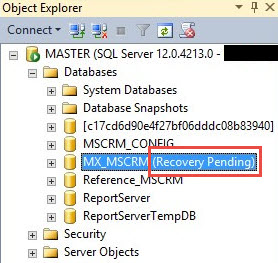
關鍵資料庫狀態包括:
- 在線 – 正常運作狀態
- 恢復 – 復原過程正在積極運作
- 恢復待定 恢復無法開始
- 懷疑 – 資料庫出現嚴重錯誤
- 緊急 – 維修時限制唯讀權限
- 離線 – 手動下線
1.2 SQL 資料庫復原掛起的常見原因
SQL 資料庫復原待處理問題通常由以下常見原因造成:
- 遺失或損壞的交易日誌檔案(LDF)
- 復原作業期間磁碟空間不足
- 硬體故障和系統意外關機
- 損壞的 MDF 資料庫文件
- 文件權限問題導致無法存取
- SQL Server 服務啟動時間問題
- FILESTREAM 配置錯誤
- 伺服器遷移後檔案路徑不正確
1.3 如何檢查資料庫狀態
使用以下方法驗證資料庫狀態:
使用 SQL Server 管理工作室:
- 連接到您的 SQL Server 例
- 拓展 數據庫 夾
- 尋找顯示“(恢復待定)”狀態的資料庫
使用 T-SQL 指令:
SELECT name, state_desc FROM sys.databases WHERE state_desc = 'RECOVERY_PENDING';2. 初步診斷步驟
在嘗試任何 SQL 資料庫復原待修復之前,正確的診斷至關重要。
2.1張支票 SQL Server 錯誤日誌
錯誤日誌包含有關導致恢復待處理狀態的原因的重要資訊。
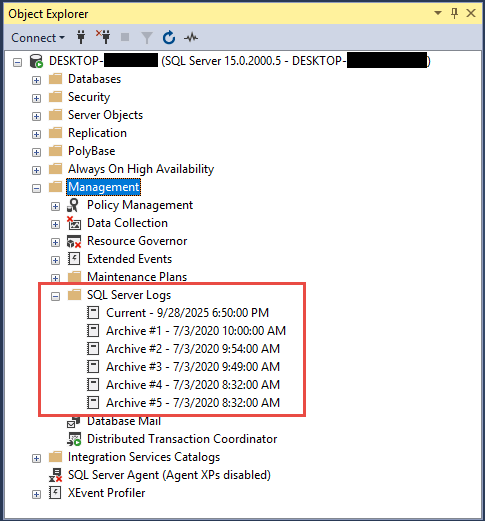
- 未結案工單 SQL Server 管理工作室
- 前往 管理 -> SQL Server 日誌
- 雙擊當前日誌查看最近的錯誤
- 尋找與資料庫相關的錯誤訊息
或者,使用 T-SQL:
EXEC sp_readerrorlog;2.2 檢查 Windows 事件日誌
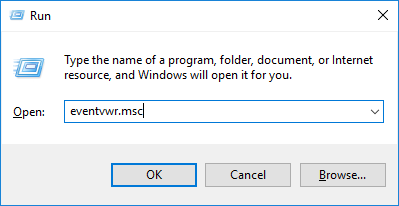
- 媒體中心 Windows Key + R
- 類型 EVENTVWR.MSC 並按下Enter鍵

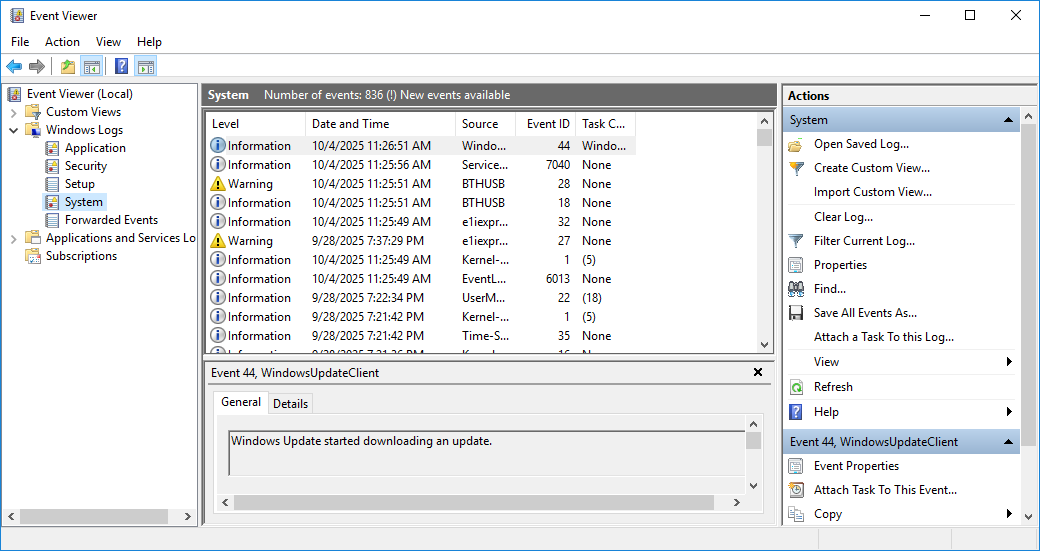
- 前往 Windows日誌 -> 系統 以及 應用類型
- 尋找 SQL Server 問題發生時的相關錯誤
2.3 驗證文件可訪問性
- 導航到您的資料庫文件位置
- 驗證 MDF 和 LDF 文件是否存在
- 檢查驅動器是否在線且可訪問
- 確認網路磁碟機已正確安裝
3. 解決方法一:重啟 SQL Server 服務範圍
重新啟動 SQL Server 本服務解決了許多由時序問題或臨時資源衝突引起的 SQL 資料庫復原待處理問題。
3.1 服務重啟何時有效
此方法適用於:
- 啟動期間的臨時資源鎖定
- 驅動器可用性延遲
- 服務依賴時序問題
- 輕微配置衝突
3.2 如何重啟 SQL Server 服務範圍
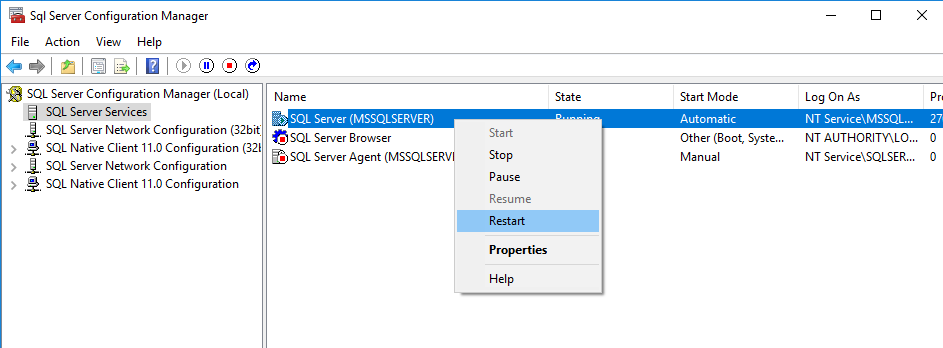
方法1: SQL Server 配置管理器
- 未結案工單 SQL Server 配置管理器
- 點擊 SQL Server 服務範圍
- 用鼠標右鍵單擊 SQL Server 例如 SQL Server (MSSQL伺服器)
- 選擇 重新啟動
- 等待服務完全重啟
方法 2:服務控制台
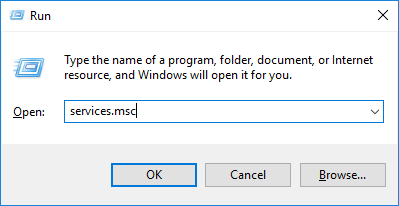
- 媒體中心 Windows Key + R
- 類型 SERVICES.MSC 並按下Enter鍵
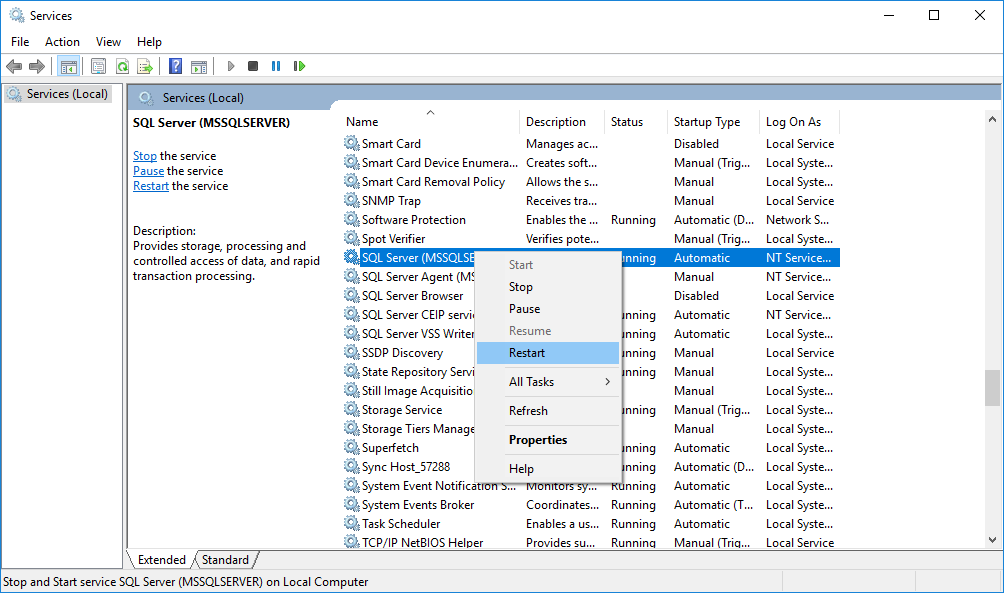
- 找到 SQL Server 例如 SQL Server (MSSQL伺服器)
- 右鍵單擊並選擇 重新啟動
方法3:PowerShell
Restart-Service -Name "MSSQLSERVER" -Force3.3 重啟後驗證
- 請等待 2-3 分鐘完成啟動
- 在 SSMS 中檢查資料庫狀態
- 驗證錯誤日誌中是否有任何新訊息
- 測試資料庫連接
4. 修復 #2:檢查並解決磁碟空間問題
磁碟空間不足是導致 SQL 資料庫復原作業出現問題的常見原因。復原操作需要額外的空間來存放臨時檔案和應對日誌成長。
4.1 識別磁碟空間問題
- 未結案工單 檔案總管
- 導航到包含資料庫檔案的磁碟機
- 檢查可用空間
- 確保至少有 10-20% 的可用空間用於復原操作
4.2 釋放磁碟空間
- 刪除不必要的暫存文件
- 重設 SQL Server 如果空間緊張,請備份文件
- 將非必要檔案移至其他磁碟機
- 如果可能的話,縮小其他資料庫文件
縮小資料庫檔案(謹慎使用):
DBCC SHRINKFILE (logicalfilename, target_size);4.3 空間修復後將資料庫設定為在線
一旦有可用空間,請嘗試使資料庫線上:
ALTER DATABASE [DatabaseName] SET ONLINE;5. 修復 #3:設置 SQL Server 延遲啟動服務
設置 SQL Server 延遲啟動可以解決因係統啟動期間儲存系統或網路磁碟機未準備就緒而導致的 SQL 資料庫復原待處理問題。
5.1 了解時間問題
時間問題發生在以下情況:
- SAN 或網路儲存需要時間初始化
- 早期啟動時未分配磁碟機號
- 網路磁碟機需要身份驗證
- 儲存控制器需要初始化時間
5.2 配置延遲啟動
- 媒體中心 Windows Key + R
- 類型 SERVICES.MSC 並按下Enter鍵
- 找到 SQL Server 例如 SQL Server (MSSQL伺服器)
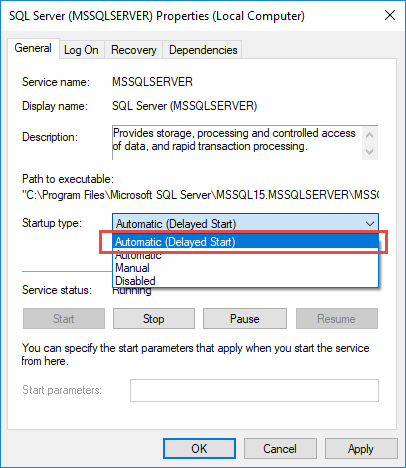
- 右鍵單擊並選擇 物業
- 更改 “啟動類型” 至 自動(延遲啟動)

- 點擊 OK
- 重啟系統進行測試
5.3 時間安排的替代解決方案
為了更好地控制,請建立排程任務:
- 未結案工單 “任務計劃程序”
- 點擊 操作 -> 建立基本任務
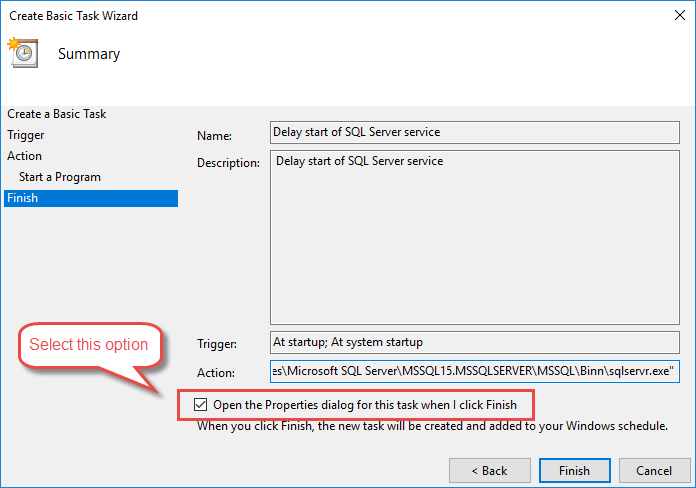
- 輸入 名稱 以及 產品說明 任務,例如“延遲開始” SQL Server 服務”
- 套裝 觸發 至 電腦啟動時
- 套裝 操作選項 至 程序開始
- 套裝 程序/腳本 完整路徑 SQL伺服器,像這樣:C:\Program Files\Microsoft SQL Server\MSSQL15.MSSQLSERVER\MSSQL\Binn\sqlservr.exe。您可以使用 Windows 中的搜尋功能來找到它。
- 在完成頁面中,選擇 按一下「完成」時開啟此任務的「屬性」對話框.

- 點擊 完.
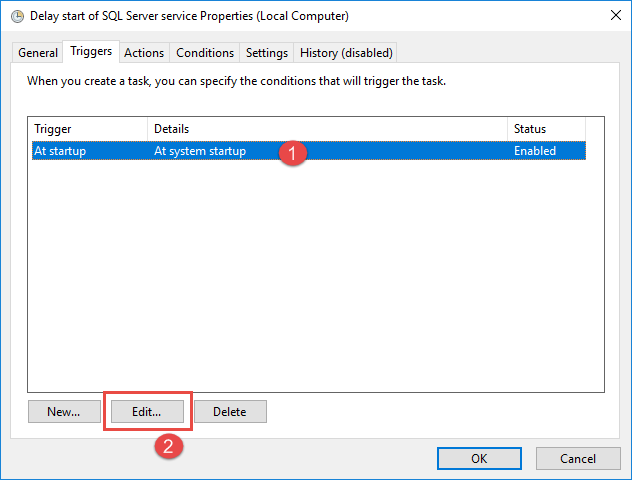
- 在任務屬性對話框中,按一下 觸發功能 選項卡
- 選擇觸發器並點擊 編輯

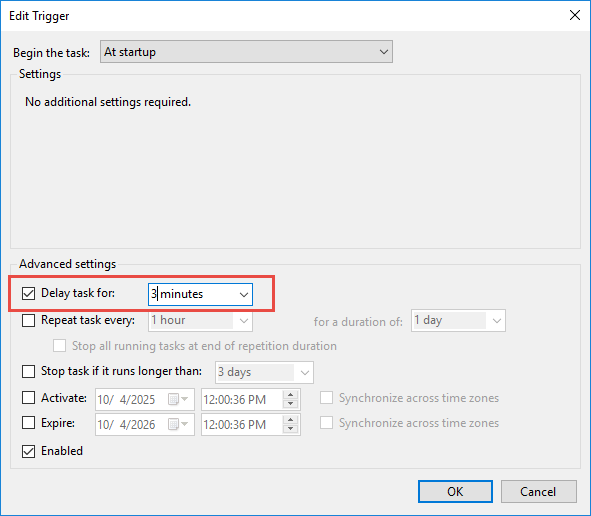
- 在進階設定中,檢查 延遲任務: 並將時間設定為3分鐘。

- 點擊 確定。
6. 修復 #4:修復檔案權限和存取權限
權限問題阻止 SQL Server 存取資料庫文件,導致 SQL 資料庫復原處於待處理狀態。正確的文件權限對於資料庫操作至關重要。
6.1 常見權限問題
- SQL Server 服務帳戶缺乏文件存取權限
- 防毒軟體阻止文件訪問
- 更改了安全策略
- 網路共享權限問題
6.2 更正資料夾權限
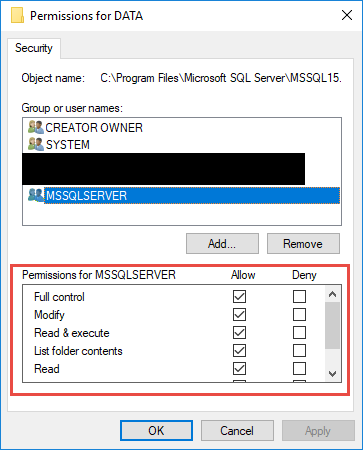
- 導航到資料庫資料夾
- 右鍵單擊文件夾並選擇 物業
- 在操作欄點擊 安全性 選項卡
- 點擊 編輯
- 添加 SQL Server 服務帳戶(如果缺失)
- 授予 完全控制 權限
- 點擊 OK 應用程式變更
使用命令列(icacls):
icacls "C:\Data" /grant "NT SERVICE\MSSQLSERVER":F /T6.3 服務帳戶注意事項
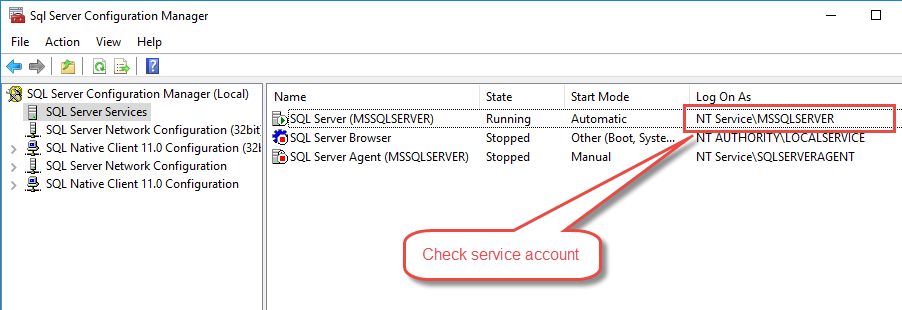
驗證 SQL Server 服務帳戶:
- 未結案工單 SQL Server 配置管理器
- 點擊 SQL Server 服務範圍
- 注意 登入身份 佔 SQL Server
- 確保此帳戶具有適當的權限
7. 修復 #5:手動更正檔案路徑
當資料庫檔案移動或磁碟機號碼變更時,會出現檔案路徑問題。此方法可更新 SQL Server的內部文件引用,而無需移動實際文件。
7.1 出現路徑問題時
- 伺服器硬體變更
- 磁碟機號重新分配
- 網路路徑修改
- 資料庫檔案重定位
7.2 更正文件路徑
- 識別錯誤日誌中的目前檔案路徑
- 找到實際的資料庫文件
- 使用 ALTER DATABASE 更新路徑
更新資料檔路徑:
ALTER DATABASE [DatabaseName]
MODIFY FILE (NAME = 'LogicalDataFileName', FILENAME = 'C:\NewPath\DatabaseName.mdf');
更新日誌檔案路徑:
ALTER DATABASE [DatabaseName]
MODIFY FILE (NAME = 'LogicalLogFileName', FILENAME = 'C:\NewPath\DatabaseName_Log.ldf');
7.3 驗證步驟
- 重新啟動 SQL Server 服務
- 檢查資料庫狀態
- 驗證錯誤日誌中是否存在與路徑相關的訊息
- 測試資料庫連接
8. 修復 #6:將資料庫離線然後在線
這種簡單的狀態變更可以透過強制執行乾淨的狀態轉換和清除臨時鎖定來解決 SQL 資料庫復原中存在的一些小問題。
8.1 何時使用此方法
- 輕微的狀態不一致
- 臨時資源鎖定
- 簡單的恢復過程重置
- 非嚴重錯誤狀況
8.2 離線/線上程序
- 確保沒有與資料庫的活動連接
- 執行離線指令
- 等待幾秒鐘
- 執行線上命令
安全方法(等待連線關閉):
ALTER DATABASE [DatabaseName] SET OFFLINE;
ALTER DATABASE [DatabaseName] SET ONLINE;
立即方法(終止連線):
ALTER DATABASE [DatabaseName] SET OFFLINE WITH ROLLBACK IMMEDIATE;
ALTER DATABASE [DatabaseName] SET ONLINE;
8.3 風險與注意事項
警告: 使用 ROLLBACK IMMEDIATE 可能會導致未提交交易的資料遺失。請僅在必要時使用,並確保用戶已登出。
9. 修復 #7:停用自動關閉功能
當資料庫頻繁開啟和關閉時,AUTO CLOSE 功能可能會導致 SQL 資料庫復原待處理問題,從而在復原作業期間產生時間衝突。
9.1 了解自動關閉的影響
- 最後一個用戶斷開連線後資料庫關閉
- 每次打開資料庫時都必須恢復
- 創建頻繁的恢復週期
- 可能會幹擾其他操作
9.2 禁用自動關閉
使用 T-SQL:
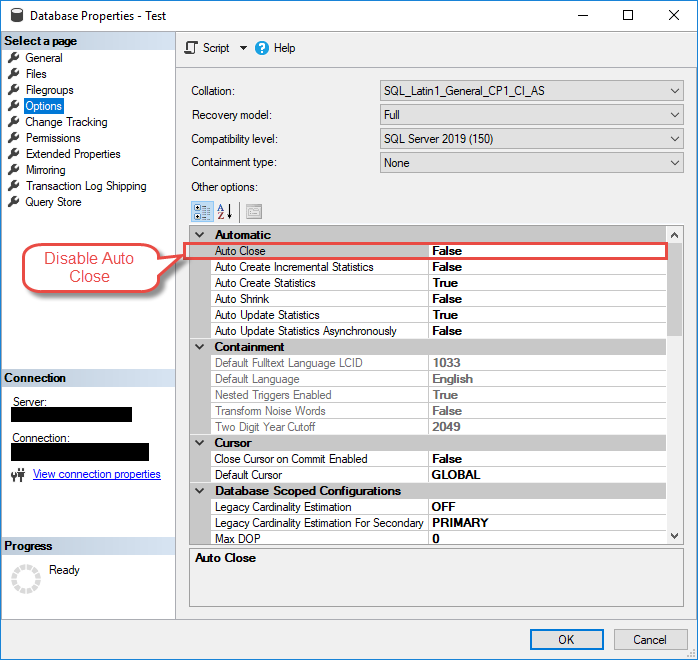
ALTER DATABASE [DatabaseName] SET AUTO_CLOSE OFF;使用 SQL Server 管理工作室:
- 右鍵單擊資料庫
- 選擇 物業
- 造訪 選項 頁面
- 套裝 自動關閉 至 假
- 點擊 OK
9.3 相關AUTO設置
也可以考慮停用 AUTO_SHRINK 以獲得更好的效能:
ALTER DATABASE [DatabaseName] SET AUTO_SHRINK OFF;10. 修復方法#8:刪除損壞的日誌檔案並重新啟動
此方法適用於交易日誌檔案嚴重損壞且無法修復的情況。它只應在開發環境中或可接受資料遺失的情況下使用。
10.1 何時刪除日誌是適當的
⚠️ 嚴重警告:此方法會導致資料遺失!
僅在以下情況下使用:
- 使用開發/測試資料庫
- 日誌檔案已完全損壞
- 沒有其他恢復選項
- 最近的備份可用
10.2 日誌檔案刪除程序
- 停止 SQL Server 服務徹底
- 導航到資料庫檔案位置
- 刪除 .LDF 檔案(保留 .MDF 檔案)
- 開始 SQL Server 服務
- SQL Server 將自動建立新的日誌文件
10.3 重要警告
資料遺失的影響:
- 所有未提交的交易都將永久丟失。
- 日誌鏈斷裂 – 差異備份無效
- 時間點恢復變成不可能
- 僅在非生產環境中使用
11. 修復 #9:分離並重新連接資料庫
分離和重新連結的力量 SQL Server 重建遺失或損壞的日誌檔案。此方法可以解決日誌檔案出現問題時 SQL 資料庫復原待解決的問題。
11.1 何時可拆卸/重新連接
- 缺少日誌文件
- 損壞的日誌檔案頭
- 日誌檔案路徑更改
- 簡單的腐敗場景
11.2 標準拆卸/重新連接程序
- 首先將資料庫設定為緊急模式
- 更改為多用戶模式
- 分離資料庫
- 僅使用 MDF 檔案重新連接
-- Set to emergency mode
ALTER DATABASE [DatabaseName] SET EMERGENCY;
ALTER DATABASE [DatabaseName] SET MULTI_USER;

-- Detach database
EXEC sp_detach_db '[DatabaseName]';

-- Re-attach with single file (MDF only)
EXEC sp_attach_single_file_db
    @DBName = '[DatabaseName]',
    @physname = N'C:\Data\DatabaseName.mdf';
11.3 替代連接方法
對於多個文件場景:
CREATE DATABASE [DatabaseName]
ON (FILENAME = 'C:\Data\DatabaseName.mdf'),
   (FILENAME = 'C:\Data\DatabaseName_2.ndf')
FOR ATTACH;
12. 修復 #10:重建交易日誌文件
當原始交易日誌檔案遺失或無法修復時,日誌重建會建立一個新的交易日誌檔案。此方法可以解決 SQL 資料庫復原待處理的問題,但會導致資料遺失。
12.1 何時需要重建日誌
- 硬體故障後遺失 LDF 文件
- 嚴重損壞的交易日誌
- 無法糾正的日誌檔案路徑更改
- 緊急恢復狀況
12.2 日誌重建過程
⚠️警告:這會導致資料遺失!
- 將資料庫設定為緊急模式
- 使用 REBUILD LOG 指令
- 指定新的日誌檔案位置
- 使資料庫聯機
ALTER DATABASE [DatabaseName] SET EMERGENCY;
GO

ALTER DATABASE [DatabaseName] REBUILD LOG ON
(NAME = 'DatabaseName_Log', FILENAME = 'C:\Logs\DatabaseName_Log.ldf');
GO

ALTER DATABASE [DatabaseName] SET ONLINE;
GO
12.3 了解資料遺失的影響
日誌重建的原因:
- 丟失所有未提交的事務
- 損壞的日誌序號
- 無法套用後續日誌備份
- 時間點恢復變成不可能
13. 修復 #11:緊急模式修復 DBCC 檢查數據庫
緊急模式修復是 SQL 資料庫復原因損壞導致的待解決問題的最後手段。此方法可以修復資料庫,但可能會導致大量資料遺失。
13.1 了解緊急模式
⚠️ 極端警告:資料遺失風險高!
僅在以下情況下使用緊急模式:
- 所有其他方法都失敗了
- 沒有可用的最新備份
- 部分資料恢復比全部資料遺失好
- 資料庫嚴重損壞
13.2 緊急修復程序
- 首先備份損壞的資料庫文件
- 將資料庫設定為緊急模式
- 切換到單一用戶模式
- 使用修復選項執行 CHECKDB
- 返回多用戶模式
-- Step 1: Set to emergency mode
ALTER DATABASE [DatabaseName] SET EMERGENCY;
GO

-- Step 2: Single user mode
ALTER DATABASE [DatabaseName] SET SINGLE_USER;
GO

-- Step 3: Repair with no data loss
DBCC CHECKDB ([DatabaseName], REPAIR_REBUILD) WITH ALL_ERRORMSGS;
GO

-- Step 4: Return to multi-user
ALTER DATABASE [DatabaseName] SET MULTI_USER;
GO
13.3 維修後評估
- 查看 CHECKDB 輸出以進行修復操作
- 檢查缺少的表或數據
- 驗證關鍵應用程式功能
- 如果遺失的資料過多,請考慮從備份中復原。
14.修復#12:檢查並修復FILESTREAM配置
FILESTREAM 配置問題可能會導致 SQL 資料庫復原掛起問題。此方法可解決特定於 FILESTREAM 的復原失敗。
14.1 與 FILESTREAM 相關的復原問題
- FILESTREAM 驅動程式連線失敗
- 配置不匹配 SQL Server 和作業系統
- 服務啟動期間的時序問題
- FILESTREAM 容器的權限問題
14.2 FILESTREAM 故障排除
- 檢查 FILESTREAM 配置級別
- 驗證 Windows 功能是否已啟用
- 重啟所需服務
- 檢查 FILESTREAM 容器權限
檢查 FILESTREAM 配置:
SELECT SERVERPROPERTY('FilestreamEffectiveLevel') AS CurrentLevel;在實例層級啟用 FILESTREAM:
EXEC sp_configure 'filestream access level', 2;
RECONFIGURE;
14.3 FILESTREAM 最佳實踐
- 確保重啟後配置保持一致。
- 驗證 FILESTREAM 容器路徑是否可存取
- 檢查 Windows FILESTREAM 功能是否已正確啟用
- 監視與 FILESTREAM 相關的錯誤訊息
15.修復#13:更新 SQL Server 版本/服務包
舊 SQL Server 版本(尤其是 RTM 版本)包含已知錯誤,會導致 SQL 資料庫復原掛起問題。更新到最新服務包可以解決這些問題。
15.1 舊版本中的已知問題
- SQL Server 2005 RTM 恢復錯誤
- 針對恢復過程的服務包特定修復
- 解決邊緣情況的累積更新
- 與較新 Windows 版本的相容性問題
15.2 更新過程
- 檢查當前 SQL Server 版本
- 確定最新可用的服務包
- 下載。 Microsoft下載中心

- 安排維護時段
- 安裝服務包
- 重啟服務
- 驗證資料庫功能

檢查目前版本:
SELECT @@VERSION;15.3 更新後驗證
- 確認版本號已更改
- 檢查所有資料庫是否正常上線
- 運行基本功能測試
- 監視錯誤日誌以發現任何新問題
16. 修復 #14:從備份還原資料庫
當 SQL 資料庫復原待處理問題無法透過修復方法解決時,從已知良好的備份進行還原是最可靠的解決方案,且資料遺失範圍可預測。
16.1 當備份還原是解決方案時
- 多次修復嘗試均失敗
- 關鍵生產數據需要確定性
- 存在可接受的資料遺失視窗
- 貪腐現象嚴重,難以根治
16.2 完整資料庫復原過程
- 確定最新可用備份
- 確保有足夠的磁碟空間來恢復
- 必要時使資料庫離線或刪除
- 從備份檔案中恢復
- 如果可用,應用程式日誌備份
從完整備份進行基本還原:
RESTORE DATABASE [DatabaseName]
FROM DISK = 'C:\Backups\DatabaseName.bak'
WITH REPLACE;
使用日誌備份進行時間點還原:
RESTORE DATABASE [DatabaseName]
FROM DISK = 'C:\Backups\DatabaseName.bak'
WITH NORECOVERY, REPLACE;

RESTORE LOG [DatabaseName]
FROM DISK = 'C:\Backups\DatabaseName_Log.trn'
WITH RECOVERY;
16.3 驗證和測試
- 驗證資料庫是否成功上線
- 使用 CHECKDB 檢查資料完整性
- 測試關鍵應用程式功能
- 確認備份/還原完成且沒有錯誤
16.4參考
您可以從我們的[網站地址]了解更多資訊。 備份和復原的全面指南 SQL Server 數據庫.
17. 修復 #15:專業 SQL 復原工具
當手動方法無法解決 SQL 資料庫恢復待解決的問題時,專門的復原軟體可以從無法透過標準方法修復的嚴重損壞的資料庫中提取資料。
17.1 何時考慮第三方工具
- 嚴重損壞,超出手動修復能力
- 沒有可用備份的關鍵數據
- 多次手動修復嘗試失敗
- 時間緊迫的恢復要求
17.2 DataNumen SQL Recovery
DataNumen SQL Recovery 是一款功能強大 SQL Server 資料庫復原工具。
以下是使用它的步驟:
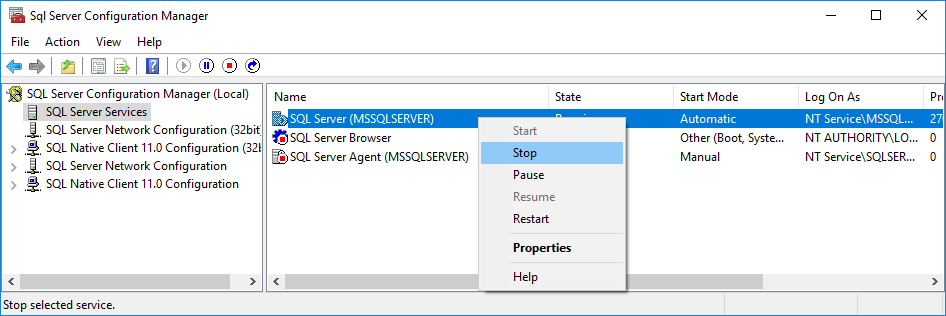
- 停止 SQL Server 服務。

- 複製處於恢復暫停狀態的資料庫文件,包括主 MDF 文件和輔助 NDF 文件。
- 開始吧 SQL Server 服務。
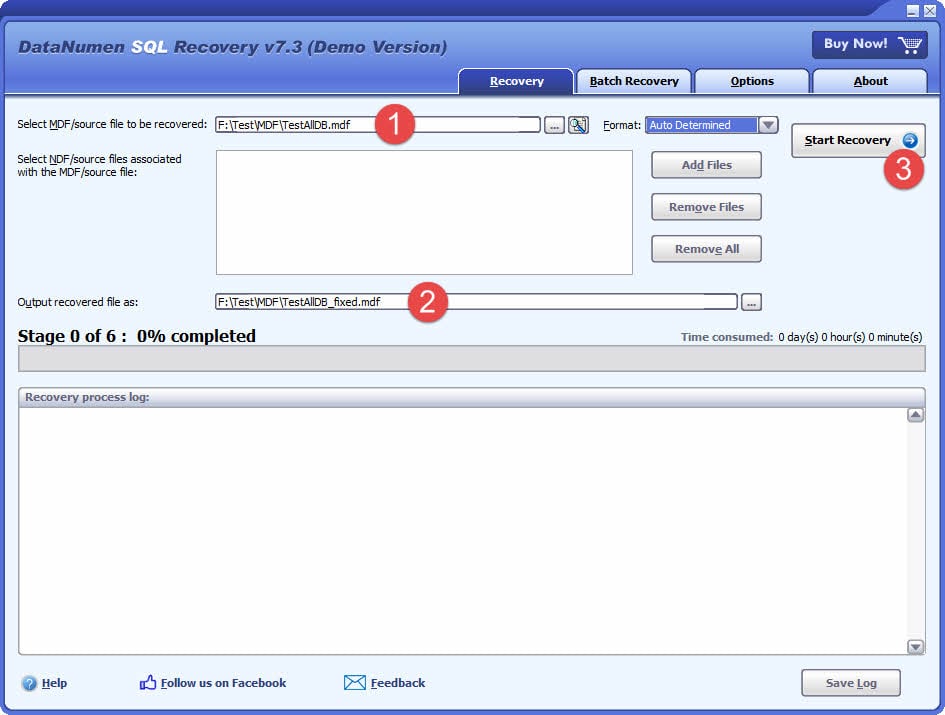
- 開始 DataNumen SQL Recovery.
- 選擇副本(而不是原始文件)作為要復原的資料庫的來源。
- 點擊“開始恢復”,然後按照指示恢復資料庫。
- 復原過程結束後,新的復原資料庫將出現在 SQL Server 其中包含所有恢復的資料。
18. 進階故障排除場景
複雜的環境需要專門的方法來解決 SQL 資料庫復原待解決的問題。
18.1 多個資料庫檔案問題
具有多個資料檔案(NDF)的資料庫需要小心處理:
- 確定受影響的文件組
- 檢查所有 NDF 文件的可訪問性
- 考慮特定於文件組的恢復選項
- 適當處理唯讀文件組
18.2 Always On 可用性組
SQL 資料庫復原正在進行中 始終開啟 環境:
- 首先檢查主副本狀態
- 驗證同步狀態
- 考慮刪除並重新添加有問題的副本
- 查看可用性群組配置
18.3 叢集和高可用性場景
SQL資料庫復原正在進行中 故障轉移集群 以及 高可用性 場景:
- 驗證共用儲存的可存取性
- 檢查集群節點通信
- 查看故障轉移群集日誌
- 確保正確的 DNS 解析
18.4 WMI 和系統級問題
系統級問題可能導致資料庫問題:
- WMI 儲存庫損壞
- Windows 更新失敗
- 註冊表損壞
- 服務依賴問題
19.預防策略
預防 SQL 資料庫復原待處理問題比問題發生後修復更有效。
19.1 備份最佳實踐
- 實施自動完整備份計劃
- 配置定期差異備份
- 設定頻繁的交易日誌備份
- 定期測試備份復原程序
- 將備份儲存在單獨的儲存系統上
- 使用 RESTORE VERIFYONLY 驗證備份完整性
19.2 監控與維護
- 設定磁碟空間監控警報
- 安排定期 DBCC CHECKDB 操作
- 監控器 SQL Server 每日錯誤日誌
- 部署 性能基線監測
- 配置 SQL Server 代理發出嚴重錯誤警報
19.3 基礎設施考慮
- 安裝UPS系統進行電源保護
- 使用具有冗餘的企業級存儲
- 實施正確的關閉程序
- 確保共享儲存的網路穩定性
- 定期硬體健康監測
19.4 SQL Server 配置最佳實踐
- 選擇適當的恢復模型
- 配置合理的自動增長設置
- 將資料和日誌檔案放在不同的磁碟機上
- 使用具有最小權限的專用服務帳戶
- 保持 SQL Server 已更新最新服務包
20. 故障排除決策樹與方法
遇到 SQL 資料庫復原待解決的問題時,請遵循此系統方法。
20.1 系統診斷方法
- 首先檢查錯誤日誌 總是從 SQL Server 和 Windows 日誌
- 驗證文件可訪問性 – 確保所有資料庫檔案都存在且可讀
- 檢查磁碟空間 – 確認有足夠的空間用於復原操作
- 首先嘗試簡單的修復 – 服務重啟,離線/在線
- 複雜修復的進展 – 只有在簡單方法失敗後
- 考慮從備份中恢復 – 當修復風險過高時
20.2 選擇正確的修復方法
低風險(先試):
- 重新啟動 SQL Server 服務
- 檢查並解決磁碟空間問題
- 修復檔案權限
- 離線/線上資料庫
中度風險:
- 文件路徑修正
- 停用自動關閉
- FILESTREAM 配置修復
- 服務延遲啟動
高風險(可能遺失資料):
- 刪除日誌檔並重啟
- 分離/重新連接資料庫
- 重建交易日誌
- 緊急模式修復 DBCC 檢查數據庫
20.3 何時升級
在以下情況下尋求專業協助:
- 多種高風險方法均失敗
- 資料庫包含不可取代的關鍵數據
- 損壞影響多個資料庫
- 懷疑有系統級問題
- 時間限制要求保證結果
21. 常見問題
Q:「RECOVERING」和「RECOVERY PENDING」資料庫狀態有什麼不同?
答:「RECOVERING」表示資料庫正在主動執行復原操作,完成後將自動上線。 “RECOVERY PENDING”表示 SQL Server 由於檔案缺失、空間不足或檔案損壞等障礙,無法啟動復原程序。恢復過程需要人工幹預才能解決。
Q:遇到 SQL 資料庫復原待處理問題時,我應該先嘗試哪種修復?
答:務必先從最安全的方法開始。檢查 SQL Server 錯誤日誌,檢查磁碟空間是否充足,然後嘗試重新啟動。 SQL Server 服務。這些低風險方法可以解決大多數常見的待處理復原問題,且不會造成任何資料遺失風險。
Q:我應該等待多長時間才能嘗試其他修復方法?
答:對於服務重啟,請等待 2-3 分鐘以完成啟動。對於簡單的狀態變更(例如離線/線上),請等待 30-60 秒。對於複雜的修復(例如 DBCC CHECKDB),請根據資料庫大小等待數小時。恢復過程一旦開始,請勿中斷。
Q:修復 SQL 資料庫復原待處理問題時我會遺失資料嗎?
答:資料遺失取決於所使用的方法。重新啟動服務、清理磁碟空間和修正權限等安全方法不會造成資料遺失。而諸如緊急模式修復、重建日誌或刪除日誌檔案等高風險方法則可能導致嚴重的資料遺失。務必先嘗試安全的方法。
Q:我可以防止 SQL 資料庫復原待處理問題的發生嗎?
答:是的,大多數問題都可以透過適當的維護來預防。實施定期備份、監控磁碟空間、保持足夠的儲存容量、使用UPS保護、執行例行的DBCC CHECKDB操作,並維持 SQL Server 已更新最新服務包。
Q:我是否應該在工作時間嘗試修復生產資料庫?
答:切勿在工作時間內對生產資料庫嘗試高風險的修復方法。複雜的修復工作應安排在維護窗口進行。但是,如果服務重新啟動或磁碟空間清理等安全方法導致關鍵操作中斷,則可以立即嘗試。
Q:什麼時候應該從備份恢復而不是嘗試修復?
答:當多次修復嘗試失敗時,當處理無法冒進一步損壞風險的關鍵生產資料時,當您擁有可接受的資料遺失視窗的最新備份時,或當修復方法比復原作業花費的時間更長時,請從備份中還原。
Q:我如何知道我的資料庫檔案是否已損壞或無法存取?
答:檢查 SQL Server 錯誤日誌中會顯示特定錯誤訊息。文件可訪問性問題會顯示「找不到檔案」或權限錯誤。損壞通常會導致校驗和錯誤、頁級錯誤或一致性違規。在資料庫可存取的情況下,使用 DBCC CHECKDB 來明確測試是否有損壞。
Q:在嘗試修復之前複製資料庫檔案最安全的方法是什麼?
答:停止 SQL Server 服務完全恢復後,將 MDF 和 LDF 檔案複製到備份位置。或者,如果資料庫仍可訪問,請使用資料庫備份命令。切勿在 SQL Server 正在運行,因為這可能會建立不一致的副本。
Q:SQL 資料庫復原待處理問題是否會同時影響多個資料庫?
答:是的,系統級問題,例如磁碟空間不足、服務帳戶問題、儲存故障或 SQL Server 配置錯誤可能會影響多個資料庫。請務必檢查其他資料庫是否遇到類似問題,以識別更廣泛的系統問題。
Q:我應該多久測試一次資料庫復原過程?
答:每月對關鍵資料庫進行復原程序測試,每季對重要資料庫進行測試。測試內容包括不同的復原場景,例如時間點復原、日誌序列復原以及緊急復原程序。記錄並記錄每次測試的時間,以便制定應急計劃。
Q:我什麼時候應該聯絡 Microsoft 支援或尋求專業協助?
答:當多次修復嘗試失敗、處理沒有備份的關鍵任務資料、面臨跨多個資料庫的複雜損壞、遇到未記錄的錯誤訊息或時間限制需要保證恢復結果時,請尋求專業協助。
Q:第三方 SQL 復原工具值得投資嗎?
答:當手動方法無效且沒有備份時,資料復原工具就顯得格外重要。大多數工具都提供免費試用版,供用戶在購買前測試其恢復能力。購買時,應綜合考慮成本、專業服務、數據價值和成功機率。資料復原工具最適用於結構性資料損壞,但可能無法復原所有資料類型。
Q:如果 SQL 資料庫復原掛起的情況不斷出現,我該怎麼辦?
答:反覆出現的問題表示有潛在的系統問題。請檢查硬體故障、資源不足、儲存系統問題或設定問題。請監控 Windows 事件日誌,實施全面的監控,並考慮升級硬體或遷移到更可靠的儲存系統。
22. 結論與快速參考
SQL 資料庫復原待處理問題可以透過以下 15 種經過驗證的方法解決,從簡單的服務重新啟動到複雜的緊急修復,應有盡有。
22.1 快速修復總表
| 修復方法 | 風險等級 | 資料遺失風險 | 最適合用於 |
|---|---|---|---|
| 重新啟動 SQL Server | 低 | 無 | 時序問題,暫時鎖定 |
| 檢查磁碟空間 | 低 | 無 | 與空間相關的故障 |
| 延遲啟動 | 低 | 無 | 儲存時序問題 |
| 修復權限 | 低 | 無 | 訪問被拒絕錯誤 |
| 正確的檔案路徑 | 低 | 無 | 路徑變化、遷移 |
| 離線/在線 | 媒材 | 最小 | 國家不一致 |
| 停用自動關閉 | 低 | 無 | 頻繁開啟/關閉循環 |
| 刪除日誌文件 | 高 | 可以 | 損壞的日誌、開發環境 |
| 拆卸/重新連接 | 高 | 可以 | 日誌遺失或損壞 |
| 重建日誌 | 高 | 可以 | 缺少 LDF 文件 |
| 使用 DBCC CHECKDB 進行緊急修復 | 很高 | 可以 | 嚴重腐敗,最後的手段 |
| 修復 FILESTREAM | 媒材 | 無 | FILESTREAM 配置問題 |
| 更新狀態 SQL Server | 媒材 | 無 | 已知版本錯誤 |
| 從備份還原 | 低 | 控制 | 當修復方法失敗時 |
| 恢復工具 | 媒材 | 變化 | 嚴重損壞,沒有備份 |
22.2 緊急應變清單
前5分鐘:
- 勾選 SQL Server 錯誤日誌
- 驗證資料庫檔案的可存取性
- 檢查可用磁碟空間
- 嘗試重啟服務
- 記錄錯誤訊息
接下來的15分鐘:
- 如果服務重啟失敗,請嘗試離線/線上重新啟動。
- 檢查並修復明顯的權限問題
- 驗證檔案路徑正確
- 查看 Windows 事件日誌
- 評估備份可用性
22.3 其他資源
請記住:透過適當的備份、監控和維護進行預防始終比恢復更有效。在非生產環境中定期測試這些程序,可確保您在 SQL 資料庫復原待解決的問題發生時做好準備。
關於作者
元盛 是一位資深資料庫管理員 (DBA),擁有超過 10 年的 SQL Server 環境和企業資料庫管理。他成功解決了金融服務、醫療保健和製造業等行業的數百個資料庫恢復場景。
袁專長於 SQL Server 資料庫復原、高可用性解決方案和效能優化。他擁有豐富的實務經驗,包括管理多TB資料庫、實施Always On可用性群組以及為關鍵業務系統開發自動備份和復原策略。
透過他的技術專長和實踐方法,袁致力於創建全面的指南,幫助資料庫管理員和 IT 專業人員解決複雜的 SQL Server 高效應對挑戰。他始終掌握最新 SQL Server 版本和微軟不斷發展的資料庫技術,定期測試恢復場景以確保他的建議反映現實世界的最佳實踐。
有關於的問題 SQL Server 恢復或需要額外的資料庫故障排除指導?袁歡迎 回饋和建議 用於改進這些技術資源。