
當您單擊“發送/接收”按鈕時,RSS 源也會自動更新。 如果有多個 RSS 源,它們會減慢整個發送/接收過程。 本文將討論如何將 RSS 源與常見電子郵件分開,並使其手動更新而不是自動更新。
我通過 Outlook 中的 RSS 源訂閱了幾份新聞通訊。 說實話,我很欣賞它,因為我只需要在 Outlook 中就可以查看所有訂閱的新聞,而無需訪問多個網站。 然而,最近隨著Feeds的增加,Outlook出現了一個奇怪的現象。 接收或發送電子郵件總是比以前花費兩倍的時間。 經過研究,我發現 RSS Feed 是罪魁禍首。 最後我發現了以下方法。
防止 RSS 源自動更新
- 首先,啟動 Outlook 並切換到「傳送/接收」功能區。
- 然後單擊“發送/接收組”按鈕並從其下拉列表中選擇“定義發送/接收組”。
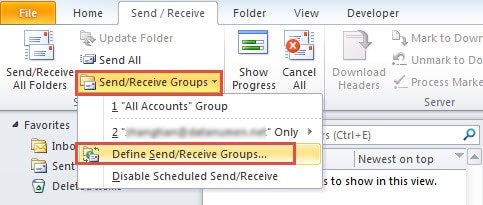
- 接下來在“發送/接收組”的新對話框中,單擊“編輯”按鈕。
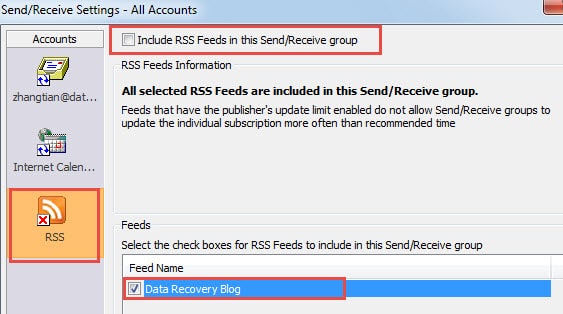
- 稍後在另一個彈出對話框中,點擊左側的“RSS”圖標,然後在右側選擇目標 RSS 來源。取消選取頂部的選項,即「將 RSS 來源包含在此傳送/接收群組中」。

- 最後,單擊一系列“確定”以返回到Outlook。
為 RSS 源自定義特定發送/接收組
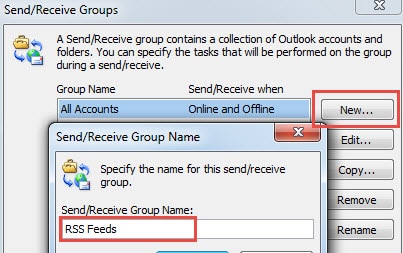
- 首先,轉到“發送/接收組”對話框,在其中單擊“新建”按鈕創建一個新組並為其指定名稱,例如 RSS Feeds。

- 命名完成後點擊“確定”,會進入“發送/接收設置-RSS Feeds”窗口,在該窗口中取消選擇除 RSS 之外的其他帳戶。
- 在「RSS」標籤下,選擇目標 RSS 來源,並啟動「將 RSS 來源包含在此傳送/接收群組中」選項。然後按一下“確定”。
- 接下來,您應該選擇“RSS Feeds”組並進行進一步設置。 禁用所有設置選項。

- 最後單擊“確定”保存組並返回 Outlook。
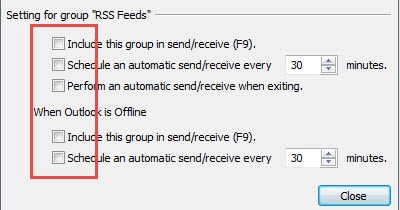
完成上述兩個主要步驟後,RSS 將不再自動更新。 當您想要更新它時,單擊“發送/接收組”按鈕並從其下拉列表中選擇“RSS Feeds”組以手動更新。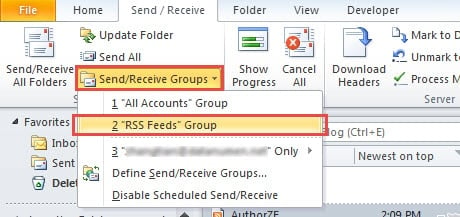
恢復損壞的Outlook文件
儘管 Outlook 可以滿足我們的大量需求,但它很容易出現損壞。 斷電、病毒感染、硬件故障和其他故障很容易導致 Outlook 損壞。 因此,用戶有必要定期進行備份,以便在發生崩潰時可以輕鬆恢復數據。 此外,強烈建議在附近保留一個有效的修復工具,例如 DataNumen Outlook Repair,這是特別設計的 維修展望 文件。 它可以掃描文件並最大限度地減少損壞,沒有任何麻煩。
作者簡介:
Shirley Zhang是的數據恢復專家 DataNumen,Inc.是數據恢復技術的全球領導者,包括 sql恢復 和Outlook修復軟件產品。 欲了解更多信息,請訪問 萬維網。datanumen.COM