
有時,您可能希望在撰寫 Outlook 電子郵件時調換錶格的行和列。 借助MS Excel,您可以輕鬆實現這一目標。 現在,在本文中,我們將向您展示詳細步驟。
編輯電子郵件時,有時您會在郵件正文中插入一些表格。 此時,您可能會認為如果可以顛倒行和列,表格看起來會更好。 這種情況下,笨辦法就是重新建表,重新錄入數據。 顯然,這是相當乏味和麻煩的。 事實上,還有一種更智能的方法。 那就是利用Excel的“轉置”功能。 如果您不熟悉此功能,請繼續閱讀。 下面我們就一步步為大家介紹一下。
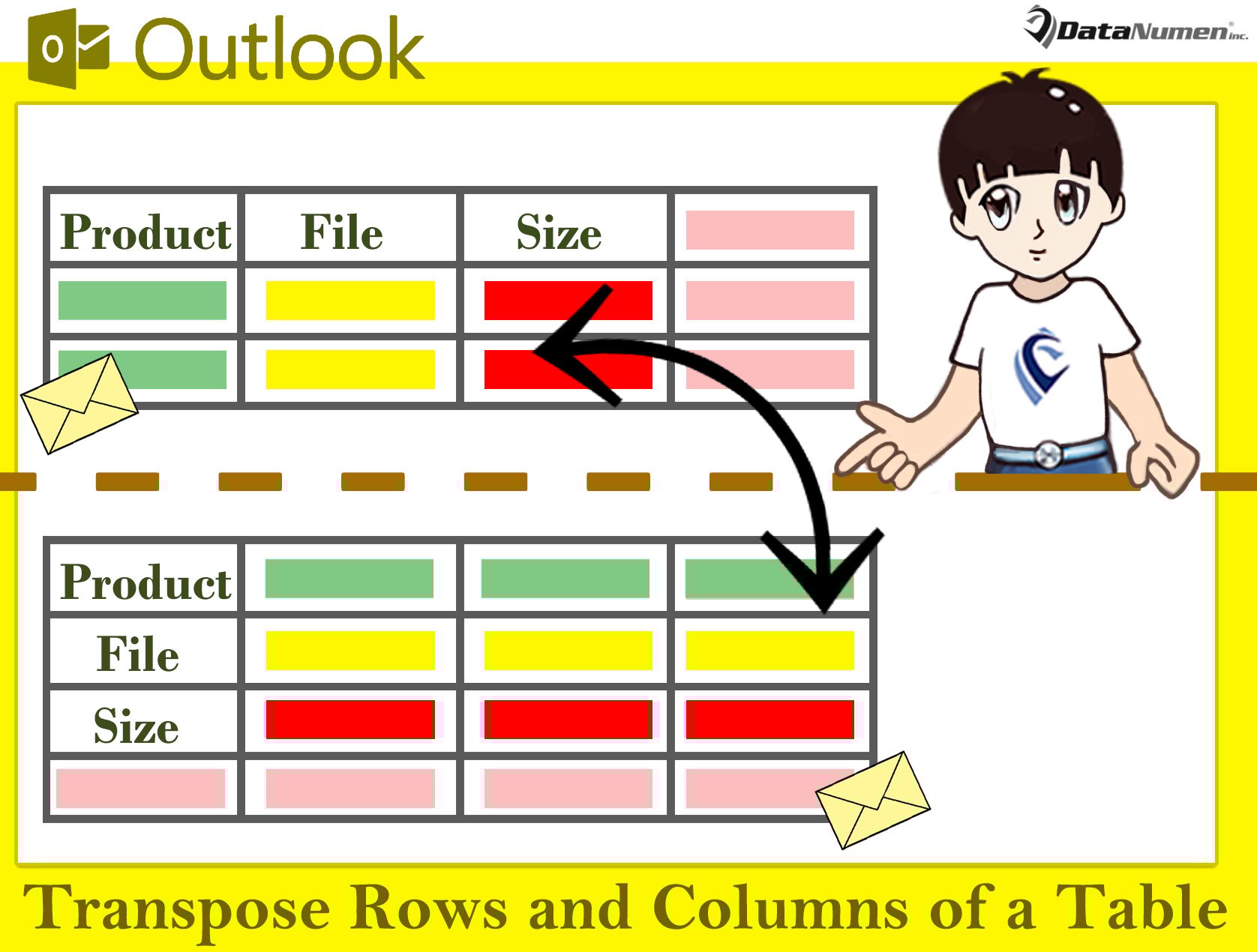
調換電子郵件中表格的行和列
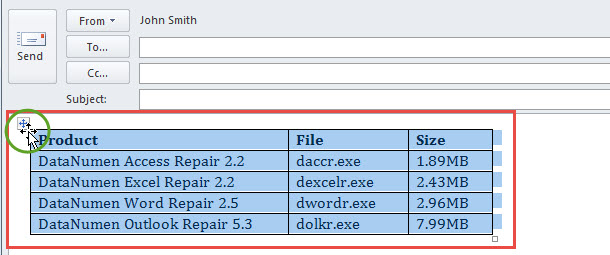
- 首先,在電子郵件窗口中,通過單擊左上角的十字按鈕選擇源表。

- 然後,按“Ctrl + C”複製該表。
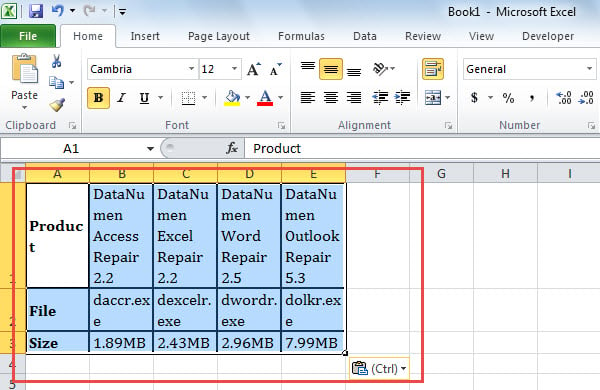
- 接下來,打開帶有空白 Excel 工作表的 Microsoft Excel 應用程序。
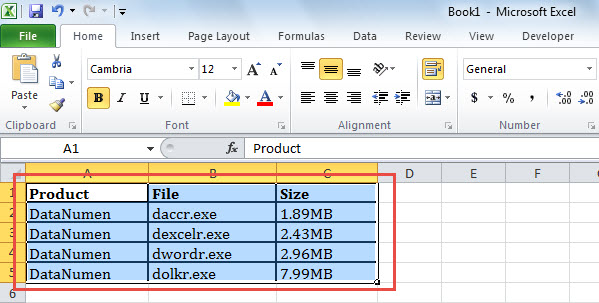
- 隨後,將表格粘貼到此工作表中,如下面的屏幕截圖所示:

- 之後,選擇工作表中的表格並複制。
- 稍後,訪問此 Excel 工作簿中的新工作表。
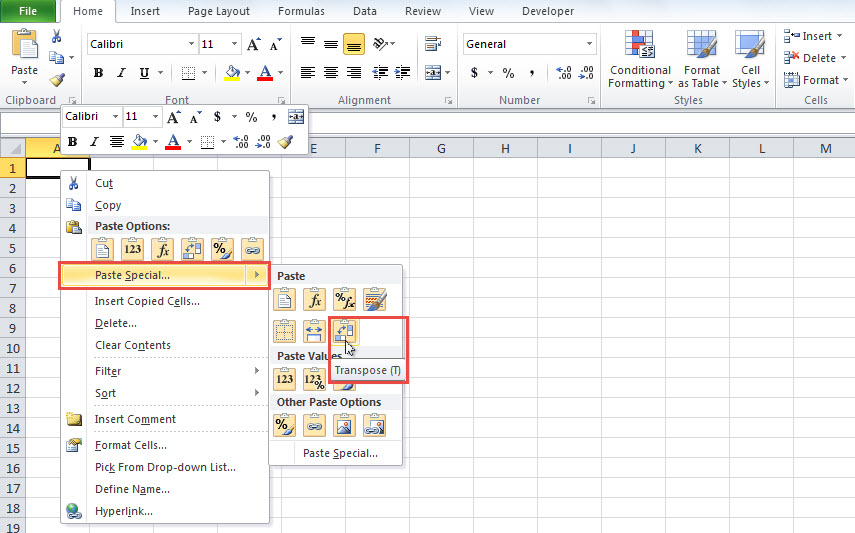
- 然後,右鍵單擊此工作表中的空白單元格。
- 從右鍵單擊菜單中,您應該選擇“選擇性粘貼”>“轉置”圖標。

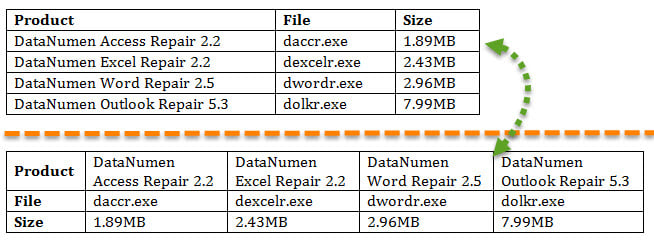
- 之後,您將獲得一個具有轉置行和列的新表,如下圖所示:

- 目前,您可以通過“Ctrl + C”鍵選擇該表並進行複制。
- 最後,您可以返回源電子郵件。
- 在此郵件中,將新表粘貼到其中。
- 另外,您可以根據需要調整這個新表格的行高和列寬。
- 正如您所看到的,表的列和行已被轉置,如下圖所示:

Outlook 損壞後恢復數據
毫無疑問,Outlook 極易出現錯誤和損壞。 因此,如果您已經打算使用 Outlook 數十年,那麼您最好始終為偶爾出現的 Outlook 問題做好準備。 例如,您應該定期備份 Outlook 數據文件。 此外,您最好擁有一個強大且可靠的外部 Outlook 修復工具,例如 DataNumen Outlook Repair。 它可以 修復Outlook 輕鬆解決問題並從受損的 Outlook 文件中檢索最多數據。
作者簡介:
Shirley Zhang是的數據恢復專家 DataNumen,Inc.是數據恢復技術的全球領導者,包括 mdf恢復 和Outlook修復軟件產品。 欲了解更多信息,請訪問 萬維網。datanumen.COM