
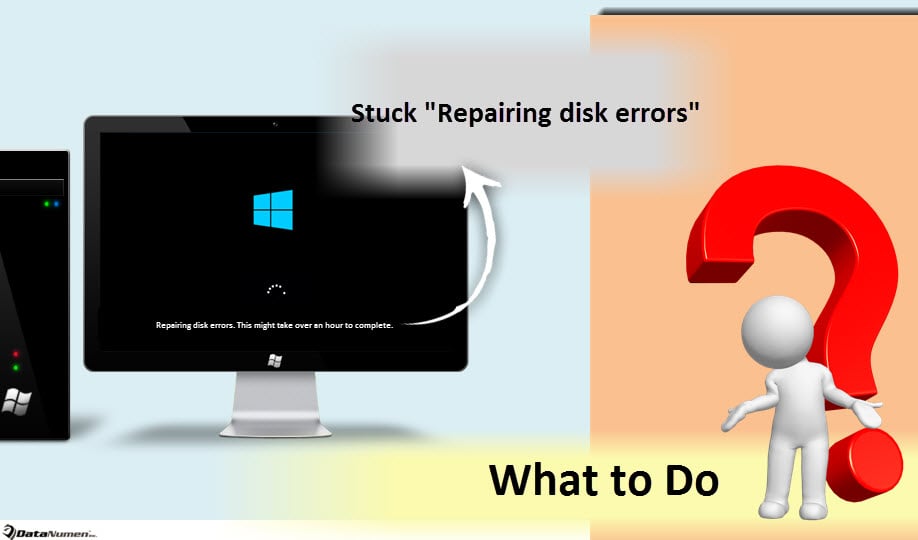
作為最新的Windows系統,Windows 10確實提供了許多出色的驚喜。 但它也帶來了一些問題,例如卡住“修復磁盤錯誤”。 啟動時這可能需要一個多小時才能完成”。 如果您遇到這個問題,可以參考這篇文章來解決。
除了我的文章中介紹的“掃描和修復驅動器”問題之外 - “Windows 6 中卡住“掃描和修復驅動器”問題的 10 個解決方案”,許多用戶還抱怨了另一個類似的煩人問題——啟動時卡住“修復磁盤錯誤”問題。 接下來,我們將告訴您遇到這種問題時該怎麼辦。
1.讓它在一夜之間完成
首先,「修復磁碟錯誤」是由啟動時自動執行的 CHKDSK 程式觸發的。眾所周知,CHKDSK 在掃描和修復磁碟問題方面確實發揮著重要作用。此外,CHKDSK 通常需要相當長的時間才能完成,例如 4 小時或更久。因此,建議您讓電腦運行一整夜,以便它完成運行。但是,第二天早上醒來檢查電腦時,如果「修復磁碟錯誤」的問題仍然存在,您可以嘗試其他方法。
2. 從安全模式重啟
眾所周知,安全模式可以解決計算機中的無數問題。 因此,請按照以下步驟嘗試擺脫卡住的“修復磁盤錯誤”。
- 首先,按住「Shift」鍵,然後按下「電源」按鈕,直到進入「登入」畫面,然後點選「重新啟動」。
- 重新啟動後,在新畫面中,選擇「疑難排解」>「進階選項」>「啟動設定」>「重新啟動」。
- 然後,在顯示的選項清單中,按「F5」鍵以從網路連線的安全模式啟動電腦。
3、自動修復
如果您的電腦即使在安全模式下也無法正常啟動,那麼您可以嘗試透過以下操作進行「自動修復」。
- 首先,插入 Windows 安裝介質。
- 然後按“F12”進入Boot菜單,將啟動驅動器更改為安裝介質。
- 當出現“按任意鍵從 CD 或 DVD 啟動”的提示時,按任意鍵即可。
- 接下來,選擇時間和鍵盤類型。
- 隨後,選擇“修復您的計算機”。
- 最後,單擊“疑難解答”>“高級選項”>“自動修復”。
4。 “系統還原”
如果上述提示無法幫助您,您可以嘗試系統還原將 Windows 回滾到較早的良好狀態。
- 首先,從可啟動 USB 驅動器或 DVD 重新啟動計算機。
- 然後,在“安裝 Windows”屏幕中,選擇“修復您的計算機”。
- 最後,“疑難解答”>“高級選項”>“系統還原”。
5. 更換驅動器
最糟糕的情況莫過於電腦硬碟徹底損壞,你肯定不願意接受這個事實。在這種情況下,唯一的辦法就是用一塊新的、健康的硬碟來取代舊硬碟。如果你之前備份過損壞的硬碟,那麼在安裝新硬碟後,你可以將備份資料還原到新硬碟上,例如: PST恢復.
作者簡介:
Shirley Zhang是的數據恢復專家 DataNumen,Inc.是數據恢復技術的全球領導者,包括 修復SQL 和Outlook修復軟件產品。 欲了解更多信息,請訪問 萬維網。datanumen.COM