
Excel具有許多功能,可以幫助您完成許多繁瑣的任務。 排序功能可以幫助您快速找到大量數字中的某些值。 但是今天我們將介紹如何按行而不是按列對數據進行排序。
排序功能是 Excel 中非常實用的功能。因此,大多數人都使用過此功能對特定列進行排序。但是,排序的預設設定只能對列生效。因此,如果您想對行中的值進行排序,則需要在使用此功能之前進行設定。以下是如何按行設定資料排序的步驟。
按行對值排序
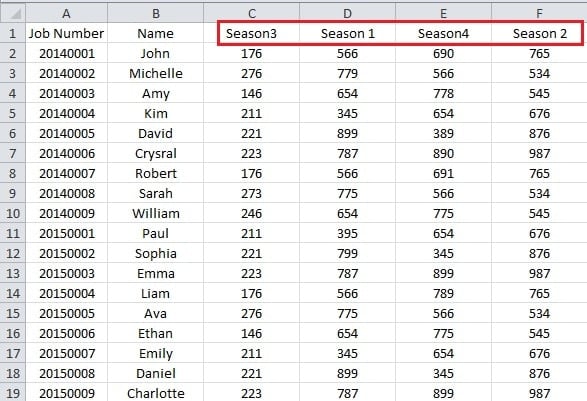
在此圖像中,您可以看到有很多員工及其銷售量。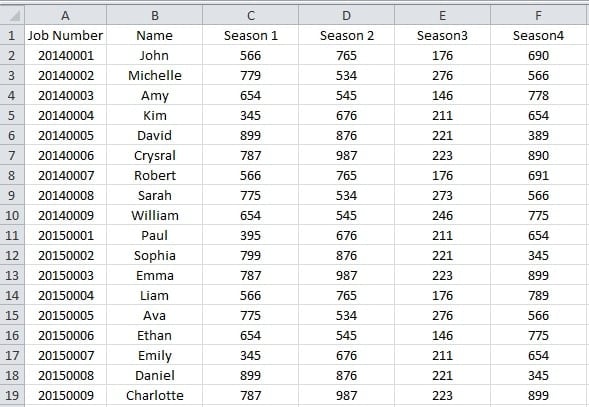
現在您想知道他們在哪個季節的銷量最高。 因此,您可以根據統計信息調整業務策略。 但是您需要對行的值進行排序。 因此,您可以按照以下步驟進行操作。
- 選擇要對值進行排序的區域。
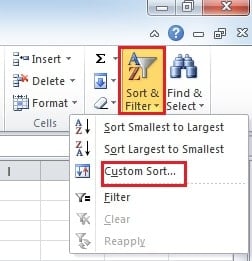
- 單擊功能區中的“排序和篩選”按鈕。 然後您將看到一個新菜單彈出。

- 在菜單中,單擊選項“自定義排序”。 然後將彈出新窗口。
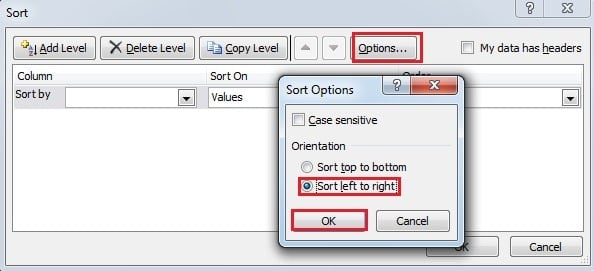
- 在此窗口中,單擊“選項”。
- 現在,您將看到另一個新窗口。 選擇第二個選項“從左到右排序”。

- 點擊“確定”。
- 在“排序”窗口中,選擇要對值進行排序的行。 在這裡,我們選擇第2行。您也可以根據需要選擇。

- 在訂購選項中,您可以選擇“最小到最大”或其他方向。 而且這也取決於您的需要。
- 現在單擊“確定”。 因此,銷售量將根據設置更改訂單。

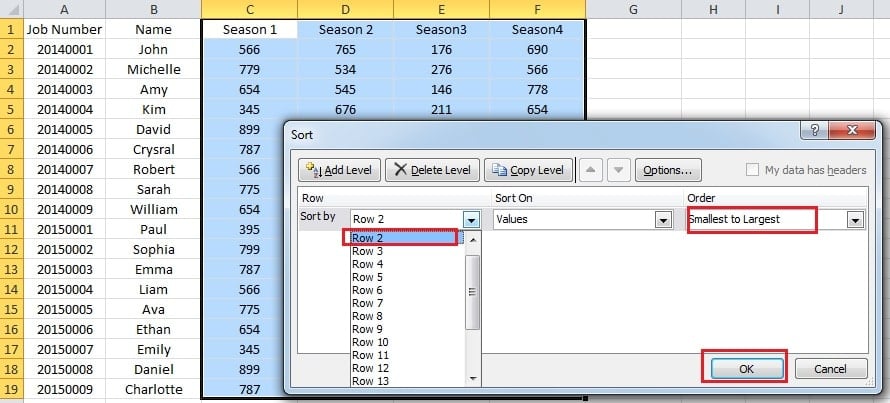
您會看到季節順序也發生了變化。 在此工作表中,John在第2季中表現最好。因此,您可以繼續使用此方法來了解有關其他員工的數量。 有了這個技巧,您將不必擔心轉置的工作表。
如何保護您的Excel文件
如果您的計算機受到惡意病毒或惡意軟件的攻擊,則很容易損壞Excel文件。 當然,您需要採取措施保護Excel文件。 除安裝防病毒軟件外,還應定期備份文件,以防萬一。 但是,一旦文件損壞,您應該嘗試 修復Excel。 此外,第三方工具可以為您提供幫助。 使用此強大的工具,您可以輕鬆檢索數據和信息。
作者簡介:
Anna Ma是的數據恢復專家 DataNumen,Inc.是數據恢復技術的全球領導者,包括 單詞恢復 和Outlook修復軟件產品。 欲了解更多信息,請訪問 萬維網。datanumen.COM