
當Outlook將新電子郵件下載到本地計算機時,Outlook可能會發生與數據錯誤(循環冗餘檢查)有關的錯誤。 實際上,它涉及損壞的Outlook文件。 在本文中,我們將探討如何解決它。
像往常一樣,導致這種錯誤的一定是Outlook損壞。 但是在修復PST文件之前,您必須檢查磁盤錯誤是否是文件損壞的根源。 Windows中存在一個免費實用程序,可以在命令提示符下運行。 您可以按照以下步驟操作。
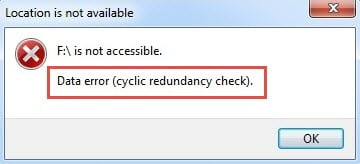
進行硬盤檢查是否有數據錯誤
- 首先,打開“開始功能表”,然後在搜尋列中輸入“cmd”。
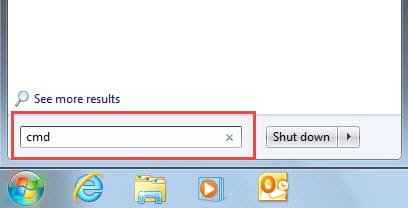
- 然後將顯示相應的程序。 單擊它以打開命令提示符。
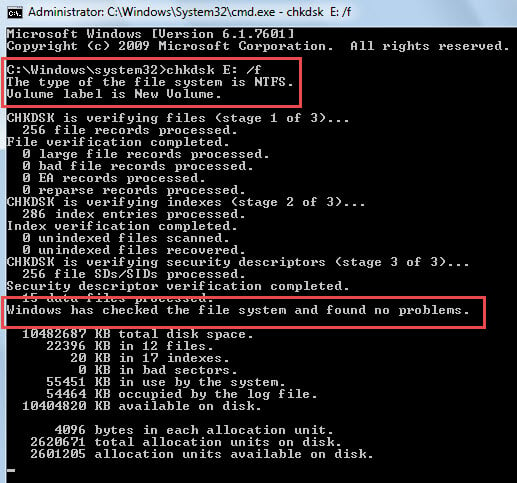
- 您需要鍵入“ chkdsk磁盤名:/ f”,然後按“ Enter”。
備註:如果收到錯誤–由於您沒有足夠的權限,因此訪問被拒絕。 您必須調用以提升模式運行的實用程序“。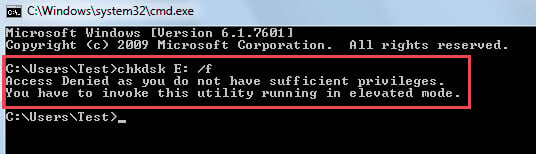
這意味著您需要以管理員身份執行“cmd”。您應該返回“開始”選單,在搜尋框中輸入“cmd”。然後右鍵單擊顯示的程序,並選擇“以管理員身份運行”。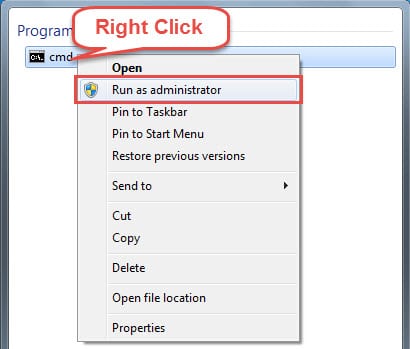
- 接下來,仍然鍵入“ chkdsk磁盤名:/ f”,然後按“ Enter”。 很有可能立即執行磁盤檢查。 您可以等待檢查結果。

- CHKDSK 運行完成後,請關閉命令提示字元並重新啟動 Outlook。如果資料錯誤(CRC)仍然存在,則可能是 PST 檔案損壞導致的。因此,您需要修復 PST 檔案。
通過Outlook收件箱修復工具修復您的PST文件
考慮到“個人文件夾”文件容易受到各種惡意因素的影響,Microsoft已開發了一個內置修復工具,即Scanpst.exe。
- 首先,您可以通過在Windows資源管理器中搜索“ scanpst”來輕鬆訪問它。

- 找到並啟動程式後,按一下「瀏覽」按鈕找到 PST 文件,然後按一下「開始」掃描該文件。
- 最後,在隨後的屏幕中,您可以選擇是否備份文件。 然後按“修復”按鈕修復錯誤。



求助於更有力的修復工具
儘管Scanpst.exe方便且免費,但不足以修復嚴重損壞的PST文件。 它無法檢查PST文件中是否存在錯誤,更不用說對其進行修復了。 因此,如果收件箱修復工具失敗,則必須選擇更強大的修復工具,例如 DataNumen Outlook Repair。 它可以快速掃描並最大程度地減少數據損壞。
作者簡介:
Shirley Zhang是的數據恢復專家 DataNumen,Inc.是數據恢復技術的全球領導者,包括 sql恢復 和Outlook修復軟件產品。 欲了解更多信息,請訪問 萬維網。datanumen.COM