
您是否聽說過收件人的抱怨,即您發送的會議邀請完全是空的,沒有任何會議詳細信息? 實際上,這是因為其電子郵件客戶端不支持日曆。 本文將提供解決此問題的方法。
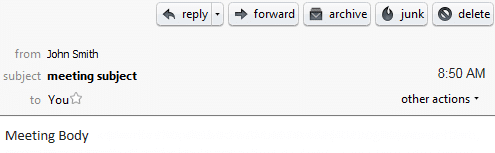
在先前的 Outlook 版本中,會議的具體細節,例如“時間”和“地點”,預設會新增到會議郵件正文中。但自 Outlook 2010 起,由於大多數電子郵件用戶端都支援行事曆功能並能自動處理會議邀請,因此這項功能已移除。然而,實際上仍有一些電子郵件用戶端不支援此功能,例如 Mozilla Thunderbird 和各種基於 Web 的郵件用戶端。在這種情況下,如果您使用 Outlook 2010 或更高版本向這些用戶端發送會議邀請,除了郵件正文之外,他們將無法收到任何會議詳情,如下圖所示:
幸運的是,有一種有效的方法可以恢復“身體細節”功能。 更改或添加註冊表項即可完成。 這是詳細的步驟。
啟用消息正文中顯示的會議邀請的詳細信息
- 首先,在「開始」功能表中搜尋「regedit」。當對應的程序出現時,按下「回車」鍵。
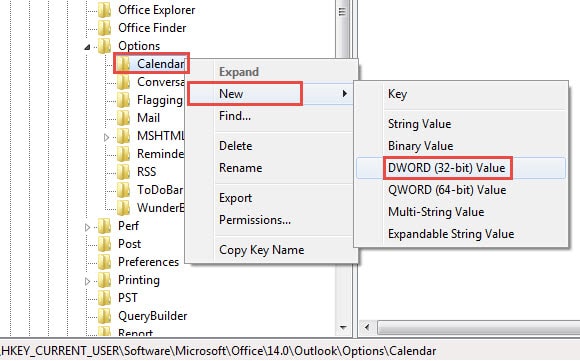
- 然後,在隨後出現的註冊表編輯器中,您應該依次瀏覽到以下項:“ HKEY_CURRENT_USER”>“軟件”>“ Microsoft”>“ Office”>“ 14.0”>“ Outlook”>“選項”>“日曆” 。
請注意: 此處的“ 14.0”是指Outlook 2010版本。 如果您使用的是Outlook 2013,則應找到“ 15.0”鍵。 同樣,Outlook 2016對應於“ 16.0”鍵。
- 找到“日曆”鍵後,右鍵單擊它,然後選擇“新建”>“ DWORD值”。

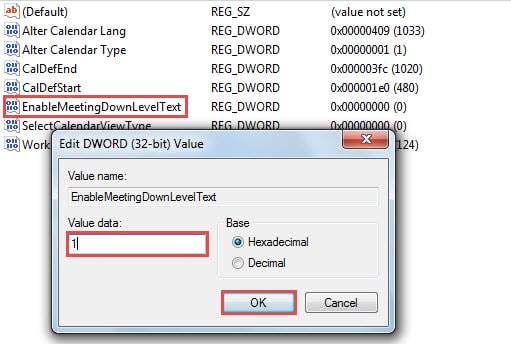
- 接下來轉到右窗格。 您應將新創建的值指定為“ EnableMeetingDownLevelText”。
- 之後,雙擊該值。 在彈出的“編輯DWORD值”對話框中,可以指定值數據。 將其更改為“ 1”。

- 最後,您可以退出登錄編輯器,然後啟動 Outlook 進行嘗試。
從現在開始,所有會議邀請都將在消息正文中“何時”和“何處”發送出去。 然後,使用Mozilla Thunderbird的收件人將收到會議邀請,如以下屏幕截圖所示: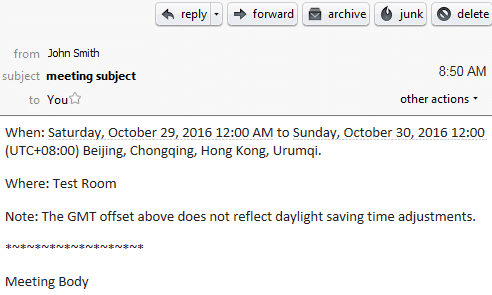
從損壞的PST文件中提取有價值的數據
沒有人能吹噓他們能夠擺脫Outlook損壞。 因此,與其為解決該問題而絞盡腦汁,不如為不可預測的Outlook崩潰做好準備。 例如,您應該繼續備份Outlook數據,這將為將來 Outlook恢復 容易得多。 此外,您最好掌握一種經過實踐檢驗的維修工具,例如 DataNumen Outlook Repair。 如果備份和ScanPST均失敗,它將為您提供幫助。
作者簡介:
Shirley Zhang是的數據恢復專家 DataNumen,Inc.是數據恢復技術的全球領導者,包括 sql恢復 和Outlook修復軟件產品。 欲了解更多信息,請訪問 萬維網。datanumen.COM