
Outlook 默認情況下不提供“域”字段。 因此,如果您希望按域對聯繫人進行分組,則必須首先創建這樣的字段。 現在,本文將向您展示如何立即實現它。
您可以按任何可用字段對 Outlook 聯繫人進行分組,例如公司、顏色類別、職位等。 但是,沒有默認的“域”字段。 因此,您無法輕鬆地按域對聯繫人進行分組。 但通過以下方式,你仍然可以快速實現。
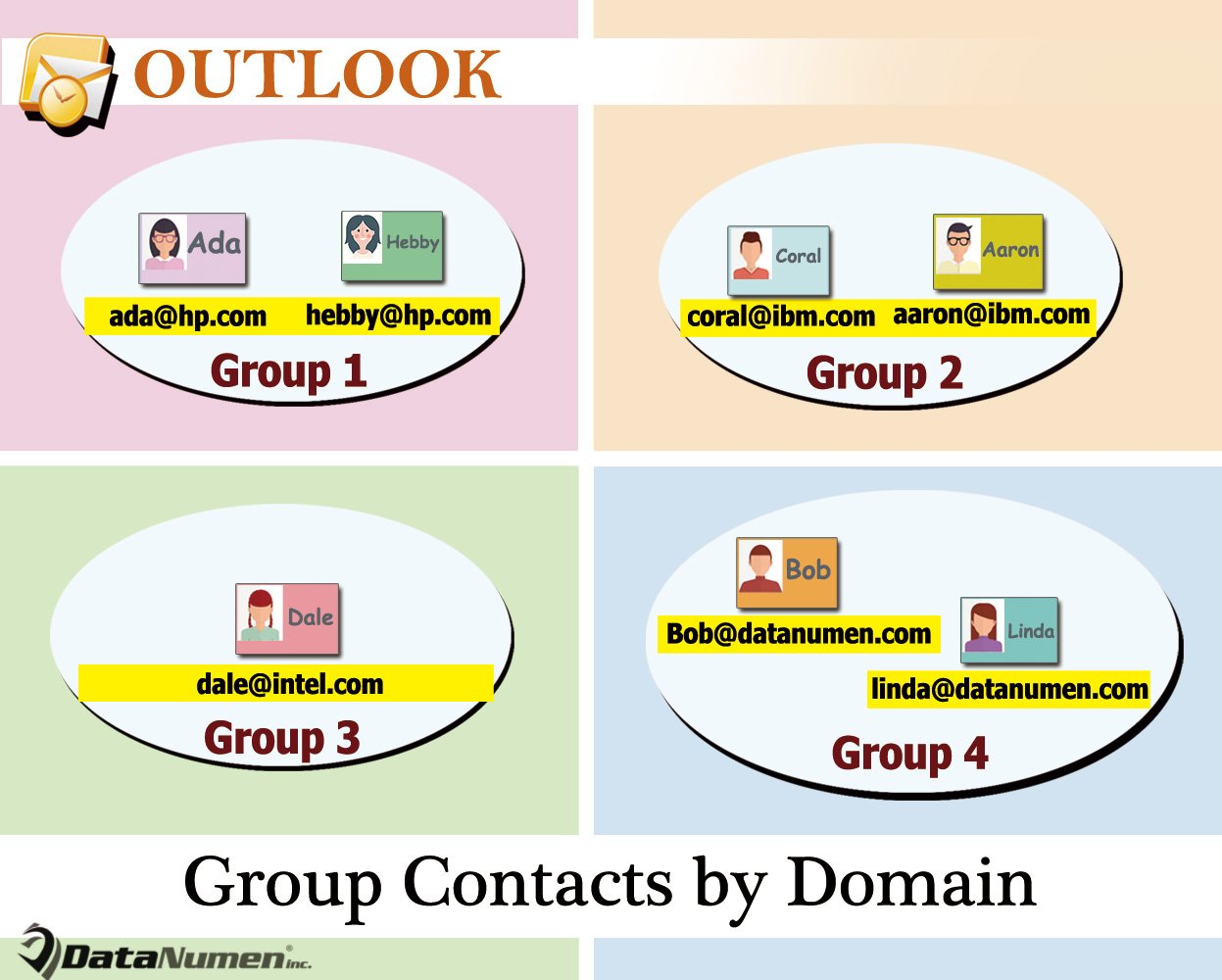
在列表視圖中按域對 Outlook 聯繫人進行分組
- 首先,啟動 Outlook 程式。
- 然後,在 Outlook 窗口中,切換到“開發人員”選項卡並單擊“Visual Basic”按鈕。
- 接下來,您將可以訪問 Outlook VBA 編輯器,其中需要打開未使用的模塊。
- 隨後,將以下VBA代碼複製到該模塊中。
Sub DisplayDomain()
    Dim objCurrentFolder As Outlook.Folder
    Dim objItem As Object
    Dim objContact As Outlook.ContactItem
    Dim objProperties As Outlook.UserProperties
    Dim objProperty As Outlook.UserProperty
    Dim strPropertyName As String
    Dim strMainEmailAddress, strDomain As String

    Set objCurrentFolder = Outlook.Application.ActiveExplorer.CurrentFolder

    If objCurrentFolder.DefaultItemType = olContactItem Then
       If objCurrentFolder.Items.count > 0 Then

          For Each objItem In objCurrentFolder.Items
              If TypeOf objItem Is ContactItem Then

                 Set objContact = objItem
                 Set objProperties = objContact.UserProperties

                 strPropertyName = "Domain"

                 Set objProperty = objProperties.Find(strPropertyName, True)
                 If objProperty Is Nothing Then
                    Set objProperty = objProperties.Add(strPropertyName, olText, True)
                 End If

                 strMainEmailAddress = objContact.Email1Address
                 strDomain = Right(strMainEmailAddress, Len(strMainEmailAddress) - InStr(1, strMainEmailAddress, "@"))

                 objProperty.value = strDomain
                 objContact.Save
              End If
          Next
       Else
          MsgBox "No Items in This Contacts Folder!", vbExclamation
       End If
    Else
      MsgBox "Please access a Contacts folder!", vbExclamation
    End If
End Sub
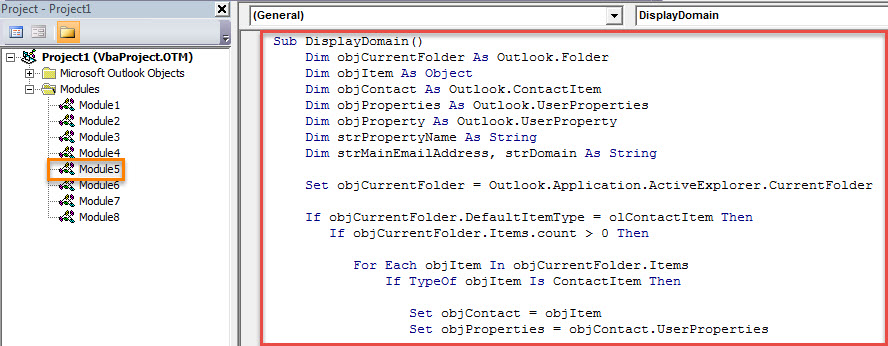
- 之後,為了以後方便使用,最好將此宏添加到快速訪問工具欄中。 退出 VBA 編輯器並轉到“Outlook 選項”來執行此操作。
- 最後,你可以嘗試一下。
- 首先,訪問“聯繫人”文件夾。
- 然後將視圖更改為“列表”。
- 接下來單擊快速訪問工具欄中的宏按鈕。
- 之後,訪問“查看”選項卡並點擊“查看設置”按鈕。
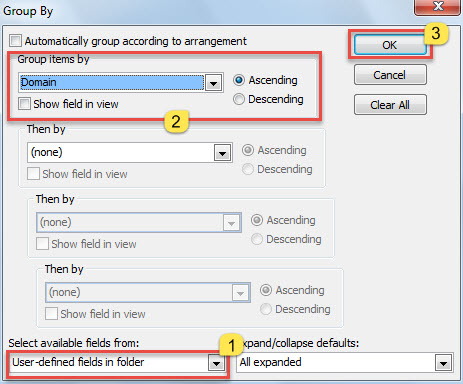
- 在新對話框中,單擊“分組依據”按鈕。
- 然後,在隨後的“分組依據”對話框中,按照下面的屏幕截圖所示的步驟操作:

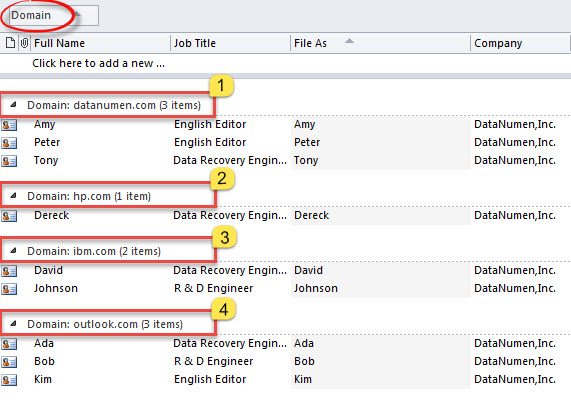
- 最後,返回聯繫人列表後,您將看到聯繫人正在按域分組,如下圖所示:

在附近準備一個有說服力的 PST 修復工具
作為 Outlook 的常用用戶,您可能遇到過許多問題,包括突然無回應、自動重新啟動、彈出錯誤訊息等等。因此,建議您使用強大可靠的 Outlook 修復工具,例如… DataNumen Outlook Repair。 它能夠 修復Outlook 問題不費吹灰之力。
作者簡介:
Shirley Zhang是的數據恢復專家 DataNumen,Inc.是數據恢復技術的全球領導者,包括 修復mdf 和Outlook修復軟件產品。 欲了解更多信息,請訪問 萬維網。datanumen.COM