
您是否曾經被要求計算過選定電子郵件中的電子郵件附件數量? 如果您手動計數它們將很乏味。 在這裡,我們將幫助您使用Outlook VBA輕鬆,快速地進行計數。
基於某些原因,您可能需要統計 Outlook 電子郵件中的附件數量。如果您只想統計單封郵件中的附件數量,那就非常簡單。但如果您想要統計多封郵件中的附件數量,手動計數會非常麻煩。通常,最常見的方法之一是將所有附件儲存到電腦上的本機資料夾。然後選取這些附件,Windows 資源管理器會在狀態列中顯示所選項目的數量。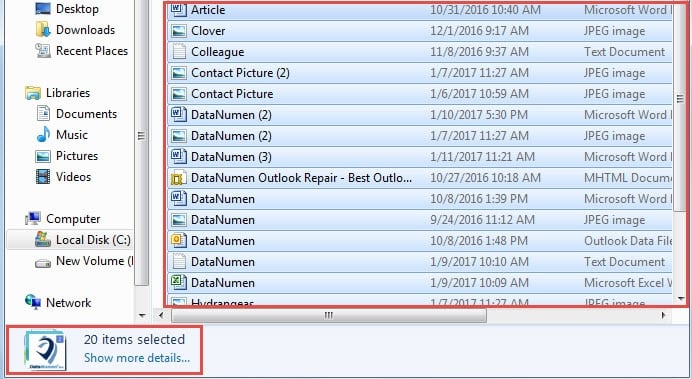
但是,不可否認的是,這種方法仍然很麻煩。 實際上,借助Outlook VBA,您可以快速獲取所選Outlook電子郵件中的附件總數。 繼續閱讀以了解詳細的VBA代碼和步驟。
快速獲取所選電子郵件中的附件總數
- 首先,啟動Outlook應用程序,然後轉到“開發人員”選項卡。
- 然後,您可以單擊“ Visual Basic”按鈕。 它將帶您進入“ Microsoft Visual Basic for Applications”窗口。
- 接下來,您應該打開一個不使用的新模塊。 選擇“插入”>“模塊”。
- 之後,您必須將以下VBA代碼複製並粘貼到其中。
Sub CountAttachmentsinSelectedEmails()
    Dim olSel As Selection
    Dim oMail As Object
    Dim AttCount As Long
    Dim strMsg As String

    Set olSel = Outlook.Application.ActiveExplorer.Selection

    For Each oMail In olSel
        'To confirm if the selected items are all emails
        If oMail.Class <> olMail Then
           strMsg = "Please select mail items only!"
           nRes = MsgBox(strMsg, vbOKOnly + vbExclamation)
           Exit Sub
        End If
        'Get the total number of the attachments in selected emails
        AttCount = oMail.Attachments.Count + AttCount
    Next

    strMsg = "There are " & AttCount & " attachments in the " & olSel.Count & " selected emails."
    nRes = MsgBox(strMsg, vbOKOnly + vbInformation, "Count Attachments")
End Sub
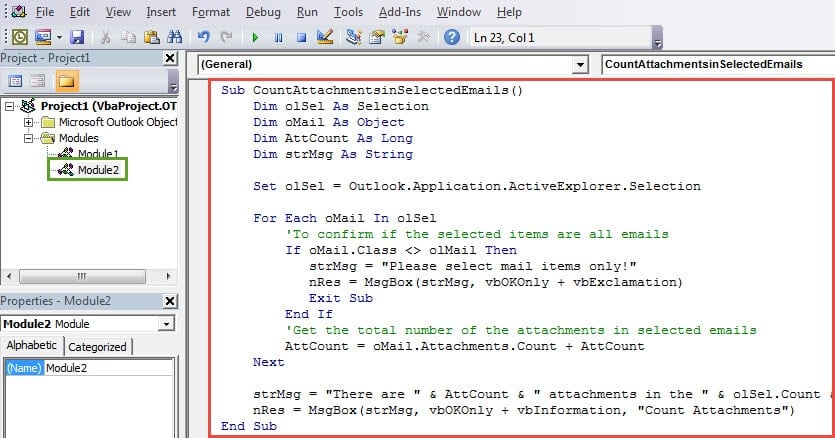
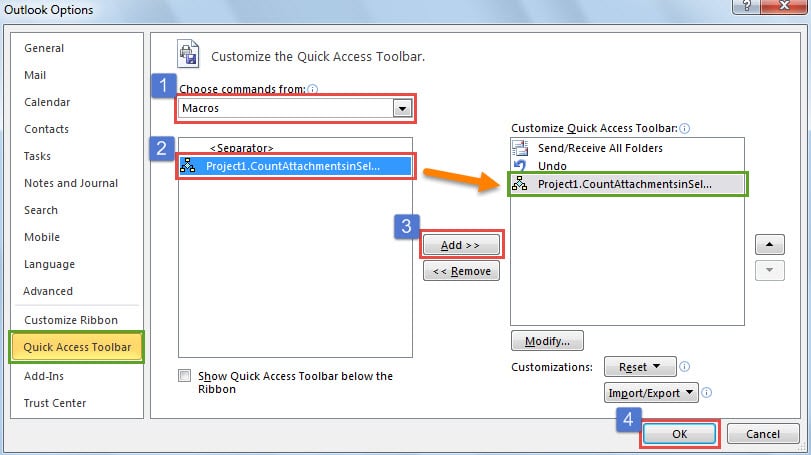
- 隨後,您可以退出“ Visual Basic”窗口並返回到Outlook主窗口。 然後,您應該找到並按下快速訪問工具欄中的向下箭頭,然後從下拉列表中選擇“更多命令”。
- 稍後,請按照下圖所示的步驟進行操作。

- 最後,您可以嘗試一下。
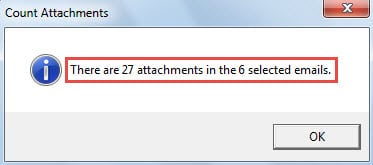
- 選擇幾封電子郵件後,您可以點擊快速訪問工具欄中的新按鈕。 隨後,您將收到一條消息,告訴您所選電子郵件中附件的數量。 如下圖所示:

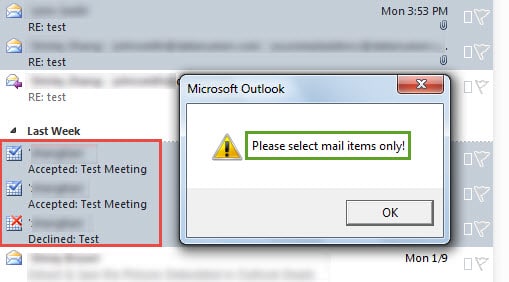
- 但是,如果您選擇滿足會議要求或響應的所有項目而不是電子郵件,則會收到警報,如下圖所示:

應對偶爾出現的Outlook問題
如果您使用Outlook已有數十年,那麼您肯定遇到了多種麻煩,包括Outlook無法響應,Outlook凍結,常見錯誤消息和 Outlook PST電子郵件損壞 等等。您是否已經掌握了應對這些問題的技巧?一般來說,您可以嘗試以安全模式啟動 Outlook、建立新的 Outlook 設定檔、修復 Office 並停用第三方加載項等等。此外,您還應該準備一個功能強大的修復工具,例如… DataNumen Outlook Repair。 當備份和收件箱修復工具均失敗時,它將非常有用。
作者簡介:
Shirley Zhang是的數據恢復專家 DataNumen,Inc.是數據恢復技術的全球領導者,包括 修復損壞的SQL數據 和Outlook修復軟件產品。 欲了解更多信息,請訪問 萬維網。datanumen.COM